

Pasos para limitar el número de respuestas
- Abra Google Forms.
- Cree un formulario nuevo o abra uno existente.
- Publique el formulario.
- Revise las respuestas.
- Haga clic nuevamente en el botón Publicar.
- Desactive Aceptar respuestas o establezca un número máximo de respuestas y una fecha y hora de cierre.
- Guarde la configuración.
Google Forms es una herramienta útil para recopilar respuestas para concursos, encuestas, registros de eventos y más. Pero, ¿qué pasa si necesita limitar el número de envíos que recibe? Tal vez solo pueda analizar una cierta cantidad de respuestas a encuestas, o quizá el evento que está planeando tenga limitaciones de espacio físico.
Limitar el número de respuestas que recibe su formulario de Google le ayudará a manejar estos problemas. Veamos algunos métodos para controlar los envíos para que pueda recopilar la cantidad de datos que necesita sin inconvenientes.
¿Qué es Google Forms?
Google Forms es un creador de formularios en línea versátil y fácil de usar que permite a los usuarios crear encuestas, cuestionarios, formularios de registro y más. Como parte de Google Workspace, también se integra fácilmente con Google Docs, Drive y Sheets.
Ya sea que sea profesor y recopile opiniones de estudiantes, dueño de un negocio y realice investigaciones de mercado u organizador de eventos y gestione confirmaciones de asistencia, Google Forms ofrece una manera rápida y sencilla de recopilar información en línea.
Cuándo limitar el número de respuestas en Google Forms
Existen varias situaciones en las que limitar las respuestas del formulario puede ser necesario o útil, incluyendo
- Concursos o sorteos: Si está organizando un concurso y necesita limitar la cantidad de participaciones (por ejemplo, a los primeros 100 envíos), deberá establecer un límite en el número de respuestas recibidas para mantener la equidad del concurso.
- Registros para eventos: Para eventos con limitaciones de espacio, limitar el número de inscritos puede evitar el exceso de reservas.
- Encuestas exclusivas: Cuando recopila opiniones de un grupo selecto o solo necesita un cierto número de respuestas, limitar sus envíos le ayuda a controlar la cantidad de datos que obtiene.
Ahora que sabe por qué podría necesitar limitar sus respuestas en Google Forms, es momento de aprender las tres formas más comunes de hacerlo.
Cómo limitar respuestas manualmente en 4 pasos
1. Cree su formulario
Abra Google Forms. Haga clic en Formulario en blanco para crear un nuevo formulario y añada sus preguntas.

Edite su formulario y, a continuación, haga clic en Publicar para activarlo.

A continuación, comparta el formulario por correo electrónico o copiando y enviando el enlace.

2. Revise las respuestas
Revise el número de respuestas en la pestaña Respuestas.

3. Cierre el formulario
Una vez que alcance el número deseado de envíos, haga clic nuevamente en la pestaña Publicar, donde el estado del formulario aparecerá como Publicado.
Puede dejar de aceptar respuestas en Google Forms directamente o desactivar los envíos una vez que su formulario alcance el número deseado de respuestas. Puede establecer:
- Un número máximo de respuestas.
- Una fecha y hora específicas para cerrar el formulario.

Desde aquí, puede desactivar Aceptar respuestas directamente o establecer una fecha de cierre o un límite de respuestas.
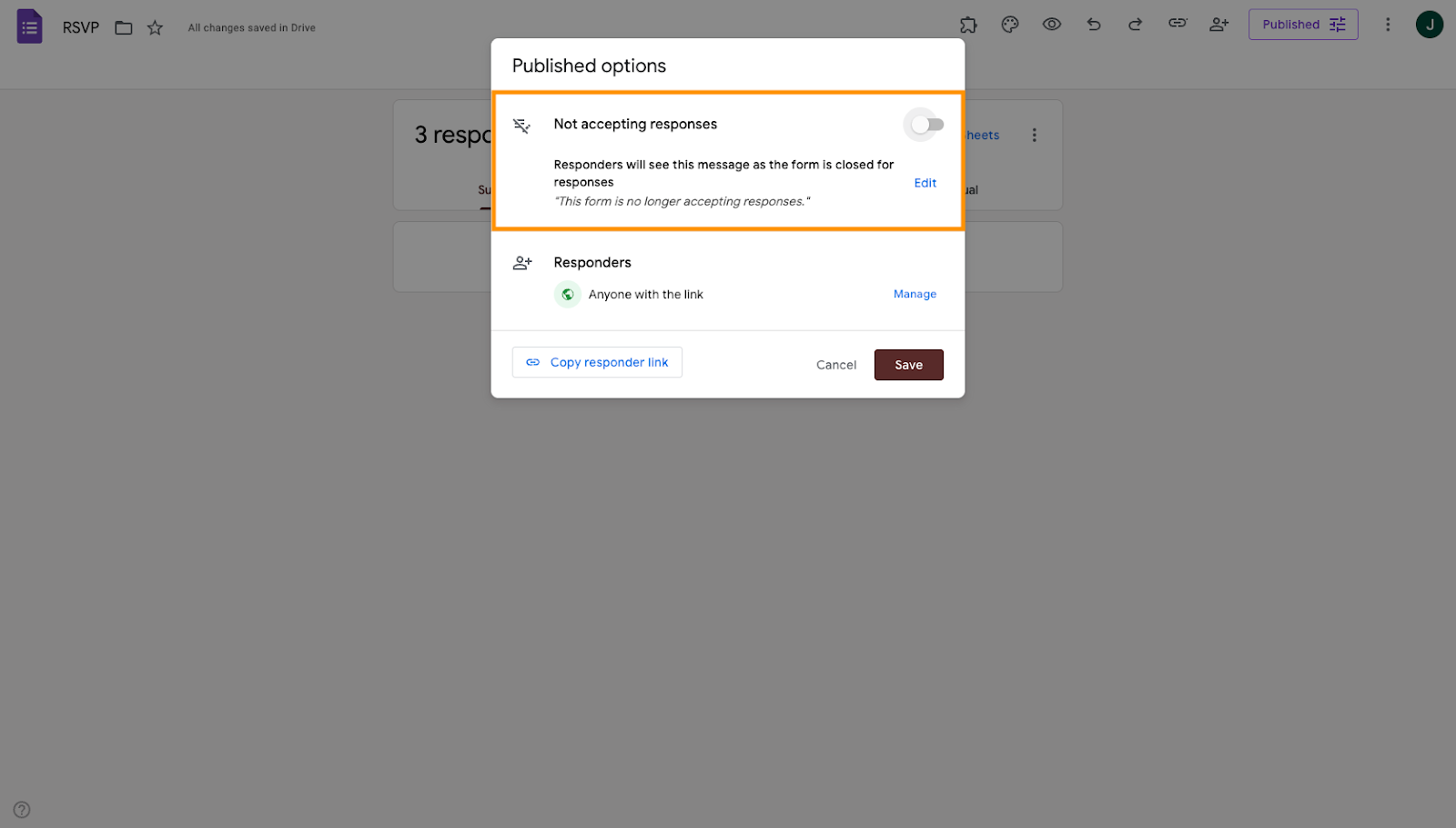

4. Establezca un mensaje para el límite de respuestas
Haga clic en la opción Editar en la ventana de opciones de publicación para establecer el mensaje que verán los encuestados después de que se cierre el formulario.

Introduzca su mensaje en el cuadro y haga clic en Guardar.
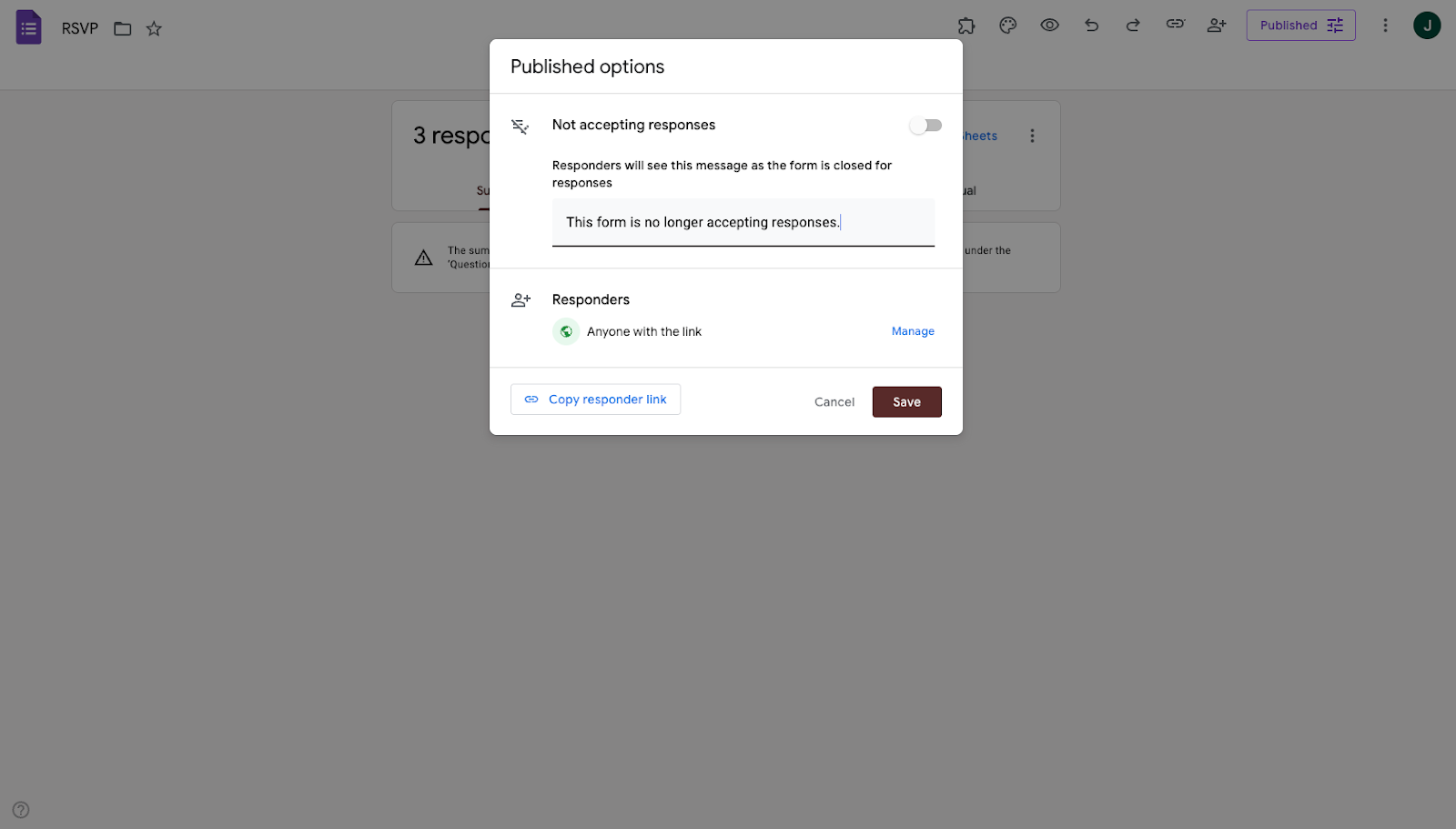
Una vez configurado, Google Forms dejará de aceptar envíos automáticamente cuando se alcance el límite o la fecha límite establecidos.
Qué hace de Jotform una excelente alternativa integral a Google Forms
Si bien Google Forms es excelente para recopilar datos, no se adapta bien a encuestas dirigidas a grandes audiencias y carece de una solución integrada para limitar las respuestas. Tampoco ofrece tantas opciones de personalización visual como otras plataformas, lo que hace que muchas encuestas tengan una apariencia similar e incluso limita el tipo de datos que puede recopilar.
Por otro lado, Jotform es una alternativa a Google Forms fácil de usar que no solo le ayuda a crear formularios más complejos o personalizados, sino que también cuenta con una función integrada para limitar envíos.


Cómo limitar las respuestas de un formulario en Jotform
1. Cree o seleccione un formulario en Jotform
Inicie sesión en su cuenta de Jotform y seleccione +Crear.
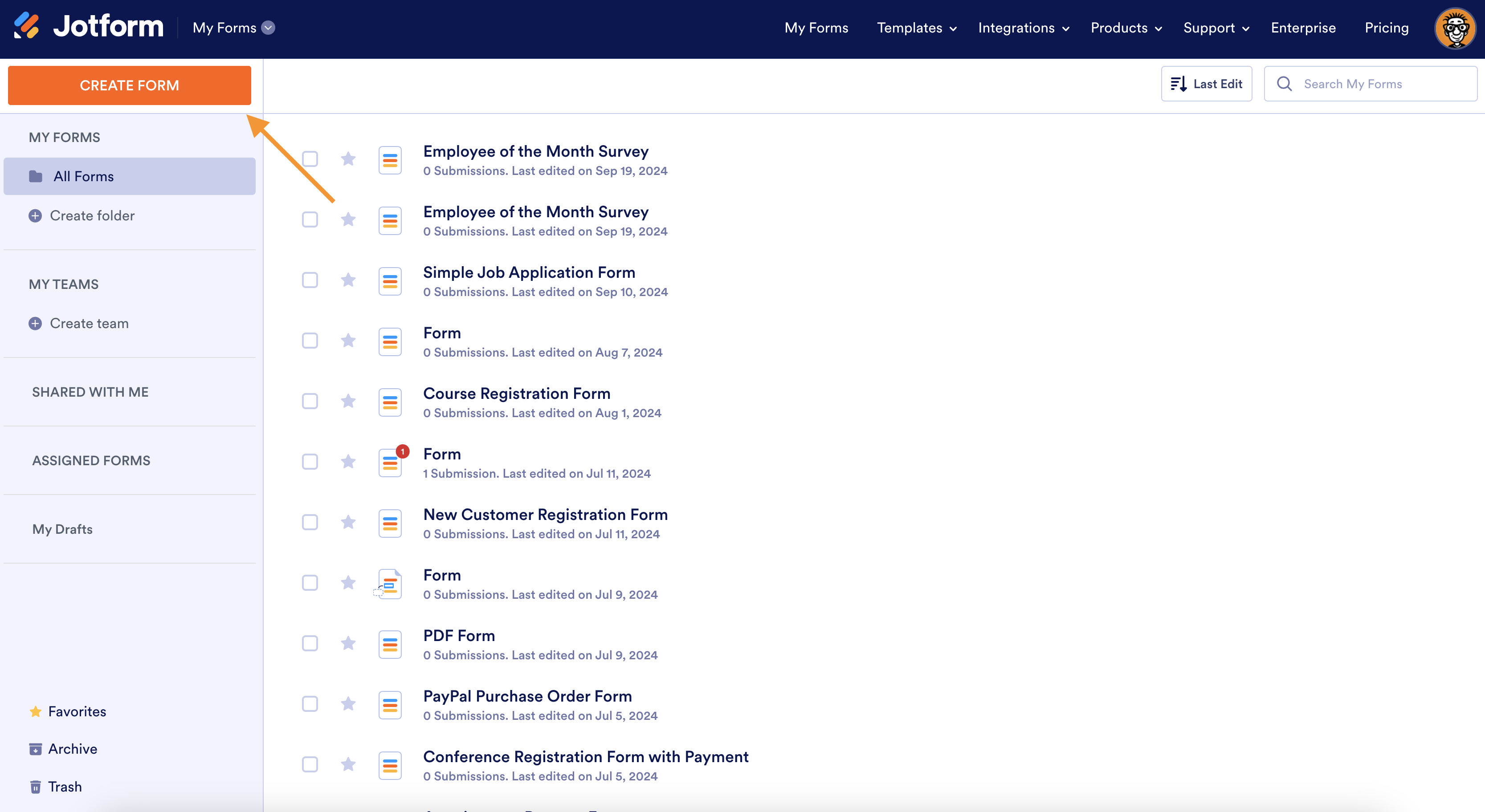
Seleccione Formulario de la lista de opciones.

Comience desde cero, elija una plantilla de formulario o describa el formulario que tiene en mente a Jotform IA.

2. Acceda a la configuración del estado del formulario
Vaya a la pestaña Ajustes de su formulario.
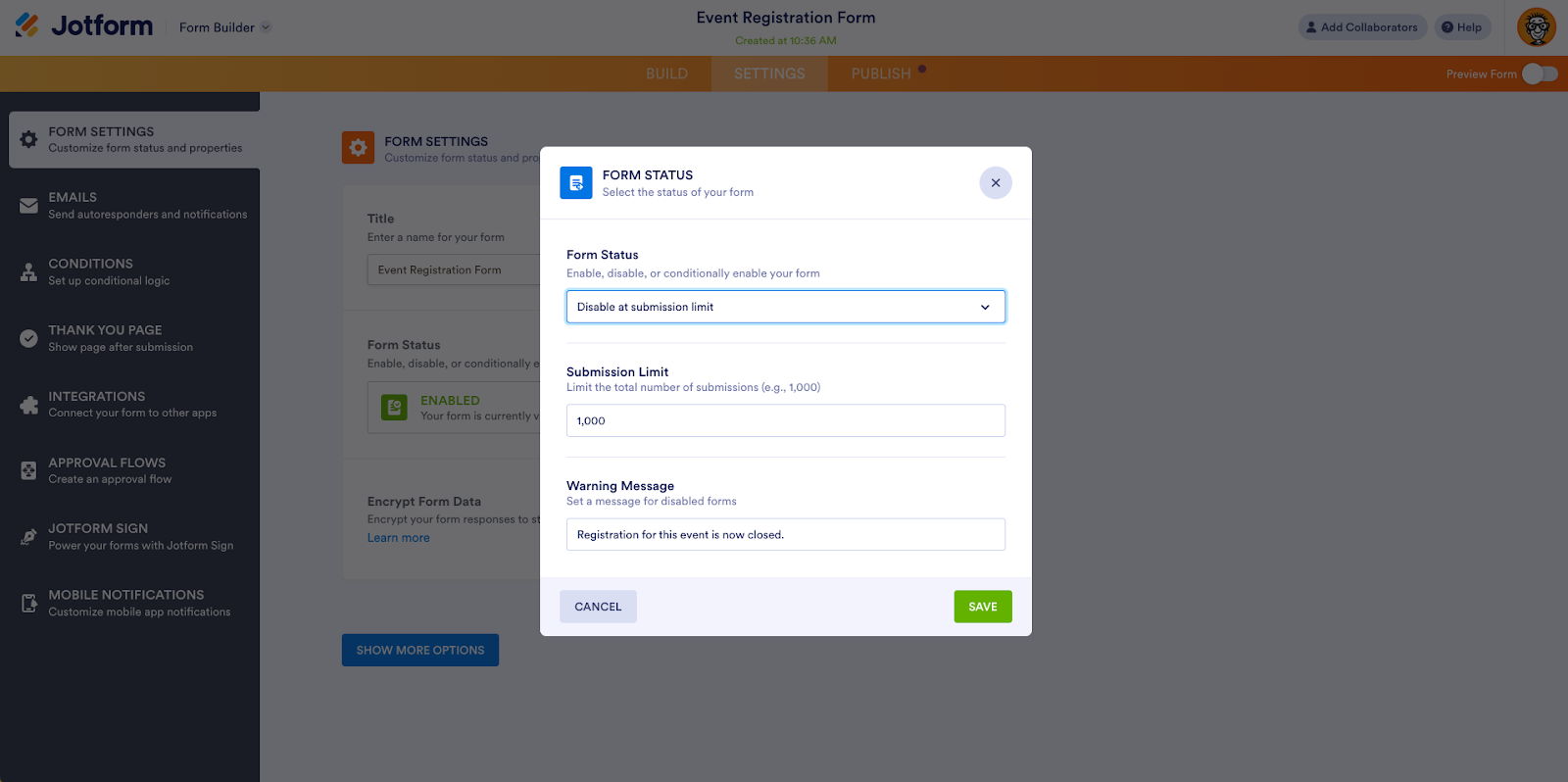
Haga clic en el cuadro Estado del formulario y elija si desea cerrar el formulario en una fecha y hora determinadas, cuando se alcance un límite de envíos o mediante una combinación de ambas opciones. Para este ejemplo, elegiremos Desactivar al alcanzar el límite de envíos.

3. Establezca su límite
Según la opción de límite del formulario que haya elegido, introduzca el número máximo de envíos que desea permitir, la fecha y hora en que desea cerrar el formulario o una combinación de ambas opciones.
Personalice el mensaje que verán los usuarios cuando ya no acepte envíos del formulario.
La interfaz intuitiva y las potentes funciones de Jotform lo convierten en una excelente alternativa para quienes necesitan mayor flexibilidad, más opciones y control que los que ofrece Google Forms. Jotform también ofrece límites fáciles de configurar, formularios personalizables y una amplia variedad de plantillas e integraciones.
Cómo controlar sus datos con Google Forms y más
Controlar cuántas respuestas recibe su formulario es esencial para gestionar eficazmente eventos, concursos y encuestas. Con los límites de respuestas integrados de Google Forms, ahora puede detener automáticamente los envíos según una fecha o un número máximo de respuestas, lo que facilita la organización y ayuda a evitar el exceso de reservas.
Si necesita opciones más avanzadas de personalización, automatización o flexibilidad de diseño, plataformas como Jotform ofrecen herramientas adicionales para ayudarle a gestionar grandes volúmenes de envíos. Pruébelo gratis hoy mismo.
Esta guía está dirigida a organizadores, educadores, profesionales del marketing y equipos de operaciones o administración que utilizan formularios en línea para registros, concursos, encuestas o cuestionarios y necesitan limitar los envíos por fecha o cantidad para evitar el exceso de reservas y la sobrecarga de datos.


Enviar Comentario: