

Les étapes de création d’un formulaire RSVP dans Google Forms
- Accédez à Google Forms et créez un formulaire vierge.
- Ajoutez le titre, la description et les informations de votre événement.
- Demandez les coordonnées des invités et s’ils seront présents.
- Ajoutez les questions utiles : accompagnants, repas, allergies ou besoins particuliers.
- Organisez et personnalisez votre formulaire RSVP.
- Publiez le formulaire et partagez son lien avec vos invités.
- Consultez les réponses dans Google Forms ou Google Sheets.
Tutoriel interactif pas à pas
Organiser un événement implique de savoir rapidement qui sera présent, combien de personnes viendront et quels besoins particuliers prévoir. Un formulaire RSVP en ligne permet de centraliser ces informations sans multiplier les emails, messages ou appels.
Google Forms constitue une solution simple pour créer gratuitement un formulaire RSVP et recueillir les réponses de vos invités. Vous pouvez ajouter les questions adaptées à votre événement, personnaliser l’apparence du formulaire, partager un lien RSVP et suivre les réponses au même endroit.
Dans ce guide, découvrez comment créer un RSVP Google Forms étape par étape, que ce soit pour un mariage, une fête, un événement professionnel ou une rencontre associative.
Qu’est-ce qu’un formulaire RSVP ?
RSVP signifie « Répondez, s’il vous plaît ». Cette formule est traditionnellement ajoutée à une invitation pour demander aux destinataires de confirmer s’ils participeront ou non à un événement.
Un formulaire RSVP transpose cette confirmation en ligne. Au lieu de demander une réponse par téléphone, courrier ou email, l’organisateur envoie aux invités un lien vers un formulaire.
Un RSVP en ligne peut notamment servir à recueillir :
- le prénom et le nom de l’invité
- sa présence à l’événement
- le nombre d’accompagnants
- ses coordonnées
- ses préférences alimentaires
- ses allergies ou besoins d’accessibilité
- un choix de repas ou d’activité
- toute autre information utile à l’organisation
Ces réponses permettent ensuite d’établir une liste d’invités plus fiable, de prévoir le nombre de places ou de repas nécessaires et de centraliser les informations utiles avant l’événement.
Comment créer un formulaire RSVP dans Google Forms ?
À titre d’exemple, imaginons que vous souhaitiez créer un formulaire RSVP pour un événement. Vous devez connaître le nombre de participants afin d’organiser l’accueil et de prévoir les ressources nécessaires.
Votre formulaire vous permettra de confirmer la présence des invités, de recueillir leurs coordonnées et de connaître le nombre d’accompagnants. Selon l’événement, vous pourrez également demander leurs préférences alimentaires, leurs besoins particuliers ou toute autre information utile à l’organisation.
Pour commencer, connectez-vous à votre compte Google. Si vous n’en avez pas encore, vous devrez d’abord en créer un.
- Accédez à Google Forms et sélectionnez Formulaire vierge pour commencer votre RSVP

2. Donnez un titre et une description au RSVP
Attribuez un titre explicite à votre formulaire. Par exemple : « RSVP – Mariage de Camille et Thomas » ou « Confirmation de présence – Soirée annuelle 2026 ». Ajoutez ensuite une courte description indiquant la date, le lieu et, si nécessaire, la date limite de réponse. Par exemple : « Merci de confirmer votre présence avant le 15 mai. La réception aura lieu le 20 juin à partir de 18 h. »
3. Demandez le prénom et le nom de l’invité
Ajoutez une question de type Réponse courte et saisissez « Prénom ». Activez l’option Obligatoire afin que chaque réponse puisse être associée au bon invité. Dupliquez ensuite la question pour créer rapidement un champ « Nom ». Vous pouvez utiliser le même principe pour recueillir une adresse email ou un numéro de téléphone si ces informations sont nécessaires à l’organisation.

4. Demandez si l’invité sera présent
Ajoutez une question du type : « Pourrez-vous assister à l’événement ? ». Utilisez le type Choix multiples, avec par exemple :
- Oui
- Non
- Peut-être
Conseil de pro
Placez la confirmation de présence parmi les premières questions. Vous pourrez ensuite utiliser la logique conditionnelle de Google Forms pour éviter de demander le choix du repas ou le nombre d’accompagnants à une personne ayant répondu « Non ».
Rendez ce champ obligatoire en activant l’option Obligatoire.

5. Ajoutez les questions utiles à votre événement
Les informations à recueillir dépendent du type de RSVP. Pour une invitation ou un mariage, vous pouvez notamment demander :
- Choix du repas : utilisez un choix multiple ou une liste déroulante lorsque plusieurs menus sont proposés.
- Allergies ou restrictions alimentaires : utilisez une réponse courte ou un paragraphe.
- Besoins particuliers : demandez si l’invité a besoin d’un accès adapté, d’un transport ou d’une autre disposition particulière.
- Message pour les organisateurs : ajoutez un champ facultatif pour permettre aux invités de laisser une précision ou un message.
6. Organisez le formulaire en sections
Si votre formulaire RSVP comporte de nombreuses questions, divisez-le en sections afin de faciliter sa lecture. Cliquez sur Ajouter une section dans la barre d’outils de Google Forms, puis regroupez les questions par thème, par exemple :
- Section 1 — Confirmation de présence
- Section 2 — Informations sur les invités
- Section 3 — Repas et besoins particuliers
- Section 4 — Confirmation

7. Ajoutez des cases à cocher lorsque plusieurs réponses sont possibles
Si une question autorise plusieurs réponses, sélectionnez Cases à cocher. Vous pouvez par exemple l’utiliser pour demander à quelles activités l’invité souhaite participer ou quels besoins particuliers le concernent. Ajoutez l’option Autre si vous souhaitez également permettre une réponse libre.
8. Prévoyez le nombre d’accompagnants
Pour un événement, connaître le nombre total de participants est indispensable. Vous pouvez demander : « Combien de personnes vous accompagneront ? ». Choisissez le type de réponse qui correspond le mieux à votre événement : liste déroulante, choix multiples ou autre format adapté au nombre d’accompagnants autorisés.
Pour un formulaire RSVP mariage, précisez clairement si la réponse doit inclure le conjoint, les enfants ou les autres accompagnants afin d’éviter les ambiguïtés.
Comment personnaliser votre formulaire RSVP Google Forms ?
L’apparence de votre RSVP Google Forms doit rester cohérente avec l’événement. Pour un mariage, un anniversaire ou une soirée professionnelle, vous pouvez notamment harmoniser le formulaire avec les couleurs de l’invitation. Dans Google Forms, cliquez sur Personnaliser le thème. Vous pouvez notamment modifier la couleur du thème et de l’arrière-plan, ajouter une image d’en-tête et personnaliser la police et la taille des en-têtes, des questions et du texte.
Ajoutez par exemple une photo ou une illustration correspondant à l’événement en guise d’en-tête. Pour un RSVP de mariage, reprendre les couleurs ou l’univers graphique du faire-part permet de créer une expérience plus cohérente.

Conseil de pro
Prévisualisez toujours le formulaire sur ordinateur et sur mobile avant de partager votre lien RSVP. Vérifiez notamment la lisibilité de l’image d’en-tête, des questions et des choix de réponse.
Comment partager votre formulaire RSVP Google Forms ?
Une fois votre RSVP Google Forms terminé et testé, cliquez sur Publier en haut à droite et vérifiez les personnes autorisées à y répondre. Après sa publication, vous pouvez récupérer le lien destiné aux répondants et le partager de différentes manières :
- par email
- dans une invitation numérique
- par messagerie
- sur un site consacré à l’événement
- via un QR code créé séparément
Pour obtenir le lien, cliquez sur Publié, puis sur Copier le lien pour les répondants. Si vous souhaitez une URL plus courte, sélectionnez Raccourcir l’URL avant de la copier.

Pour partager votre formulaire par email, ajoutez les personnes ou groupes concernés et activez l’option d’envoi d’une notification. Vous pouvez également ajouter un message à cette notification. Lorsque vous envoyez une notification aux répondants, Google Forms peut inclure le formulaire directement dans l’email.
Si vous intégrez votre formulaire, vous pouvez personnaliser sa largeur et sa hauteur à votre convenance, puis copier le code d’intégration fourni par Google et le coller sur votre site web.
Conseil de pro
Avant d’envoyer votre invitation, ouvrez le lien RSVP dans une fenêtre de navigation privée. Vous vérifierez ainsi que vos invités peuvent réellement accéder au formulaire avec les paramètres que vous avez définis.
Comment utiliser la logique conditionnelle dans un formulaire RSVP ?
Google Forms permet d’adapter les questions affichées selon la réponse donnée par l’invité. Cette logique conditionnelle évite de présenter des questions inutiles. Par exemple : « Pourrez-vous assister à l’événement ? » Si la personne répond Oui, vous pouvez l’envoyer vers les sections concernant les accompagnants, le repas et les informations pratiques. Si elle répond Non, vous pouvez l’envoyer directement vers une courte section de confirmation : « Merci pour votre réponse. Nous sommes désolés de ne pas pouvoir vous compter parmi nous. »
Pour configurer ce parcours, ouvrez le menu à trois points de la question et sélectionnez Accéder à une section en fonction de la réponse, puis choisissez la destination correspondant à chaque réponse.

Comme vous pouvez le constater dans la capture d’écran ci-dessus, chaque choix de réponse vous offre désormais la possibilité de naviguer vers une section différente du formulaire. Vous pouvez ainsi définir un parcours différent pour les réponses « Oui », « Non » et « Peut-être », selon les informations que vous souhaitez recueillir.

Conseil de pro
Utilisez cette logique pour raccourcir votre formulaire RSVP et n’afficher que les questions pertinentes pour chaque invité. Le formulaire sera ainsi plus rapide et plus simple à remplir.
Comment suivre les réponses à votre formulaire RSVP Google Forms ?
Google Forms centralise les confirmations dans l’onglet Réponses.

Vous pouvez y consulter un résumé global ou examiner les réponses individuelles.
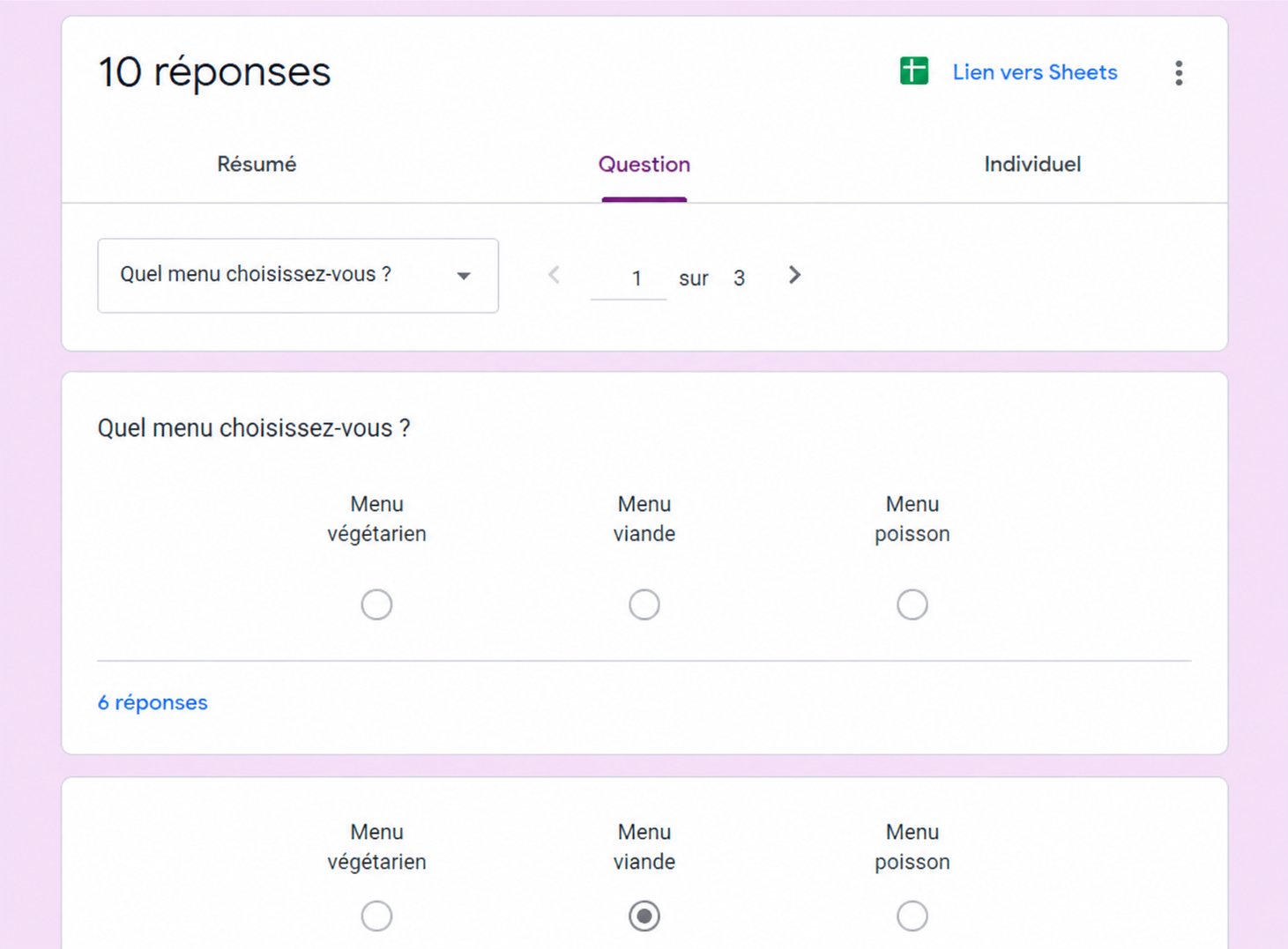
Pour gérer plus facilement votre liste d’invités, vous pouvez également associer le formulaire à Google Sheets. Les réponses sont alors enregistrées dans une feuille de calcul, ce qui facilite le tri et le suivi des présences.
Cliquez simplement sur Lien vers Sheets dans le coin supérieur droit de l’onglet Réponses. Cela créera automatiquement une feuille de calcul Google contenant les réponses à votre formulaire. Elle se mettra à jour à mesure que vous recevrez de nouvelles réponses.
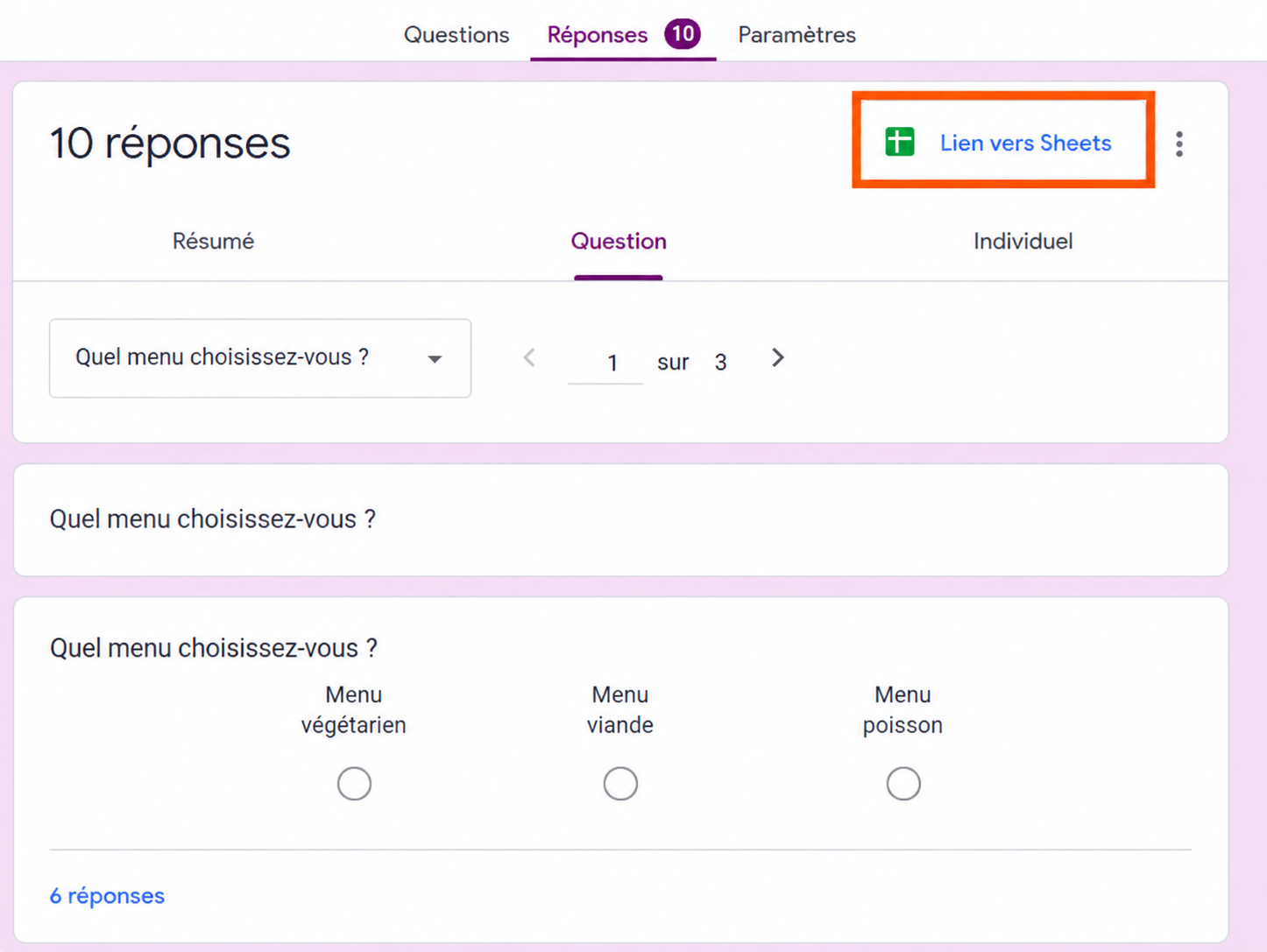
Pour un événement, vous pourrez par exemple suivre :
- le nombre de personnes ayant répondu
- les invités présents ou absents
- le nombre total de participants
- les accompagnants
- les choix de repas
- les allergies ou besoins particuliers
Conseil de pro
Ajoutez une date limite de réponse directement dans la description de votre RSVP et dans votre invitation. Vous saurez ainsi à partir de quand relancer les personnes qui n’ont pas encore confirmé leur présence.
Comment créer un formulaire RSVP avec Jotform ?


Google Forms convient à la création d’un RSVP en ligne simple et gratuit. Si vous avez besoin d’un formulaire plus personnalisé ou d’un processus de gestion des invités plus avancé, vous pouvez également créer votre RSVP avec Jotform.
Le Générateur de formulaires par glisser-déposer de Jotform permet de personnaliser votre formulaire sans code. Pour gagner du temps, vous pouvez également partir de la bibliothèque de modèles de formulaires RSVP existante et adapter un modèle à votre mariage, votre fête ou votre événement professionnel.
Vous pouvez ensuite partager le formulaire de différentes manières, notamment avec une URL ou un code QR, puis consulter les soumissions et organiser les informations recueillies dans une feuille de calcul avec les Tableaux Jotform.
Jotform propose également des intégrations avec des outils comme Salesforce et différentes passerelles de paiement. Vous pouvez ainsi connecter votre formulaire à d’autres services et automatiser certaines étapes de la gestion de votre événement. Pour les événements nécessitant davantage qu’un simple formulaire, vous pouvez également créer votre propre application mobile RSVP.
Créez votre RSVP en ligne avec Jotform
Partez d’un formulaire vierge ou choisissez un modèle RSVP prêt à personnaliser. Ajoutez vos questions, adaptez le design à votre événement et partagez votre formulaire avec vos invités. Créez gratuitement votre formulaire RSVP avec Jotform.
FAQ sur la création d’un RSVP avec Google Forms
Oui. Google Forms permet de créer un formulaire RSVP en ligne, d’ajouter les questions nécessaires, de partager un lien avec les invités et de consulter leurs réponses. Un compte Google est nécessaire pour créer et gérer le formulaire.
Créez un formulaire Google Forms demandant le nom de l’invité, sa présence et le nombre d’accompagnants. Ajoutez si nécessaire le choix du repas, les allergies ou restrictions alimentaires et la présence des enfants, puis indiquez clairement la date limite de réponse.
Un formulaire RSVP peut demander le prénom et le nom, la présence à l’événement, le nombre d’accompagnants, l’adresse email, les préférences alimentaires, les allergies et les besoins particuliers. Les questions doivent être adaptées à l’organisation de l’événement et limitées aux informations réellement nécessaires.
Après avoir créé et publié votre formulaire Google Forms, récupérez le lien destiné aux répondants puis copiez-le dans votre invitation, votre email ou votre message. Google Forms permet également de raccourcir cette URL.
Ouvrez votre formulaire et sélectionnez l’onglet Réponses. Vous pourrez consulter le résumé des réponses ou les réponses individuelles. Vous pouvez également associer le formulaire à Google Sheets pour gérer votre liste d’invités dans une feuille de calcul.





Envoyer un commentaire: