

Les étapes pour créer un Google Form sur téléphone
- Ouvrez votre navigateur mobile, accédez à Google Forms et connectez-vous à votre compte Google.
- Donnez un titre et une description à votre formulaire.
- Ajoutez et configurez vos questions.
- Personnalisez le formulaire et ses paramètres.
- Prévisualisez votre Google Form.
- Publiez et partagez votre formulaire.
Vous voulez savoir comment créer un Google Form sur téléphone ? Bonne nouvelle : vous pouvez créer, modifier et partager un formulaire Google directement depuis le navigateur de votre smartphone, sans ordinateur.
Sur Android, il suffit d’ouvrir Chrome ou un autre navigateur mobile, d’accéder à Google Forms, puis de créer un formulaire vierge. Vous pouvez ensuite ajouter vos questions, personnaliser le formulaire, configurer ses paramètres et consulter les réponses depuis votre téléphone. Google Forms ne nécessite donc pas d’application dédiée pour créer un formulaire sur mobile.
Dans ce guide, découvrez comment créer un Google Form sur téléphone étape par étape, que vous souhaitiez réaliser un questionnaire, un sondage ou un formulaire d’inscription.
Google Forms fonctionne-t-il sur mobile ?
Google Forms fonctionne sur téléphone et tablette depuis un navigateur mobile. Vous pouvez créer des formulaires et des questionnaires, ajouter du texte, des images ou des vidéos, puis publier votre formulaire et analyser les réponses.
L’interface s’adapte aux écrans mobiles. Elle reste toutefois plus compacte que sur ordinateur, ce qui peut rendre la création de formulaires longs ou complexes moins confortable sur un smartphone.
Existe-t-il une application Google Forms sur téléphone ?
Pour créer un Google Form sur Android, Google indique de passer par un navigateur web mobile, comme Chrome, puis d’accéder à Google Forms. Les formulaires déjà créés ou partagés avec vous peuvent également être retrouvés depuis l’application Google Drive.
Vous n’avez donc pas besoin de télécharger une application Google Forms pour créer un formulaire sur votre téléphone. Si vous souhaitez transformer un Google Form en application mobile, le module complémentaire Mobile App Creator for Google Forms de Jotform permet de créer une application à partir de votre formulaire.
Comment créer un Google Form sur mobile ?
Voici comment créer un Google Form sur téléphone en 6 étapes, directement depuis le navigateur de votre appareil mobile.
1. Ouvrez Google Forms sur votre téléphone
Ouvrez Chrome ou un autre navigateur sur votre smartphone, puis accédez à Google Forms. Appuyez sur Se connecter et connectez-vous à votre compte Google si nécessaire.

Une fois connecté, un nouveau formulaire intitulé Formulaire sans titre s’ouvre directement dans l’éditeur.

Conseil de pro
Si vous créez régulièrement des Google Forms sur mobile, ajoutez Google Forms à vos favoris ou créez un raccourci sur l’écran d’accueil de votre smartphone. Vous accéderez plus rapidement à l’éditeur sans avoir à rechercher le site à chaque utilisation.
2. Donnez un titre et une description au formulaire
Appuyez sur Formulaire sans titre, puis saisissez un nom qui décrit clairement l’objectif de votre formulaire. Vous pouvez également ajouter une description pour préciser les instructions, le contexte ou les informations attendues.

Un titre explicite est particulièrement utile lorsque vous gérez plusieurs formulaires depuis Google Drive.
3. Ajoutez vos questions
Appuyez sur le bouton + pour ajouter une question. Saisissez votre question, puis sélectionnez le type de réponse adapté : choix multiples, réponse courte, cases à cocher, liste déroulante, échelle, date, heure, etc.
Activez Obligatoire lorsque le répondant doit impérativement répondre à une question avant d’envoyer le formulaire.
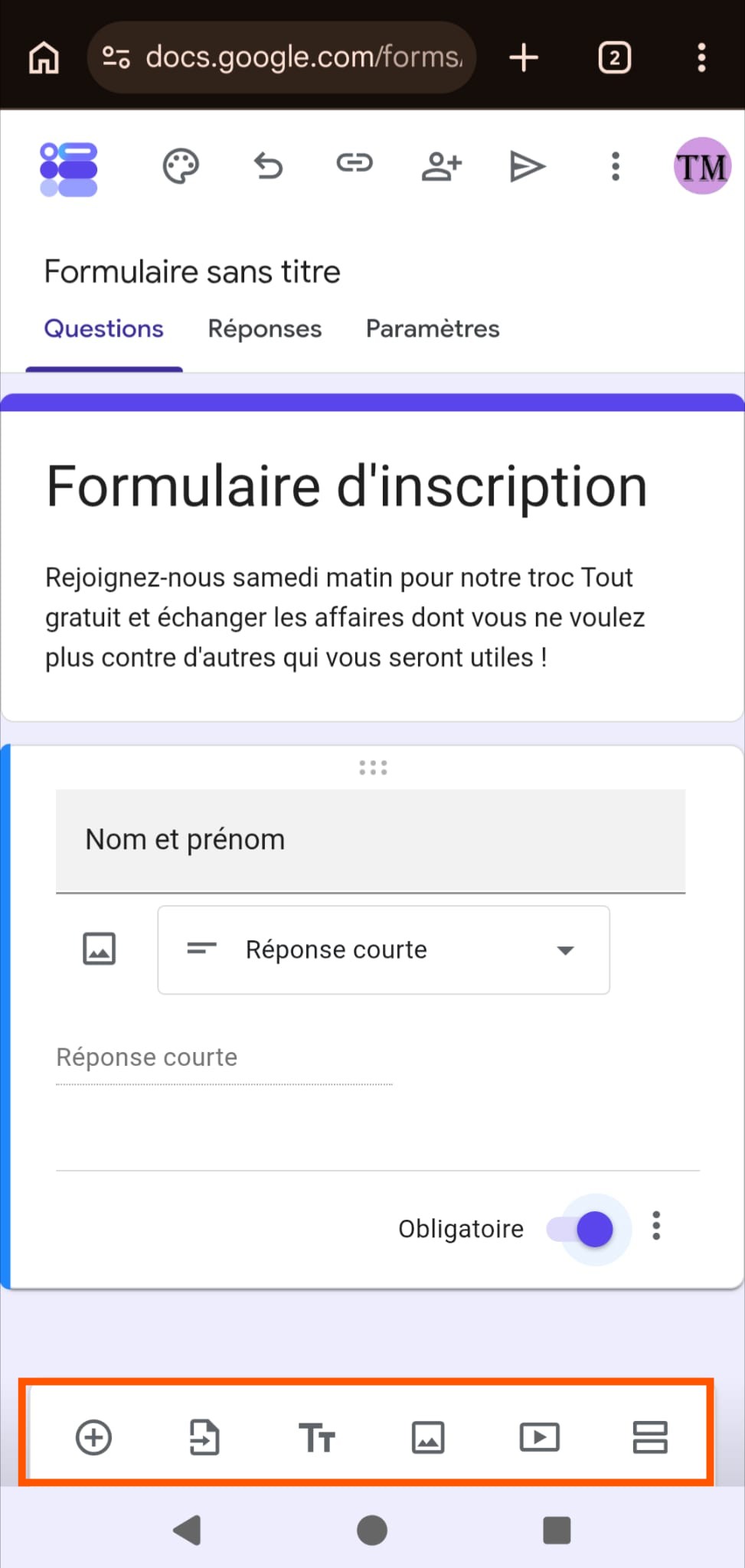
4. Personnalisez le formulaire et configurez ses paramètres
Une fois vos questions ajoutées, personnalisez l’apparence de votre formulaire en modifiant le thème, les couleurs ou encore le style du texte. Ouvrez ensuite les paramètres pour gérer la collecte et la présentation des réponses : vous pouvez notamment choisir de collecter les adresses email, autoriser la modification des réponses après l’envoi ou afficher une barre de progression. Si vous créez un quiz, vous pouvez également transformer votre formulaire en questionnaire et configurer les options associées.

Sur un petit écran, prenez le temps de vérifier chaque question après modification afin d’éviter les erreurs de saisie ou les options oubliées.
5. Prévisualisez votre Google Form sur mobile
Avant de le partager, affichez votre formulaire comme le verra un répondant. Vérifiez notamment la lisibilité des questions, les champs obligatoires et l’ordre des différentes sections.

Cette étape est particulièrement importante lorsque vous créez un Google Form sur téléphone : l’espace d’édition réduit peut rendre certaines erreurs moins visibles.
6. Publiez et partagez votre formulaire
Lorsque votre formulaire est prêt, publiez-le puis utilisez les options de partage proposées par Google Forms pour le transmettre aux répondants. Google confirme qu’un formulaire créé sur Android peut être publié et envoyé directement depuis le téléphone.

Vous pouvez ensuite suivre les réponses depuis l’onglet Réponses et, si nécessaire, les enregistrer dans une feuille Google Sheets.
Quels types de questions peut-on ajouter à un Google Form sur téléphone ?
Créer un Google Form sur téléphone ne vous limite pas aux simples questions à choix multiples. Selon les informations à recueillir, vous pouvez utiliser différents formats de réponse :
- Réponse courte
- Paragraphe
- Choix multiples
- Cases à cocher
- Liste déroulante
- Importer un fichier
- Échelle linéaire
- Grille à choix multiples
- Grille de cases à cocher
- Date
- Heure
Vous pouvez également intégrer des images et des vidéos à votre formulaire. Pour chaque question indispensable, activez l’option Obligatoire.

Comment réaliser un quiz Google Forms avec votre téléphone ?
Vous pouvez également transformer votre formulaire en quiz directement dans Google Forms.
Ouvrez votre formulaire, accédez à Paramètres, puis activez Convertir en questionnaire. Vous pourrez ensuite définir les bonnes réponses, attribuer des points aux questions compatibles et ajouter des commentaires aux réponses.
Cette fonction est particulièrement utile pour créer une évaluation ou tester les connaissances des participants depuis votre téléphone.
Comment partager un Google Form depuis son téléphone ?
Une fois votre Google Form terminé, prévisualisez-le pour vérifier son affichage, puis utilisez les options de publication et de partage proposées dans l’interface.
Vous pourrez transmettre votre formulaire aux personnes concernées afin de commencer à recueillir leurs réponses.
Conseil de pro
Avant de diffuser largement votre formulaire, envoyez-le d’abord à vous-même ou à un collègue. Remplissez-le depuis un téléphone comme le ferait un répondant afin de vérifier les champs obligatoires, l’ordre des questions et l’expérience mobile.
Pour aller plus loin, consultez notre guide : Comment rendre un formulaire Google public.
Comment consulter les réponses Google Forms sur téléphone ?
Après avoir partagé votre formulaire, ouvrez-le sur votre téléphone puis accédez à l’onglet Réponses. Vous pourrez suivre les soumissions et analyser les résultats directement depuis Google Forms. Pour une analyse plus détaillée, vous pouvez également enregistrer les réponses dans une feuille Google Sheets.
Les réponses peuvent être consultées de trois façons :
- Vue Résumé : visualisez une synthèse des réponses sous forme de graphiques et de statistiques
- Vue Question : consultez toutes les réponses pour une même question
- Vue Individuel : consultez chaque réponse dans son intégralité
Vous pouvez aussi recevoir une notification par email à chaque nouvelle soumission.
Consultez notre guide pour en savoir plus : Comment voir les réponses sur Google Forms.
Qui peut utiliser Google Forms sur mobile ?
Toute personne disposant d’un navigateur compatible peut ouvrir un Google Form sur téléphone ou tablette. Selon les paramètres choisis par le créateur, une connexion à un compte Google peut toutefois être nécessaire pour accéder au formulaire ou effectuer certaines actions.
Google Forms est-il gratuit ?
Oui. Vous pouvez utiliser Google Forms avec un compte Google pour créer des formulaires et recueillir des réponses.
Peut-on collaborer sur un Google Form depuis un téléphone ?
Oui. Google Forms permet de partager un formulaire avec des collaborateurs afin qu’ils puissent participer à sa modification et à l’analyse des réponses. Sur téléphone, ouvrez le formulaire concerné et utilisez les options de partage de l’éditeur pour ajouter les personnes avec lesquelles vous souhaitez travailler.
Google Forms peut-il être utilisé hors ligne ?
Pour créer, modifier et gérer un Google Form depuis votre téléphone, prévoyez une connexion Internet. Si vous devez collecter des données dans des zones sans réseau — sur le terrain, lors d’un événement ou pendant une intervention, par exemple — une solution mobile prenant en charge la collecte hors ligne sera plus adaptée.
C’est notamment l’un des cas où l’application Formulaires mobiles Jotform peut constituer une alternative intéressante.
Jotform, une alternative conçue pour créer des formulaires sur mobile
Google Forms permet de créer un formulaire depuis le navigateur de votre téléphone. Mais si vous travaillez régulièrement depuis un smartphone ou une tablette, une application dédiée peut offrir une expérience plus adaptée.


Les Formulaires mobiles Jotform permettent de créer et gérer des formulaires directement depuis une application mobile. Vous pouvez partir de zéro, utiliser un modèle, importer un formulaire existant ou utiliser les outils de création proposés dans l’application.
Voici comment créer un formulaire sur mobile avec Jotform :
- Téléchargez l’application Jotform Mobile.
- Connectez-vous à votre compte Jotform ou créez-en un.

- Appuyez sur le bouton + pour créer un nouveau formulaire.
- Choisissez de partir de zéro, d’utiliser un modèle, d’importer un formulaire existant ou de créer votre formulaire avec Copilote.

- Ajoutez vos questions et personnalisez le design.

- Ajoutez, si nécessaire, des widgets, des intégrations ou des options de paiement.

- Lorsque votre formulaire est prêt, ouvrez l’onglet Publier.
L’application permet également de gérer des formulaires et de collecter des réponses hors ligne, ce qui peut être particulièrement utile lorsque vous travaillez sur le terrain sans connexion stable.
FAQ sur la création d'un formulaire Google Forms sur téléphone
Ouvrez Chrome ou un autre navigateur mobile, accédez à Google Forms et connectez-vous à votre compte Google. Un formulaire sans titre s’affiche, donnez-lui un titre et ajoutez vos questions.
Oui. Google indique que Google Forms peut être utilisé depuis un téléphone ou une tablette Android à l’aide d’un navigateur mobile. La procédure est identique : ouvrez Google Forms, créez un formulaire vierge puis ajoutez vos questions.
Ouvrez votre formulaire, accédez aux Paramètres et activez l’option Convertir en questionnaire. Vous pouvez ensuite créer un corrigé, attribuer des points aux questions compatibles et configurer les résultats.
Oui. Google Forms fonctionne également depuis un navigateur sur iPhone et iPad. Google recommande notamment Safari pour accéder au service. Pour un tutoriel spécifique à iOS, consultez notre guide Comment créer un formulaire Google sur iPhone et iPad.
Créez vos formulaires où que vous soyez
Créez et gérez vos formulaires où que vous soyez avec les Formulaires mobiles Jotform. Collectez vos réponses depuis votre smartphone ou votre tablette, en ligne comme hors ligne.
Essayez gratuitement les Formulaires mobiles Jotform et l’application Jotform Mobile.
Photo par Freestocks sur Unsplash





Envoyer un commentaire: