

Pasos para usar Form Ranger en Google Forms
- Vaya a la página de Google Workspace Marketplace para Form Ranger.
- Haga clic en el botón Instalar.
- Abra su Formulario de Google y haga clic en el botón de pieza de rompecabezas.
- Haga clic en la opción Form Ranger.
- Haga clic en Iniciar para empezar a usar Form Ranger.
- Encuentre la pregunta que desea llenar con datos de una hoja de cálculo.
- Marque la casilla que indica Llenar desde rango.
- Seleccione la hoja de cálculo de la que quiere extraer los datos.
- Haga clic en el botón Seleccionar.
- Seleccione la hoja que contiene los datos en Nombre de la hoja y la columna que desea usar en Encabezado de columna.
- Haga clic en Siguiente.
- Escriba el nombre de este rango de datos bajo Nombre del rango.
- Haga clic en Guardar y llenar pregunta.
- Repita este proceso para cada pregunta aplicable.
- Para actualizar regularmente con nuevos datos, seleccione la frecuencia cambiando a Activado el control deslizante en Al enviar formulario o Cada hora.
- Haga clic en el botón Actualizar lista de preguntas para finalizar.
Tutorial interactivo paso a paso
Configurar manualmente formularios en línea puede llevar a errores de entrada de datos, lo que puede confundir a los encuestados y provocar respuestas inexactas. Por eso, es útil tener una herramienta que pueda transferir automáticamente datos de hojas de cálculo a sus formularios cuando los configure. Para los usuarios de Google Forms, esta funcionalidad está disponible a través del complemento Form Ranger.
Aunque Form Ranger es gratuito, lleva tiempo configurarlo para que funcione correctamente. En esta publicación, desglosaremos paso a paso el proceso de configuración del complemento para que pueda usarlo eficazmente en Google Forms. Además, le presentaremos una forma alternativa de conectar hojas de cálculo con formularios en línea.


¿Qué es Google Forms?
Google Forms es un creador de formularios basado en la web que forma parte del conjunto de productos de Google Workspace. Este creador de formularios es gratuito para cualquier persona que tenga una cuenta de Google y permite crear una variedad de formularios, como solicitudes, encuestas y cuestionarios. Aunque muchos usuarios prefieren esta solución porque aprender cómo usar Google Forms es fácil, su funcionalidad y sus características son algo básicas sin la ayuda de complementos.
¿Qué es Form Ranger?
Form Ranger es un complemento de Google Forms diseñado para ayudar a los usuarios a importar opciones de preguntas en formularios utilizando datos de Google Sheets.
Con Form Ranger, puede rellenar fácilmente las opciones de respuesta para preguntas de opción múltiple, listas desplegables o casillas de verificación en Google Forms con información de Google Sheets. El complemento se conecta a sus hojas para transferir datos automáticamente, lo que le permite ahorrar tiempo y evitar errores asociados con la entrada manual de datos.
Incluso puede agregar fórmulas a Google Sheets que permiten a la aplicación cambiar las opciones de respuesta de opción múltiple en su formulario. Por ejemplo, si tiene un evento con varios horarios que tienen sus propios límites de asistencia, puede configurar Form Ranger para eliminar las franjas horarias de su formulario a medida que se llenen.
También puede configurar Form Ranger para ampliar la lista de opciones de respuesta de preguntas de opción múltiple o de casillas de verificación a medida que los usuarios completan su formulario. Supongamos que un encuestado añade una respuesta a una pregunta en el campo de respuesta abierta “Otro”. Puede configurar Form Ranger para agregar esa opción al formulario para que los futuros encuestados también puedan seleccionarla.
Cuándo usar Form Ranger
Puede usar Form Ranger para mantener datos precisos en sus hojas de cálculo y formularios en diversas circunstancias, incluyendo:
- Comparar formularios de pedido con el inventario actual
- Coordinar formularios de registro de eventos con el número de asistentes esperados
- Rellenar listas con los nombres de estudiantes o empleados
- Agendar eventos y hacer seguimiento de los límites de asistencia
Aunque Form Ranger puede ser una adición útil a Google Forms, también puede ser algo complicado de configurar. Necesitará comprender bien cómo usar Form Ranger en Google Forms para asegurarse de que sus datos se transfieran correctamente.
Cómo usar Form Ranger en Google Forms
Form Ranger es un complemento, lo que significa que necesitará encontrarlo en Google Marketplace e instalarlo en Google Forms. Luego, tendrá que configurarlo cuidadosamente para crear un flujo de datos preciso.
Siga leyendo mientras desglosamos cómo usar Form Ranger en Google Forms con estos pasos.
- Vaya a la página de Google Workspace Marketplace para Form Ranger y haga clic en el botón Instalar.

- Abra su Formulario de Google y haga clic en el icono de pieza de rompecabezas (que abre el menú de complementos) en la navegación superior.

- Haga clic en la opción Form Ranger para abrir Form Ranger.
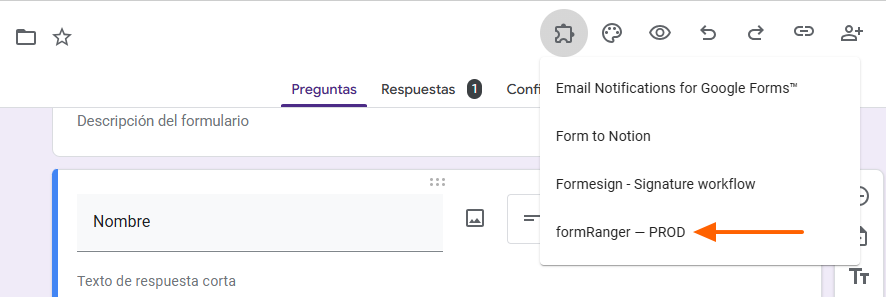
- En el cuadro de diálogo que se abre, haga clic en Iniciar para comenzar a usar Form Ranger.

- En Form Ranger, encuentre la pregunta que desea llenar con datos de la hoja de cálculo y marque la casilla etiquetada como Llenar desde rango. Haga clic en el botón + para añadir un nuevo rango.

- Seleccione la hoja de cálculo de la que desea extraer datos y, luego, haga clic en el botón Seleccionar.

- En Nombre de la hoja, seleccione la hoja que contiene los datos que necesita en su hoja de cálculo. En Encabezado de columna, seleccione la columna que desea usar para llenar sus preguntas. Form Ranger le mostrará una vista previa para que pueda asegurarse de que está usando los datos correctos. Luego, haga clic en el botón Siguiente en la parte inferior de la página.

- Rellene el nombre de este rango de datos en el cuadro de texto debajo de Nombre del rango y haga clic en Guardar y llenar pregunta para actualizar su pregunta.

- Repita este proceso para cada pregunta aplicable. Si desea que las preguntas se actualicen regularmente con nuevos datos, seleccione la frecuencia que prefiera cambiando a Activado el control deslizante en la opción Al enviar formulario o Cada hora en el menú Autorrellenar preguntas en la parte inferior de Form Ranger. Haga clic en el botón Actualizar lista de preguntas para finalizar su elección.

Usando Jotform para completar formularios en línea
Form Ranger solo es compatible con Google Sheets y hojas de cálculo Doctopus. Esta limitación, junto con el tiempo que toma configurar el complemento, son razones por las que podría considerar usar una alternativa a Google Forms más sencilla.
Jotform le permite llenar formularios desde hojas de cálculo sin necesidad de configurar un complemento adicional. Con Jotform, puede usar hojas de cálculo para autocompletar ciertos campos para los encuestados, lo que les permite ahorrar tiempo y obtener resultados más precisos. También ofrece muchos beneficios adicionales, incluyendo:
- Más de 500 widgets integrados, incluido el widget Hoja de cálculo a formulario
- Almacenamiento de datos en línea a través de Jotform Tablas
- Análisis de datos y creación de reportes con el Creador de reportes de Jotform
Jotform también le permite subir cualquier hoja de cálculo XLS para conectarla a sus formularios, lo que le permite ahorrar tiempo y evitar complicaciones. Comenzar es fácil y solo requiere unos simples pasos.
Cómo usar el widget Hoja de cálculo a formulario en Jotform
Puede autocompletar sus formularios con datos de una hoja de cálculo en minutos con el widget Hoja de cálculo a formulario de Jotform. Siga estos pasos para aprender a usar el widget Hojas de cálculo a formulario y optimizar la experiencia de llenado de formularios.
- Haga clic en el botón Agregar elemento en el lado izquierdo del Creador de formularios de Jotform.

- Seleccione la pestaña Widgets en el menú de Elementos de formulario. Busque el widget Hojas de cálculo a formulario y selecciónelo en el menú desplegable.

- Haga clic en el área de Cargar archivo en el panel de Configuración de widgets para subir su hoja de cálculo, o arrastre y suelte el archivo. Si su hoja de cálculo tiene varias hojas, deberá seleccionar el nombre de la hoja correspondiente.

- Haga clic en el desplegable de Columna del código de acceso para elegir la columna a través de la cual se importarán los datos a su formulario. Por ejemplo, si quiere permitir que los empleados autocompleten la información en un formulario usando su número de identificación de empleado, asigne la columna del número de identificación como la columna del código de acceso.

- Actualice cualquier otra opción que desee incluir, como Enviar valor de campo de entrada, Autollenado por condición, Restablecer campos cuando es inválido y Ejecutar en segundo plano. Luego, haga clic en el botón Actualizar widget en la parte inferior para finalizar la configuración.

¿Por qué no hacer que la creación de formularios sea más eficiente en general con Jotform?
No dedique tiempo a configurar manualmente sus formularios en línea. Con Jotform, no necesita complementos para ampliar la funcionalidad de sus formularios. Podrá acceder a una variedad de herramientas avanzadas y widgets como parte de la plataforma. También puede aprovechar sus más de 20,000 plantillas de formularios para que la creación de formularios sea aún más fácil.
Empiece hoy mismo registrándose gratis o conozca más sobre el potencial de Jotform en nuestro blog.
Foto de Vitaly Gariev en Unsplash


Enviar Comentario: