Widget de Carrusel de Antes y Después para su sitio web
Muestre transformaciones visuales con un control deslizante de comparación interactivo. El widget de antes y después de Jotform le permite agregar pares de imágenes, elegir la dirección de revelación horizontal o vertical, configurar la interacción de arrastrar o pasar el cursor, agregar etiquetas y pies de imagen, habilitar la visualización en pantalla completa e insertar el resultado en su sitio web sin código.
Cómo crear un widget Control deslizante antes y después
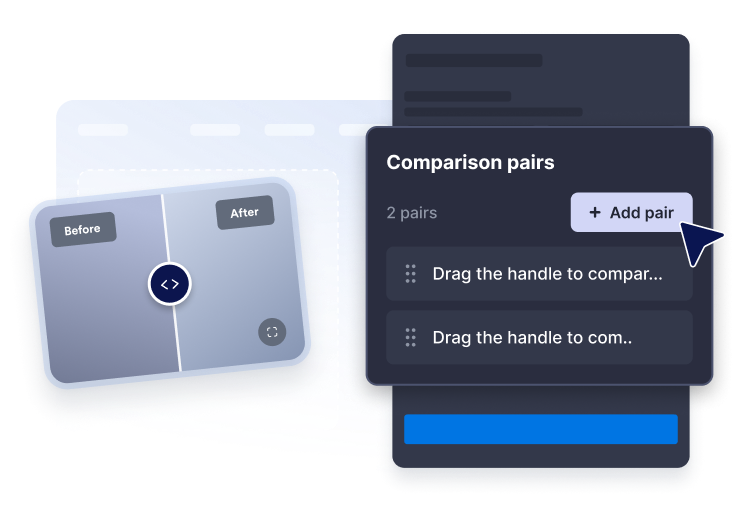
Agregue pares de imágenes
Pegue las URL de las imágenes de antes y después, luego escriba etiquetas y pies de imagen claros para cada comparación.
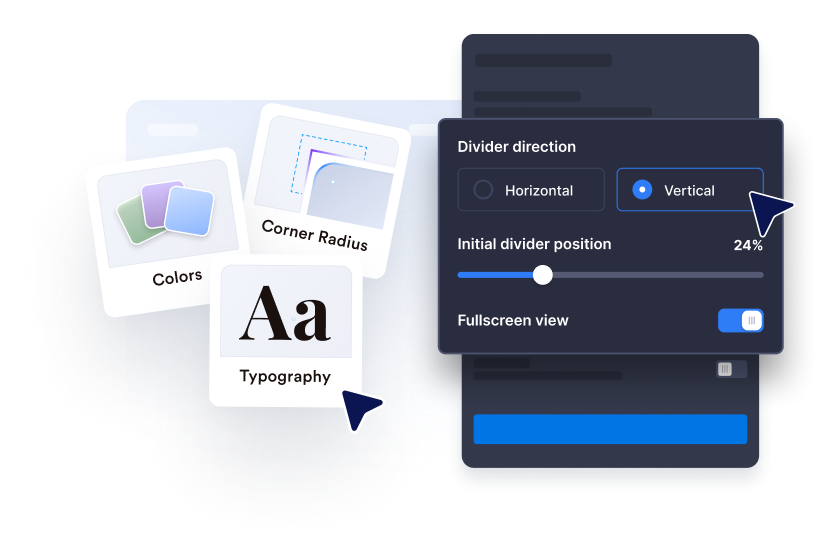
Personalice la revelación
Elija la dirección horizontal o vertical, establezca la posición inicial del divisor y use la interacción de arrastrar, hacer clic o pasar el cursor.
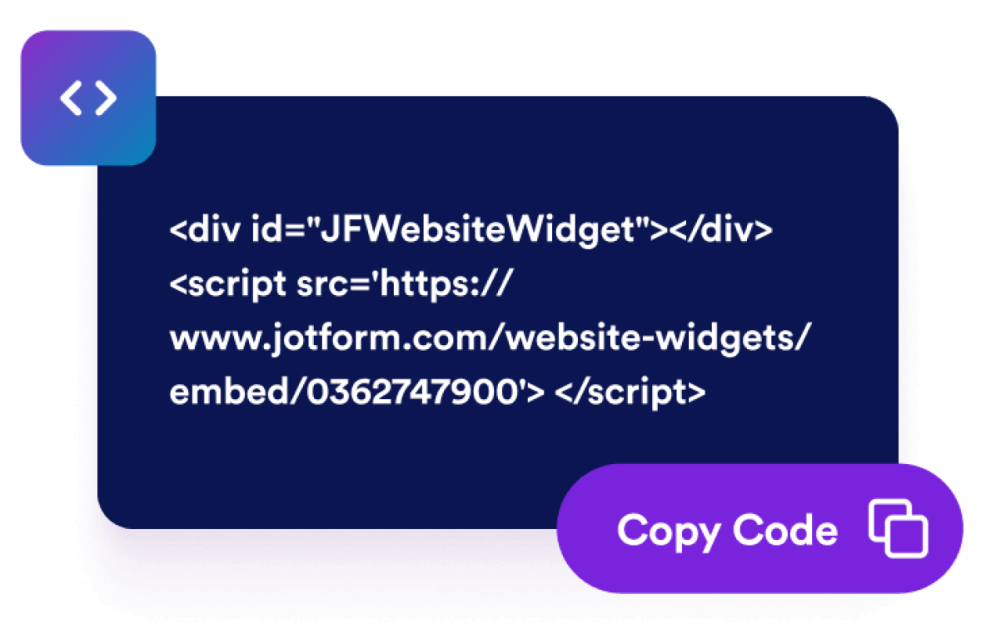
Integrarlo en su sitio web
Ajuste el tamaño, la proporción, los colores, el comportamiento en pantalla completa y las reglas de visualización antes de publicar el widget.
Muestre transformaciones con un widget de comparación que se adapte a su página
Compare imágenes de antes y después
Coloque dos imágenes en un marco para que los visitantes puedan comprender al instante los cambios de renovación, diseño, belleza, reparación o de producto.
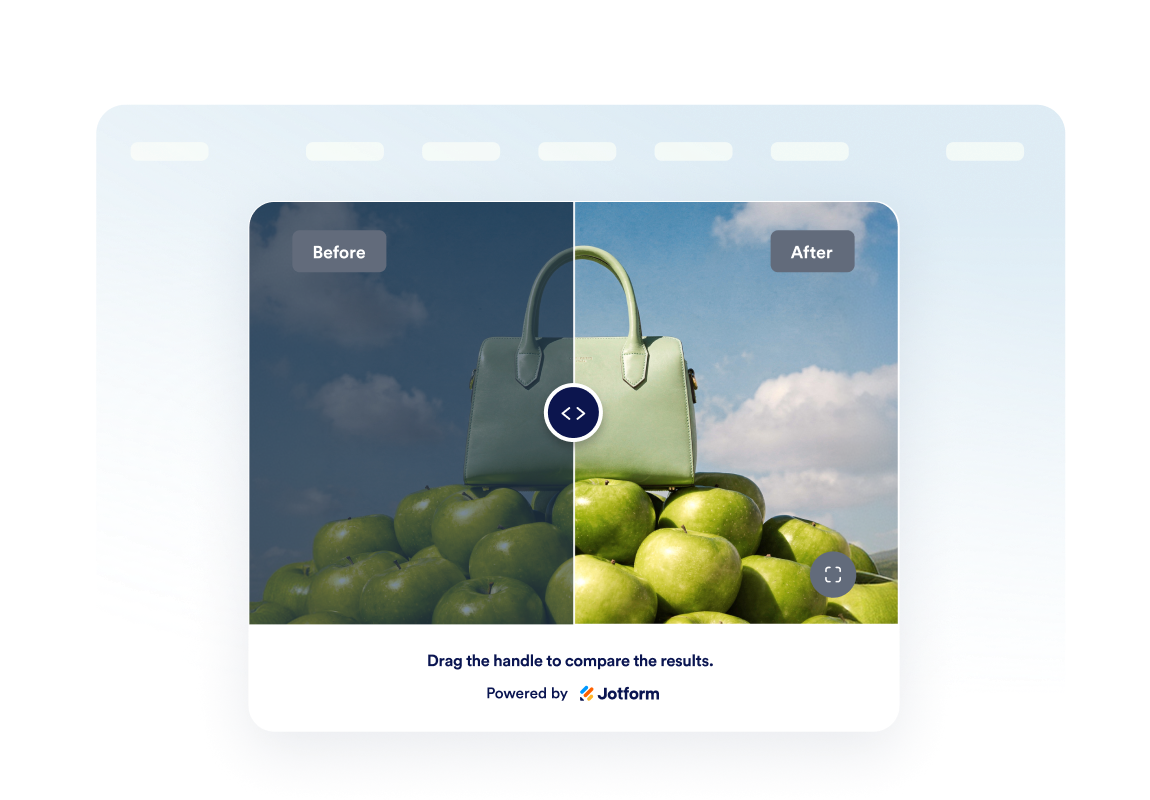
Use la revelación horizontal o vertical
Cambie la dirección del divisor para que coincida con el tema y permita que los visitantes inspeccionen los cambios con movimientos de arrastrar, hacer clic o pasar el cursor.
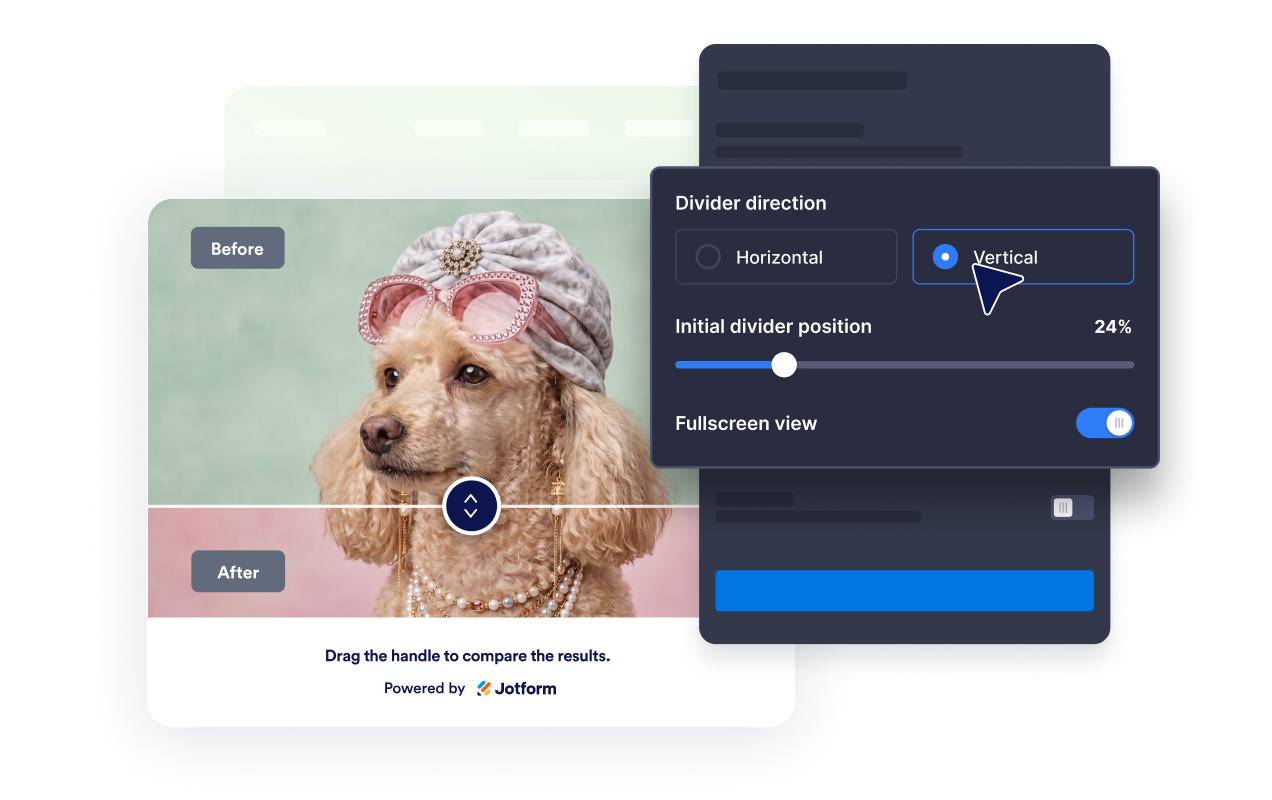
Cree una pequeña galería de transformaciones
Agregue hasta tres pares de imágenes y habilite la navegación tipo carrusel para que los visitantes puedan explorar varias etapas de proyectos o estudios de caso.
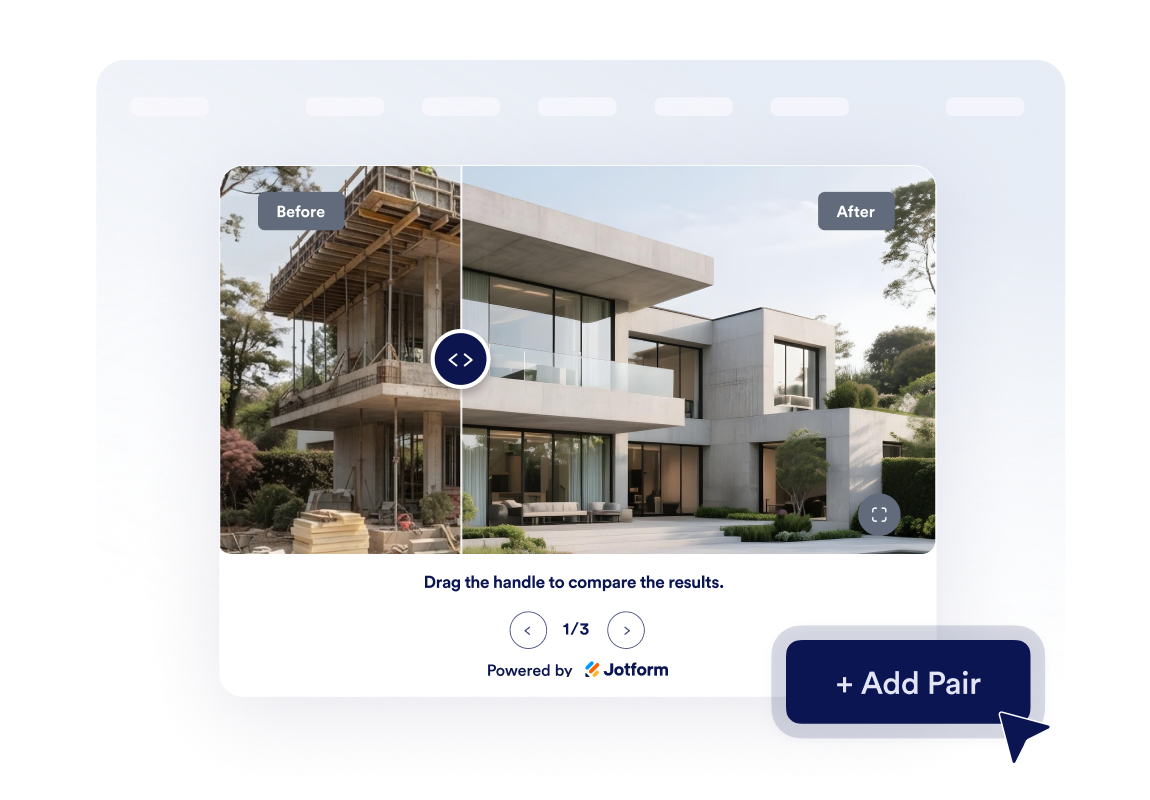
Combine con el estilo de su sitio web
Controle el ancho, la proporción de imagen, el radio de las esquinas, el tamaño del divisor, los colores, las etiquetas, los pies de imagen, el CSS personalizado, el modo de pantalla completa y la visibilidad en dispositivos móviles.
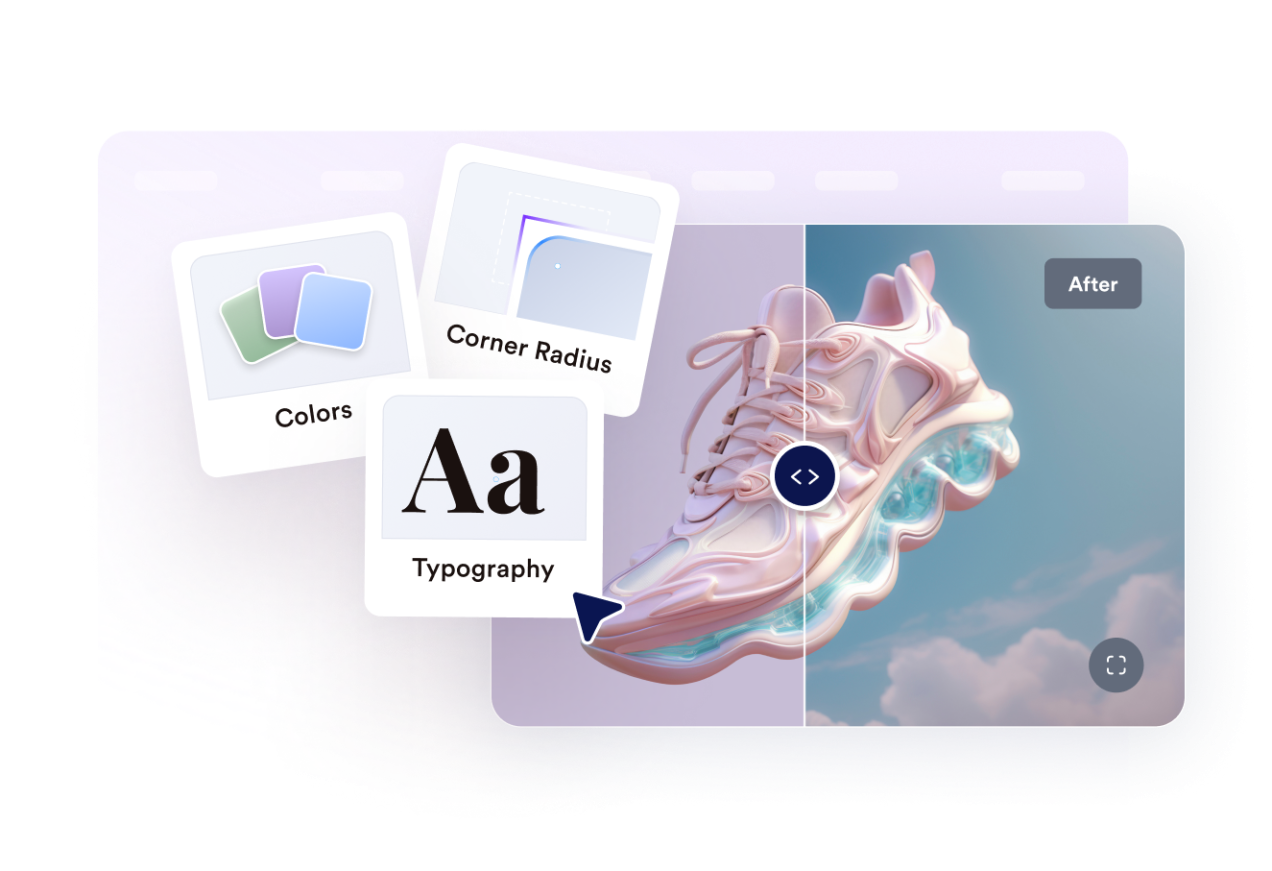
Por qué destacan los Widgets para Sitios Web de Jotform
Los widgets de Jotform hacen que su sitio web sea más interactivo y aumentan las conversiones. Hay muchas herramientas disponibles, desde valoraciones con estrellas y controles deslizantes de testimonios hasta ventanas emergentes de prueba social e inserciones de medios. Agregue widgets a sus formularios o páginas de destino para recopilar datos, mostrar pruebas y captar prospectos — sin necesidad de programación.
Agregue widgets de Jotform a su sitio web con un simple código de inserción. Personalice el widget, previsualice su aspecto y péguelo en cualquier página que admita HTML personalizado o bloques de inserción, todo sin un desarrollador.
Utilice los Widgets para Sitios Web de Jotform para captar prospectos, mostrar comentarios de clientes, presentar pruebas sociales, insertar medios o agregar herramientas útiles para páginas web. Cada widget ayuda a los visitantes a interactuar con su negocio directamente desde su sitio web.
Si necesita ayuda para configurar, personalizar, insertar o solucionar problemas de su widget, el equipo de atención al cliente de Jotform está disponible las 24 horas, los 7 días de la semana. Puede avanzar con confianza, sabiendo que la ayuda está ahí cuando la necesita.
Dónde usar su widget de antes y después
Agregue el widget en cualquier lugar donde una comparación visual ayude a los visitantes a confiar en el resultado, comprender la calidad o tomar una decisión más rápido.
Páginas de renovación y diseño de interiores para mostrar las transformaciones de proyectos completados.
Sitios de belleza, bienestar y fitness para comparar el progreso visible de los clientes o de los tratamientos.
Páginas de productos para destacar mejoras, restauraciones, ediciones o mejoras de funciones.
Páginas de portafolio y estudios de caso para hacer que los resultados sean más tangibles que el texto por sí solo.
Anuncios inmobiliarios para comparar la preparación, las reparaciones, el paisajismo o los trabajos de remodelación.
Páginas de servicios creativos para mostrar retoques, maquetas, revisiones de diseño o renovaciones de marca.
Convierta prospectos en clientes de pago con el Creador de Formularios de Jotform
Convierta la interacción en acción con Jotform. Cree formularios potentes que captan prospectos, recopilan pagos y automatizan respuestas, todo en un solo lugar. Cada envío llega a su Jotform Inbox, donde puede hacer seguimiento o conectar con sus aplicaciones favoritas.
Empiece — ¡Es gratis!
Preguntas Frecuentes
¿Qué es un widget de antes y después?
Un widget de antes y después muestra dos imágenes relacionadas en un solo marco interactivo. Los visitantes mueven un divisor para revelar más de la imagen de antes o de después y comparar la transformación.
¿Puedo elegir la dirección del control deslizante?
¿Cómo pueden mover el divisor los visitantes?
¿Puedo establecer la posición inicial del divisor?
¿Puedo mostrar más de una comparación?
¿Puedo agregar etiquetas y pies de imagen?
¿El widget admite la visualización en pantalla completa?
¿Funciona en dispositivos móviles?
¿Necesito escribir código?