Widget de Tabla generador de tablas html para su Sitio Web
Convierta especificaciones de productos, horarios de eventos, detalles de precios y datos comparativos en una tabla de sitio web adaptable. Agregue filas y columnas, personalice el estilo e inserte el widget de Tabla terminado sin escribir código.
Cómo crear un widget Tabla
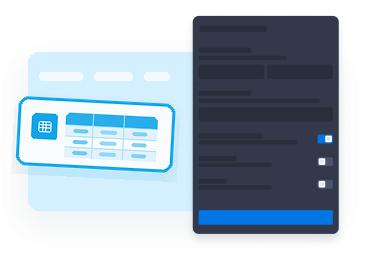
Ingrese los datos de su tabla
Cree encabezados de columna, agregue etiquetas de fila y complete las celdas con detalles de productos, horarios, niveles de servicio o cualquier información estructurada.
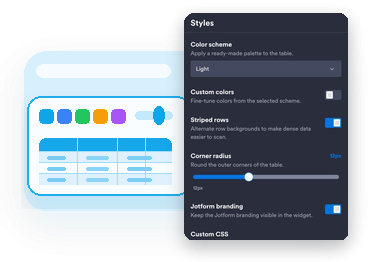
Personalice la visualización
Elija un esquema de color preparado, ajuste los colores personalizados, configure las rayas de fila, controle el ancho y seleccione el mejor diseño para móvil para su página.

Inserte la tabla
Previsualice la tabla adaptable, copie el código de inserción y publíquelo en una página web que admita HTML personalizado o bloques de inserción.
Facilite la lectura de los datos de su sitio web
Cree tablas en un editor visual
Agregue columnas, filas, etiquetas de fila y valores de celda en el generador en lugar de codificar manualmente el marcado de tablas HTML en cada actualización.

Mantenga las tablas legibles en dispositivos móviles
Permita que los visitantes se desplacen horizontalmente por tablas anchas o cambien a tarjetas apiladas para que cada fila se mantenga clara en pantallas más pequeñas.

Adapte el diseño de su sitio web
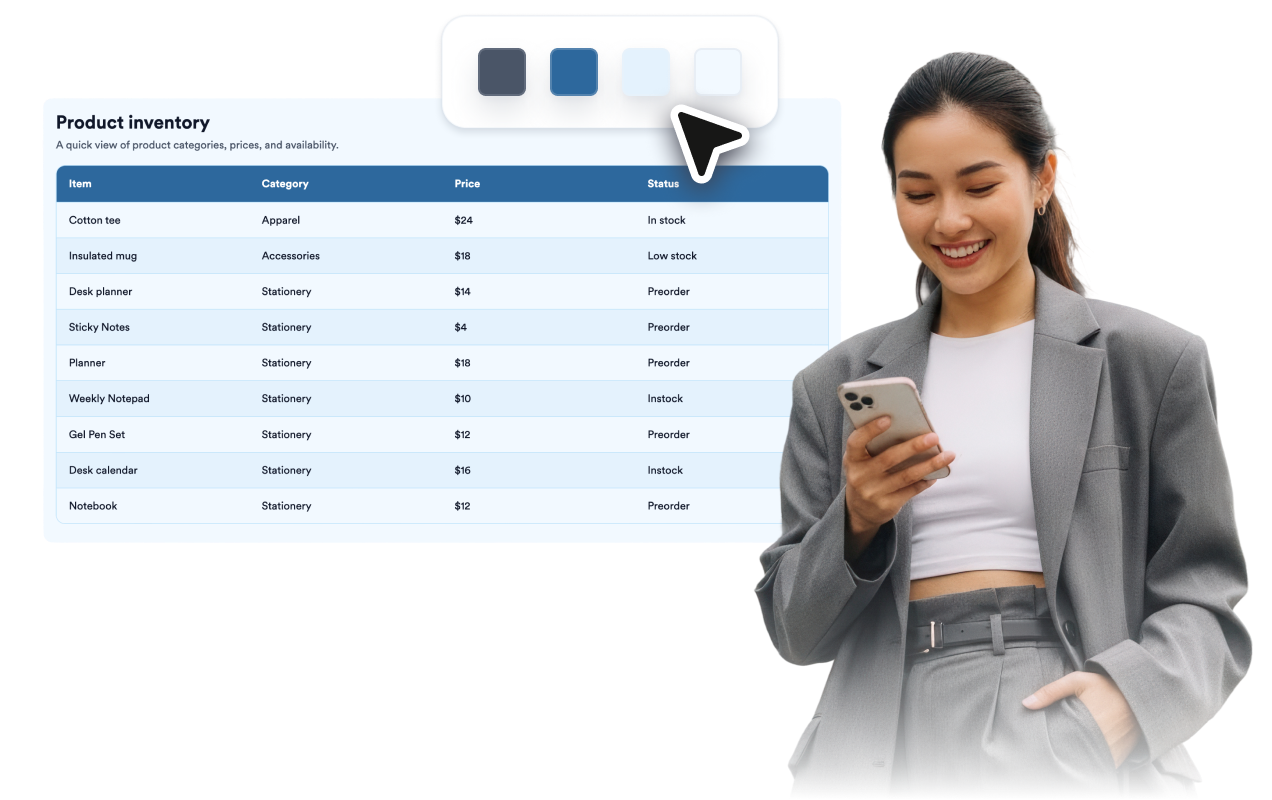
Comience con esquemas de color preparados y luego ajuste los fondos, el texto del encabezado, los bordes, las filas con rayas, los acentos y el CSS con alcance limitado.
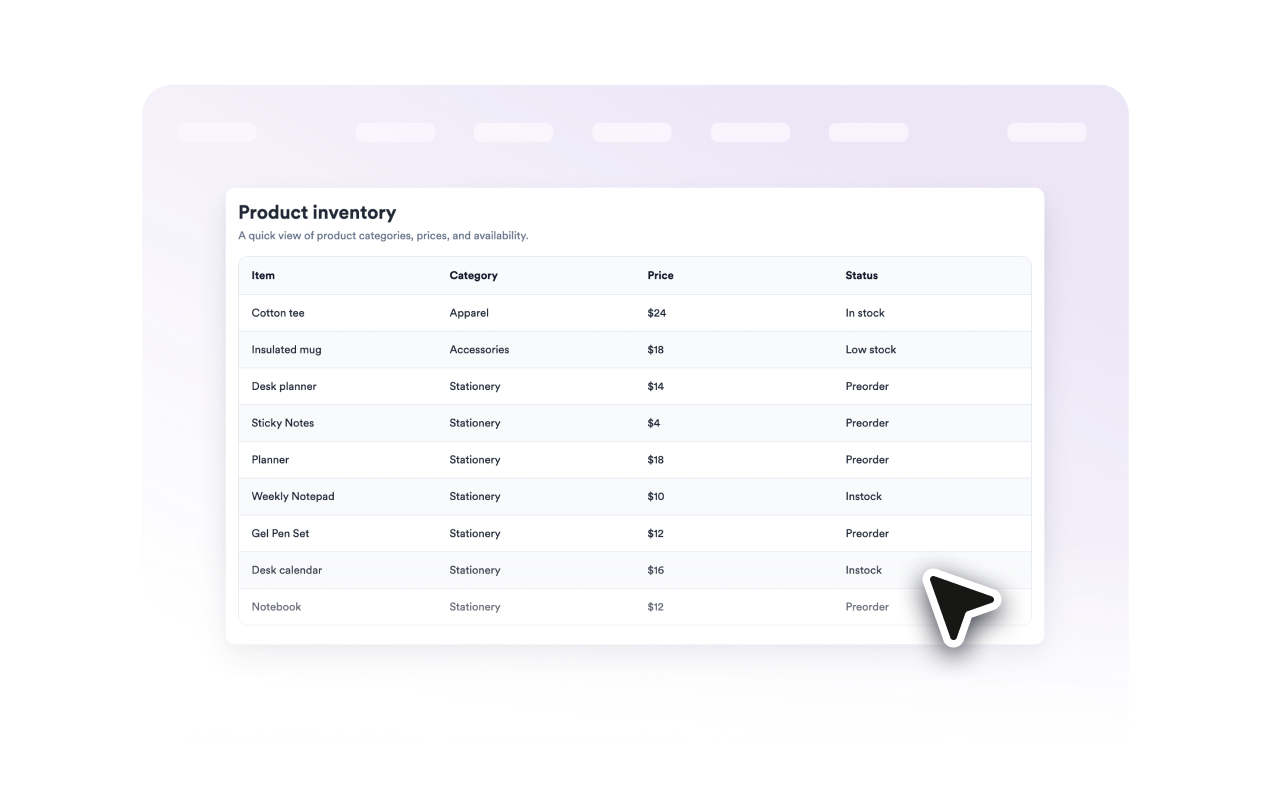
Ayude a los visitantes a seguir tablas largas
Active los encabezados de columna flotantes y las etiquetas de fila para que los visitantes mantengan el contexto mientras revisan conjuntos de datos más largos o más anchos.
Por qué destacan los Widgets para Sitios Web de Jotform
Los widgets de Jotform hacen que su sitio web sea más interactivo y aumentan las conversiones. Hay muchas herramientas disponibles, desde valoraciones con estrellas y controles deslizantes de testimonios hasta ventanas emergentes de prueba social e inserciones de medios. Agregue widgets a sus formularios o páginas de destino para recopilar datos, mostrar pruebas y captar prospectos — sin necesidad de programación.
Agregue widgets de Jotform a su sitio web con un simple código de inserción. Personalice el widget, previsualice su aspecto y péguelo en cualquier página que admita HTML personalizado o bloques de inserción, todo sin un desarrollador.
Utilice los Widgets para Sitios Web de Jotform para captar prospectos, mostrar comentarios de clientes, presentar pruebas sociales, insertar medios o agregar herramientas útiles para páginas web. Cada widget ayuda a los visitantes a interactuar con su negocio directamente desde su sitio web.
Si necesita ayuda para configurar, personalizar, insertar o solucionar problemas de su widget, el equipo de atención al cliente de Jotform está disponible las 24 horas, los 7 días de la semana. Puede avanzar con confianza, sabiendo que la ayuda está ahí cuando la necesita.
Dónde usar su widget de Tabla
Agregue una tabla adaptable dondequiera que los visitantes necesiten detalles organizados antes de comparar opciones, registrarse, comprar, reservar o seguir leyendo.
Páginas de productos para mostrar dimensiones, disponibilidad, precios, materiales, compatibilidad o detalles de paquetes.
Páginas de eventos para presentar horarios, nombres de sesiones, horas, salas, ponentes y notas de inscripción.
Páginas de precios para alinear límites de planes, niveles de servicio, disponibilidad de funciones y opciones de soporte.
Páginas de recursos para organizar directorios, enlaces, términos de glosario, descargas o listas de documentación.
Páginas de restaurantes y servicios para mostrar menús, paquetes, horarios, ubicaciones, tiempos de entrega o áreas de servicio.
Publicaciones de blog y guías para resumir investigaciones, comparaciones, especificaciones, listas de verificación o puntos de datos.
Convierta prospectos en clientes de pago con el Creador de Formularios de Jotform
Convierta la interacción en acción con Jotform. Cree formularios potentes que captan prospectos, recopilan pagos y automatizan respuestas, todo en un solo lugar. Cada envío llega a su Jotform Inbox, donde puede hacer seguimiento o conectar con sus aplicaciones favoritas.
Empiece — ¡Es gratis!
Preguntas Frecuentes
¿Qué es un widget de Tabla?
Un widget de Tabla es un widget de sitio web insertable que muestra información estructurada en filas y columnas, para que los visitantes puedan revisar los detalles sin leer largos bloques de texto.
¿Qué puedo agregar a la tabla?
¿El widget de Tabla funciona en dispositivos móviles?
¿Puedo personalizar los colores de la tabla?
¿Pueden los encabezados permanecer visibles mientras los visitantes se desplazan?
¿Puedo agregar CSS personalizado?
¿Necesito escribir código para integrar la tabla?
¿El widget de Tabla importa o sincroniza archivos de hojas de cálculo?
¿Es gratuito el widget de Tabla?