
Voici comment créer un formulaire de suivi des présences dans Google Forms
- Créez un nouveau formulaire Google.
- Ajoutez les champs principaux nécessaires à l’enregistrement.
- Marquez tous les champs essentiels comme obligatoires.
- Activez la collecte des e-mails pour un meilleur suivi de l’identité.
- Activez le paramètre de réponse unique pour réduire la confusion.
- Publiez votre formulaire.
- Reliez votre formulaire à Google Sheets.
Le suivi des présences de vos élèves ou des participants à vos événements ne devrait pas être compliqué — et avec Google Forms, il ne l’est pas. Plutôt que d’investir dans un système de présence complexe, vous pouvez mettre en place un suivi des présences de base pour votre classe, votre événement, votre session de formation ou votre pointage d’équipe en quelques minutes seulement.
Que vous connaissiez ou non Google Forms, ce guide étape par étape vous aidera à tirer parti de cette solution numérique populaire pour simplifier votre suivi des présences. Cela dit, Google Forms a ses limites. Pour une solution complète de gestion des présences, une alternative plus puissante pourrait mieux convenir — nous en explorerons également une ici.


Créer un formulaire de présence Google en 7 étapes
Créer un formulaire de présence de base dans Google Forms ne prend que quelques minutes grâce à ce guide.
Voici comment utiliser Google Forms pour le suivi des présences :
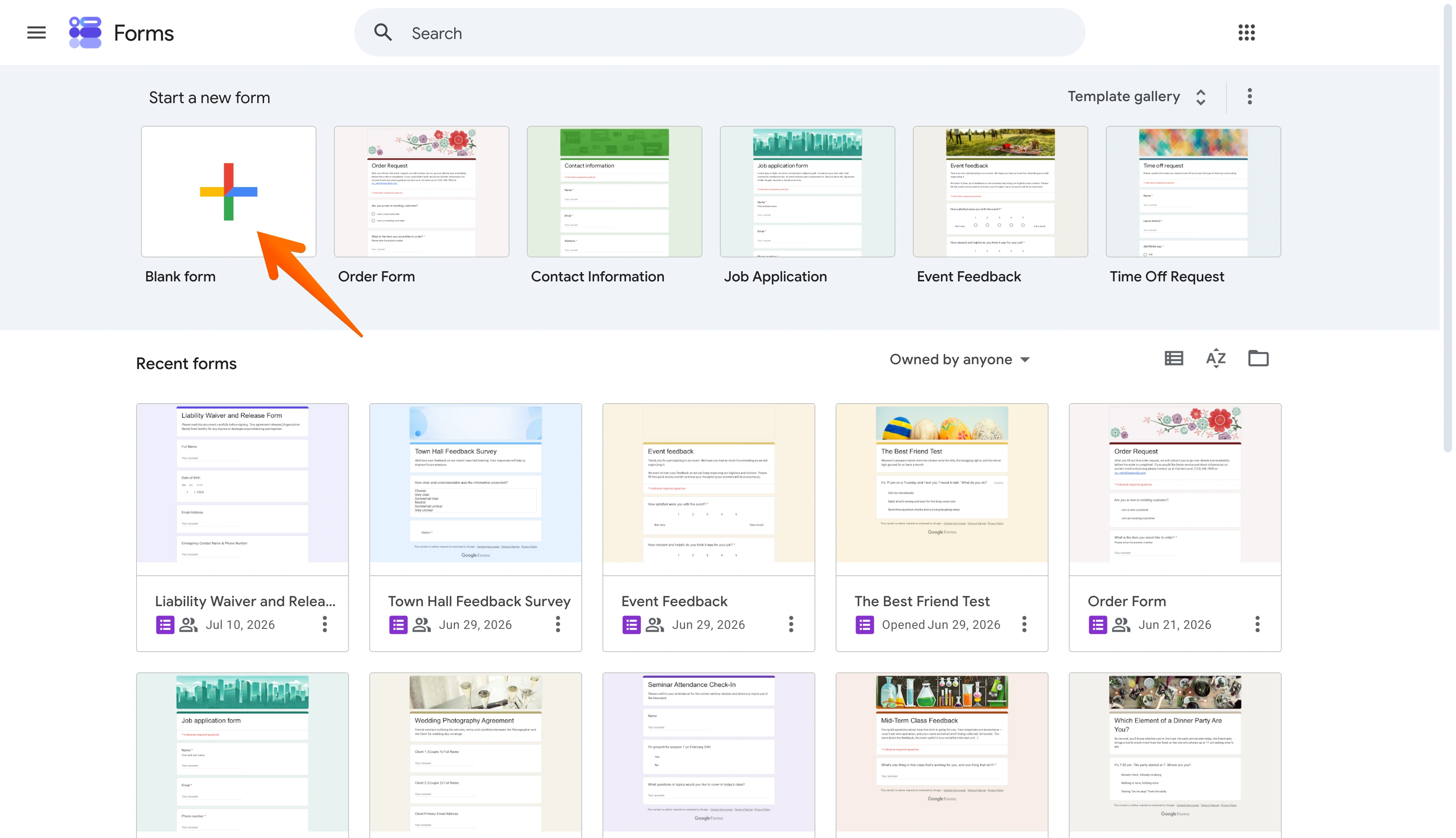
- Ouvrez Google Forms et cliquez sur le bouton Formulaire vierge pour commencer un nouveau formulaire.
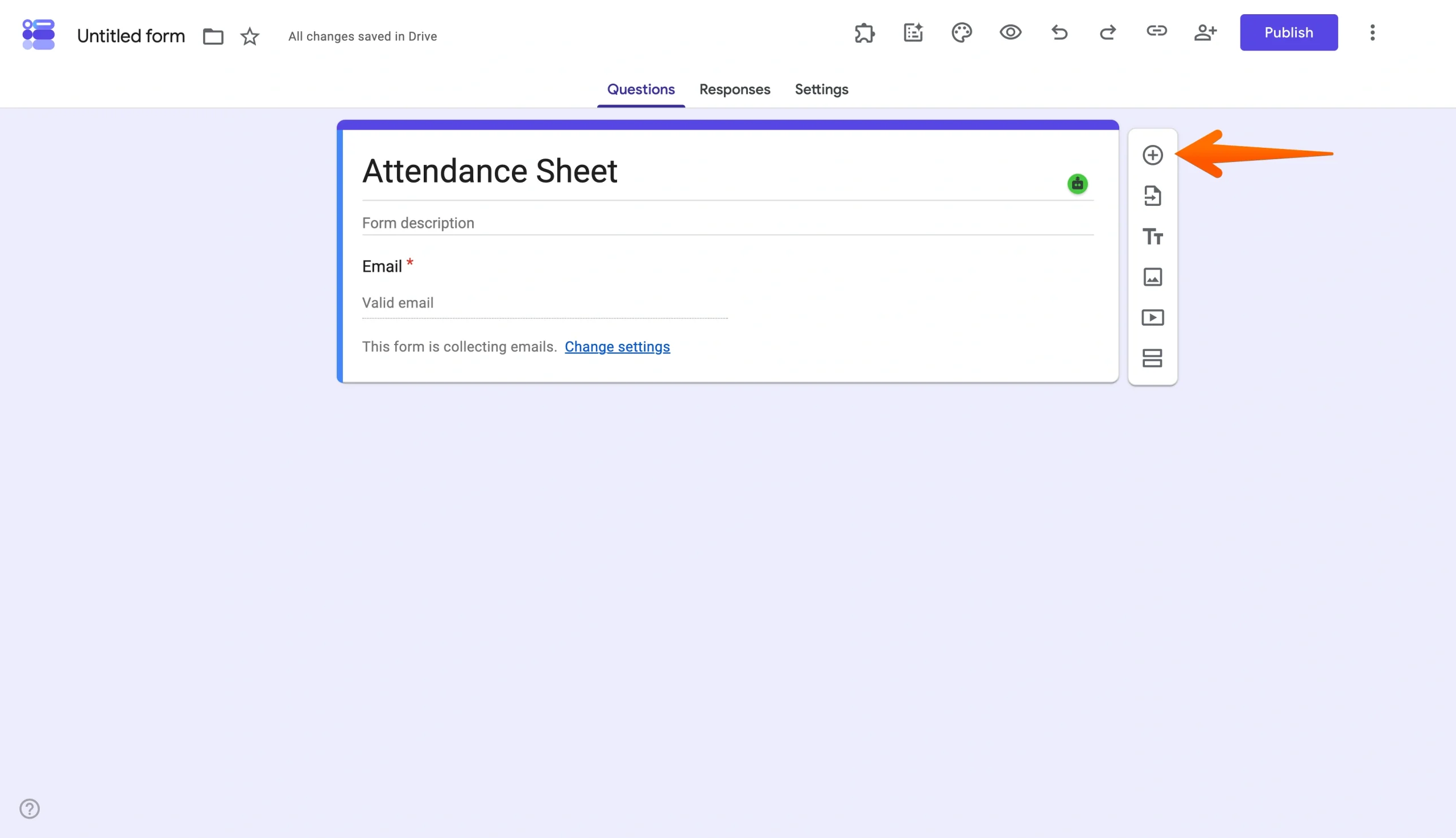
- Dans votre nouveau formulaire, ajoutez un titre et les champs principaux dont vous avez besoin pour l’enregistrement. Cela peut inclure les noms des participants ou des élèves, le nom de l’événement, la date et leur statut de présence. Cliquez sur le symbole Plus à droite pour ajouter de nouveaux champs.
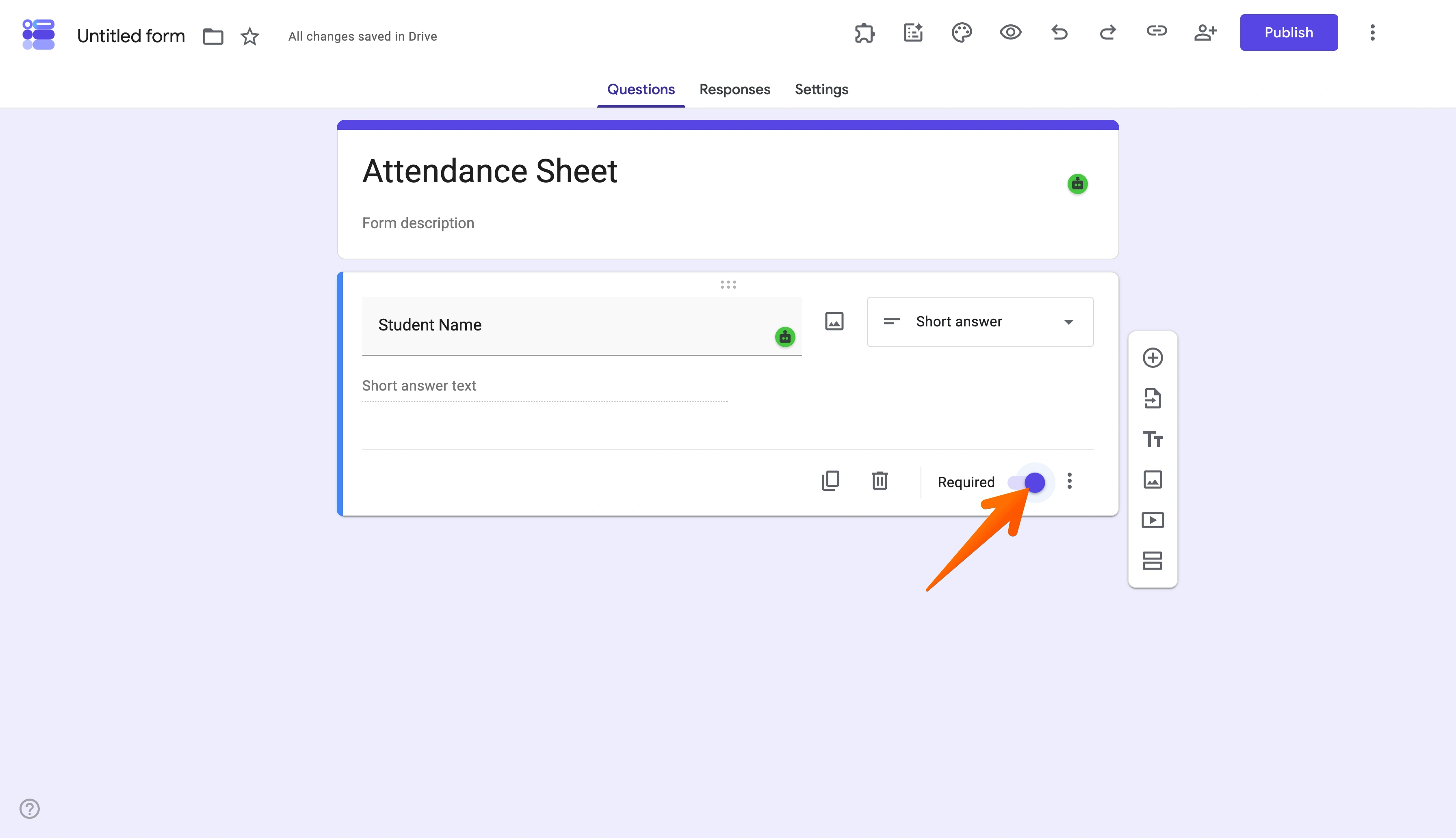
- Activez le paramètre Obligatoire pour les questions qui doivent recevoir une réponse.
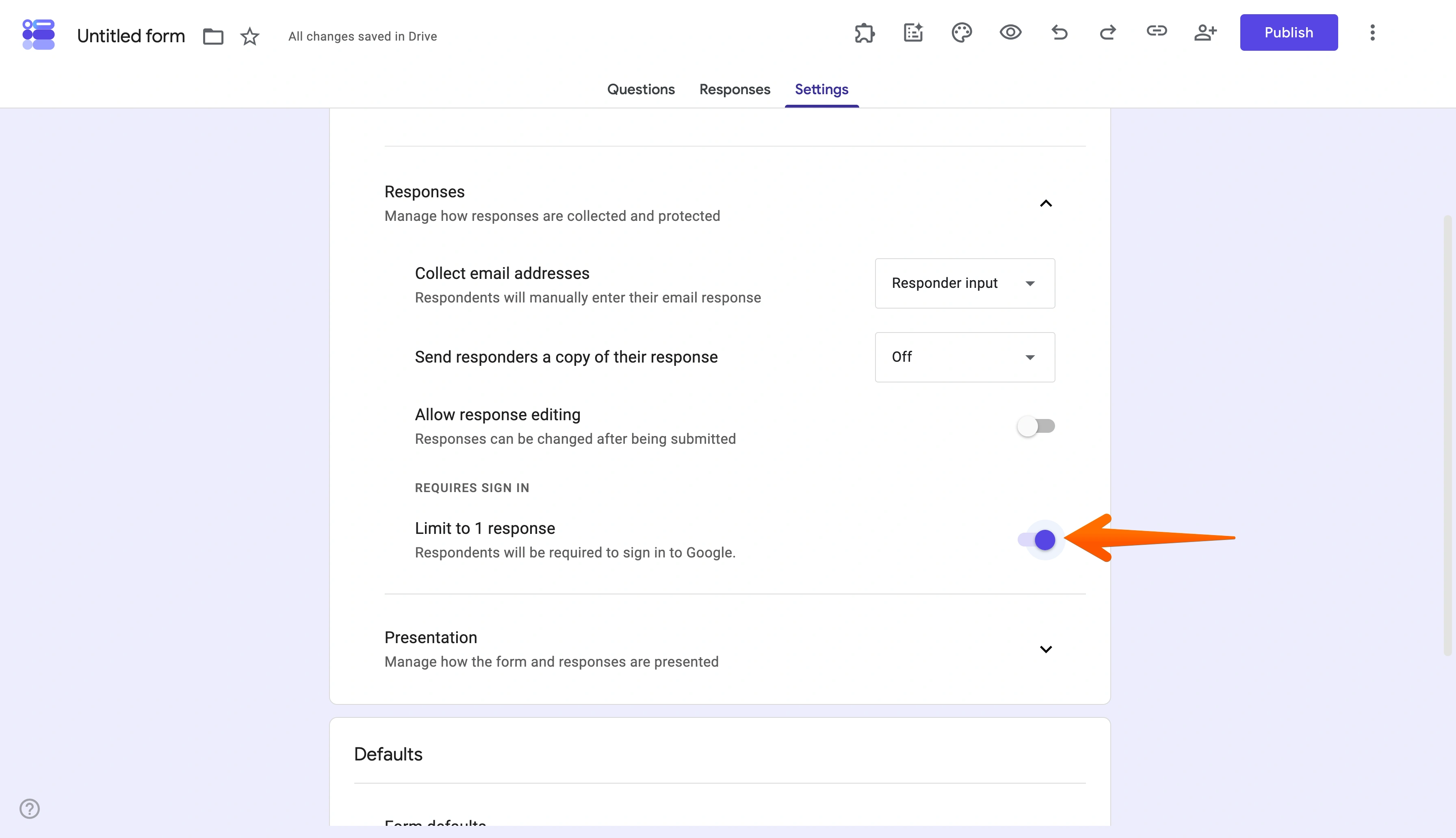
- Cliquez sur l’onglet Paramètres dans le menu du haut, puis cliquez sur le menu déroulant Réponses. Cliquez sur le menu déroulant Collecter les adresses e-mail et sélectionnez Saisie du répondant pour exiger que les utilisateurs fournissent une adresse e-mail avec leur réponse. Cette option vous permet d’associer les e-mails aux utilisateurs sans les obliger à se connecter à Google.
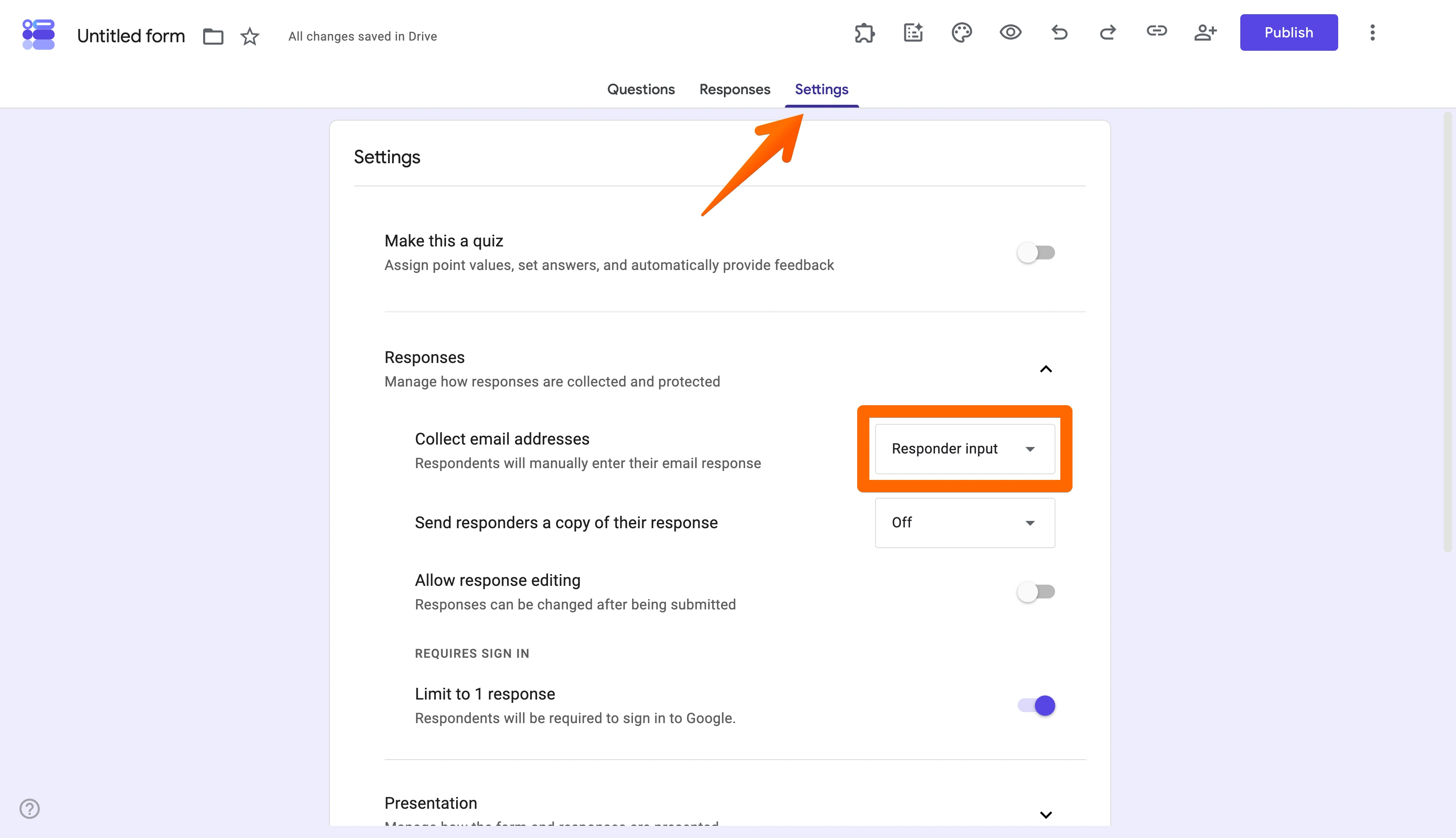
- Activez le paramètre Limiter à 1 réponse. Cela vous aidera à éviter la confusion causée par plusieurs réponses contradictoires provenant d’un même participant.
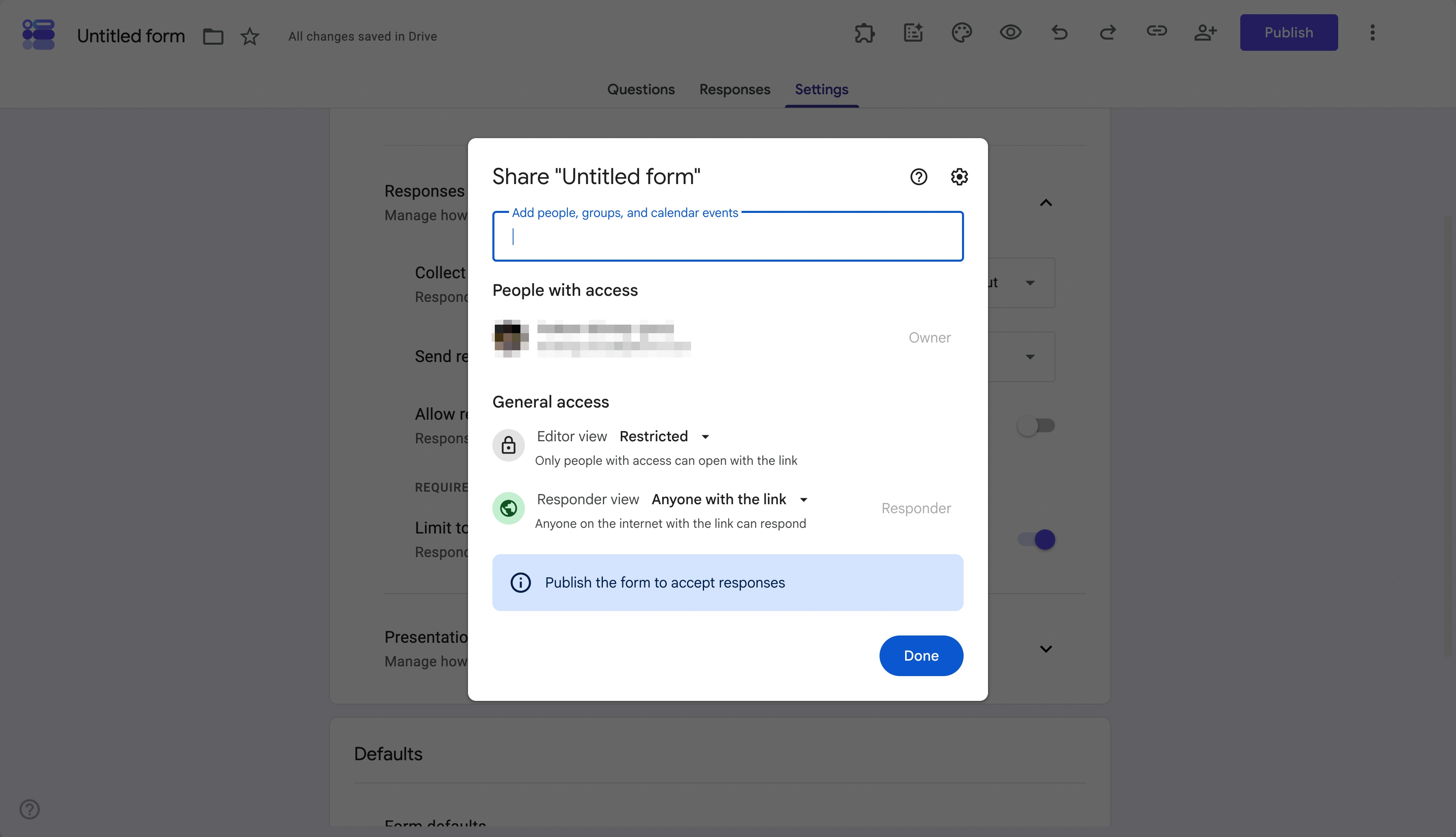
- Cliquez sur Publier en haut de votre formulaire pour partager votre formulaire avec les destinataires prévus.
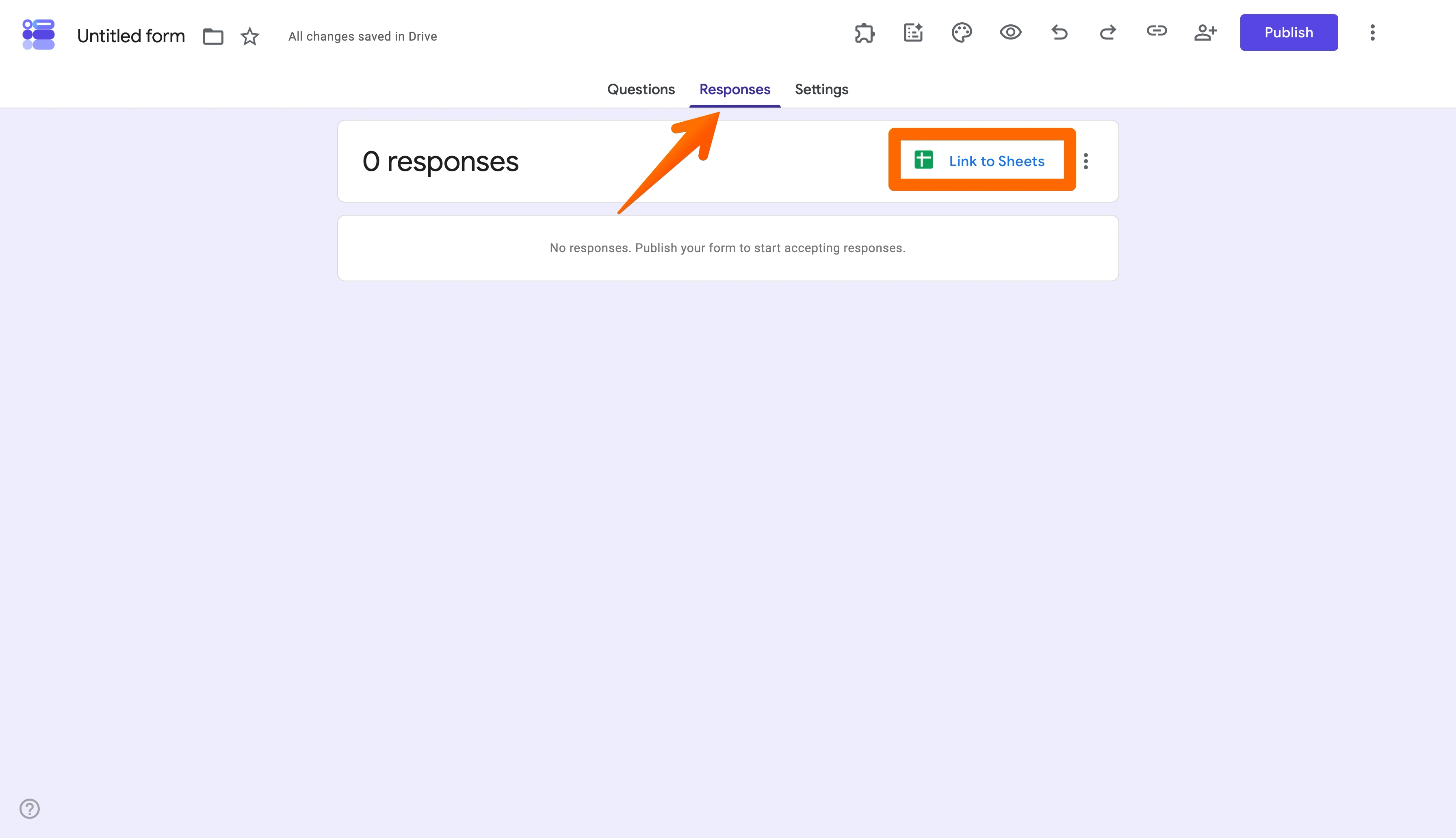
- Reliez votre formulaire à Google Sheets en sélectionnant l’onglet Réponses dans le menu du haut et en cliquant sur Associer à Sheets. Dans la fenêtre contextuelle, vous pouvez soit créer une nouvelle feuille de calcul, soit sélectionner une feuille de calcul existante à remplir avec les données de réponse.
Vous souhaitez proposer une option d’enregistrement en présentiel ? Une fois votre formulaire publié, vous pouvez copier le lien partageable et utiliser le suivi des présences par code QR avec Google Forms en générant un code QR personnalisé à partir du lien.
Google Forms vous laisse le vrai travail de suivi des présences
Si vous avez besoin d’une solution rapide et simple, Google Forms est une excellente option. Mais qu’en est-il de la gestion des registres de présence quotidiens ? Avec une utilisation répétée, ce système de suivi des présences pourrait créer plus de travail qu’il n’en fait gagner.
Prenez en compte ces limites potentielles de Google Forms en tant que système de gestion des présences à grande échelle :
- Problèmes de contrôle de la réponse unique : Bien que limiter les réponses à une par personne soit essentiel pour éviter les doublons, cela signifie aussi que votre formulaire est unique dans des contextes comme les salles de classe où les mêmes élèves doivent être comptabilisés à plusieurs reprises. Pour maintenir l’ordre lorsque vous utilisez Google Forms comme solution quotidienne, vous devrez peut-être soit modifier votre formulaire chaque jour, soit en créer un nouveau pour chaque registre de présence.
- Complications liées aux codes QR : L’utilisation d’un code QR peut être utile pour prendre les présences en présentiel, car il offre un accès rapide au formulaire. Mais Google Forms ne dispose pas de solution native pour créer des codes QR après la publication, vous devez donc utiliser une solution tierce pour en créer un — ce qui ajoute des contraintes au processus de création du formulaire.
- Casse-têtes avec Google Sheets : Avec Google Forms, vos données de réponse sont automatiquement acheminées vers une feuille de calcul Google Sheets. Mais si cela offre un référentiel centralisé pour vos données de présence, cela nécessite aussi de filtrer, de nettoyer et de gérer ces données dans Sheets. Cela peut s’avérer complexe avec de grands ensembles de données.
- Capacités de flux de travail limitées : Google Forms pour le suivi des présences offre des fonctionnalités de base, mais manque du raffinement et de la répétabilité dont une plus grande équipe peut avoir besoin. Il ne donne pas non plus accès à certaines des fonctionnalités avancées proposées par de nombreuses meilleures alternatives à Google Forms.
Ces problèmes font de Google Forms une option moins attrayante pour les établissements qui ont besoin d’un moyen de prendre les présences à grande échelle. Si vous cherchez à créer bien plus qu’une simple feuille de présence ponctuelle, il existe une meilleure solution : Jotform.
Pro Tip
Vous souhaitez doter votre équipe enseignante d’une solution de présence conviviale ? Jotform offre une réduction de 50 pour cent aux établissements d’enseignement sur ses puissants forfaits payants.
Google Forms peut collecter les présences, Jotform peut réellement les gérer
Vous n’avez pas besoin d’une solution de fortune pour votre problème de suivi des présences ; vous avez besoin d’une solution permanente. C’est pourquoi Jotform offre bien plus qu’un simple contournement. Avec sa gamme de solutions conviviales, vous pouvez créer un flux de travail complet de gestion des présences en quelques minutes.
Voici comment commencer :
- Créez votre formulaire de présence à partir de zéro à l’aide du générateur de formulaires par glisser-déposer de Jotform, ou utilisez le modèle de formulaire de présence de Jotform et Jotform AI pour générer des formulaires encore plus rapidement.
- Une fois votre formulaire créé, Jotform générera instantanément une feuille de calcul intelligente connectée dans Tableaux Jotform. Cette feuille de calcul se mettra automatiquement à jour à chaque soumission. Les colonnes de votre feuille de calcul seront mises en correspondance avec les questions de votre formulaire.
- Accédez à votre feuille de calcul en sélectionnant votre formulaire de présence dans votre espace de travail et en cliquant sur Soumissions dans le menu du haut. Votre Tableau Jotform peut être utilisé pour générer des rapports ou des graphiques et se partage facilement.
En plus de cette manière simple de créer votre système de présence, Jotform vous permet également d’aller encore plus loin. Par exemple, vous pouvez
- Simplifier la création de formulaires en utilisant des modèles de formulaires de présence prêts à l’emploi, des formulaires pour l’éducation et des sondages pour l’éducation.
- Aller au-delà des formulaires et utiliser l’une des applis de présence prédéfinies de Jotform — comme l’appli de suivi des présences personnalisée ou l’appli de présence électronique — pour capturer, consulter et gérer les registres de présence en un seul endroit.
- Utiliser des feuilles de présence dédiées pour filtrer, rechercher, télécharger et gérer les données de présence dans une vue feuille de calcul ou calendrier, à partir de sources multiples.
- Profiter des formulaires hors ligne, qui peuvent capturer les données de présence en personne même avec une connexion Internet médiocre.
Plutôt que de reconstruire votre processus de A à Z pour chaque événement, salle de classe et réunion, Jotform propose des solutions réutilisables qui renforcent votre équipe et simplifient votre suivi des présences.
Vous avez déjà un formulaire Google ? Migrez-le vers Jotform
Si vous utilisez déjà Google Forms, pas de souci — Jotform peut tout de même vous aider sans que vous ayez à tout recommencer. Vous pouvez facilement migrer vos formulaires Google vers Jotform en quelques clics seulement. Cette fonctionnalité est idéale pour les utilisateurs de Google Forms qui cherchent à suivre des sessions récurrentes, à collaborer avec les membres de leur équipe ou tout simplement à créer une expérience plus fluide pour les participants.
Prêt à essayer une nouvelle façon de suivre les présences ? Commencez dès aujourd’hui en utilisant l’un de nos modèles de suivi des participants ou en migrant votre formulaire Google existant.
Cet article s’adresse aux enseignants, aux formateurs, aux organisateurs d’événements, aux équipes RH et aux responsables de bureau qui souhaitent un moyen rapide et économique de suivre les présences de manière numérique.


Envoyer un commentaire: