Widget Google Maps pour votre site web
Intégrez une carte Google Maps interactive à votre site pour permettre à vos visiteurs de trouver plus rapidement vos magasins, bureaux, lieux de réception ou zones de service. Affichez chaque emplacement avec ses coordonnées, ses horaires d'ouverture, des photos, les catégories et des liens d'itinéraire grâce à un widget adaptatif.
Comment créer un widget Google Maps
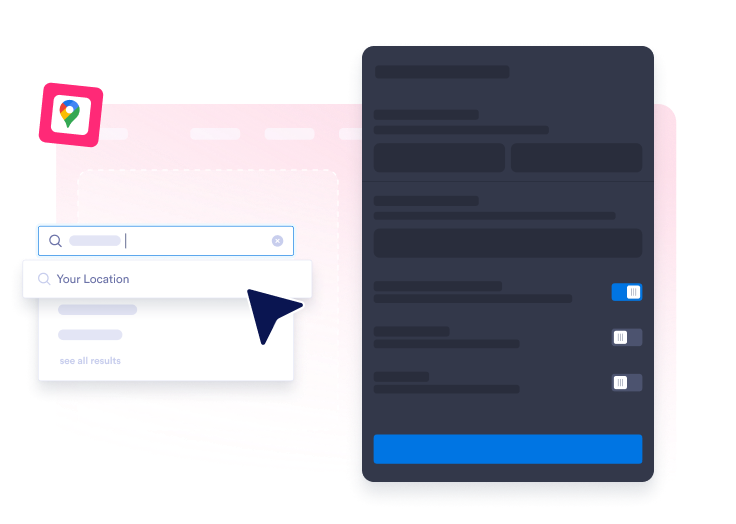
Ajoutez vos emplacements
Saisissez les adresses, les noms, les numéros de téléphone, les horaires, les catégories, les descriptions, les évaluations et, éventuellement, des images du lieu.

Personnalisez la carte
Choisissez le mode d'affichage à un ou plusieurs emplacements, sélectionnez un type de carte, définissez la mise en page et personnalisez les couleurs du panneau.

Intégrez-le à votre site web
Collez le code d'intégration dans un bloc HTML personnalisé ou un bloc d'intégration, puis publiez votre page pour afficher le widget sur votre site web.
Aidez les visiteurs à trouver plus vite le bon emplacement
Placez différents lieux sur une seule carte.
Enregistrez la localisation de magasins, bureaux, lieux ou zones de service avec leurs adresses, numéros de téléphone, horaires, catégories, descriptions et photos.
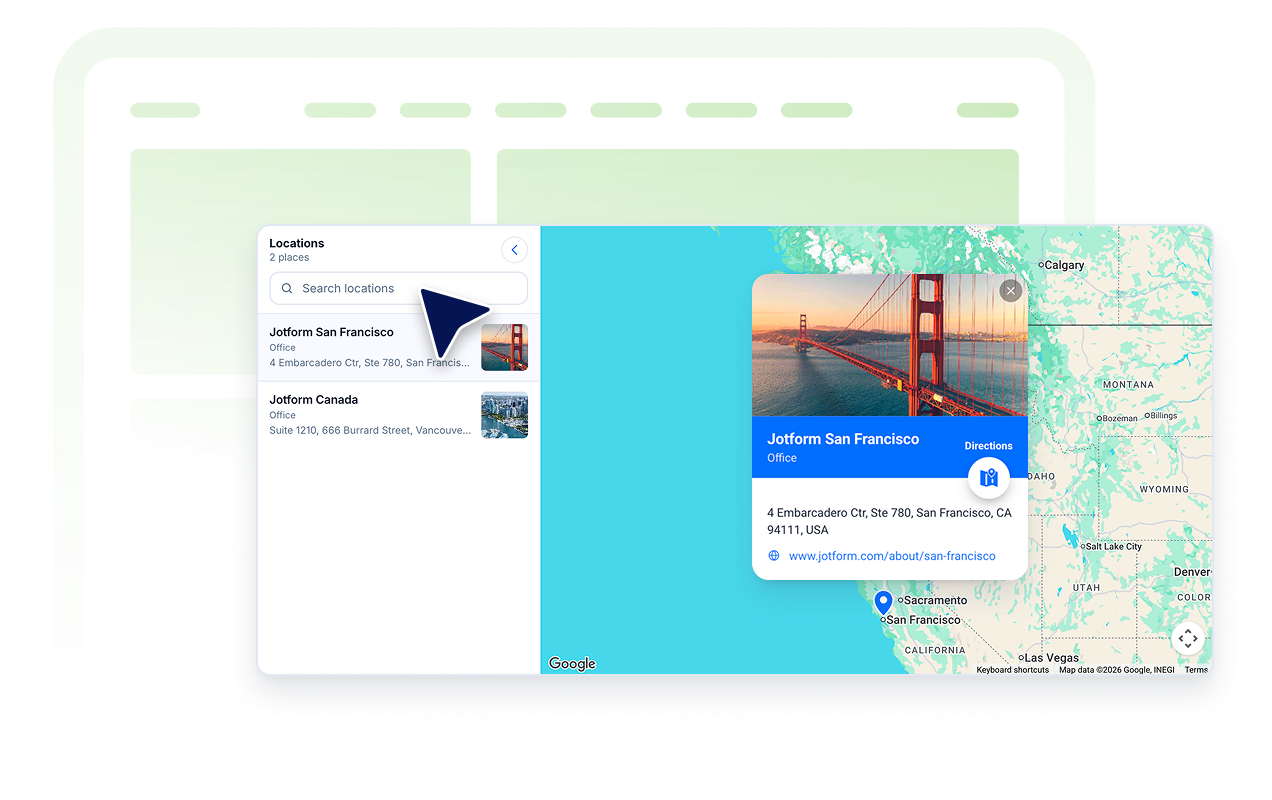
Aidez les visiteurs à affiner la liste
Activez les filtres de recherche et de catégorie pour que les visiteurs puissent trouver un lieu correspondant, le sélectionner et recentrer la carte Google intégrée.
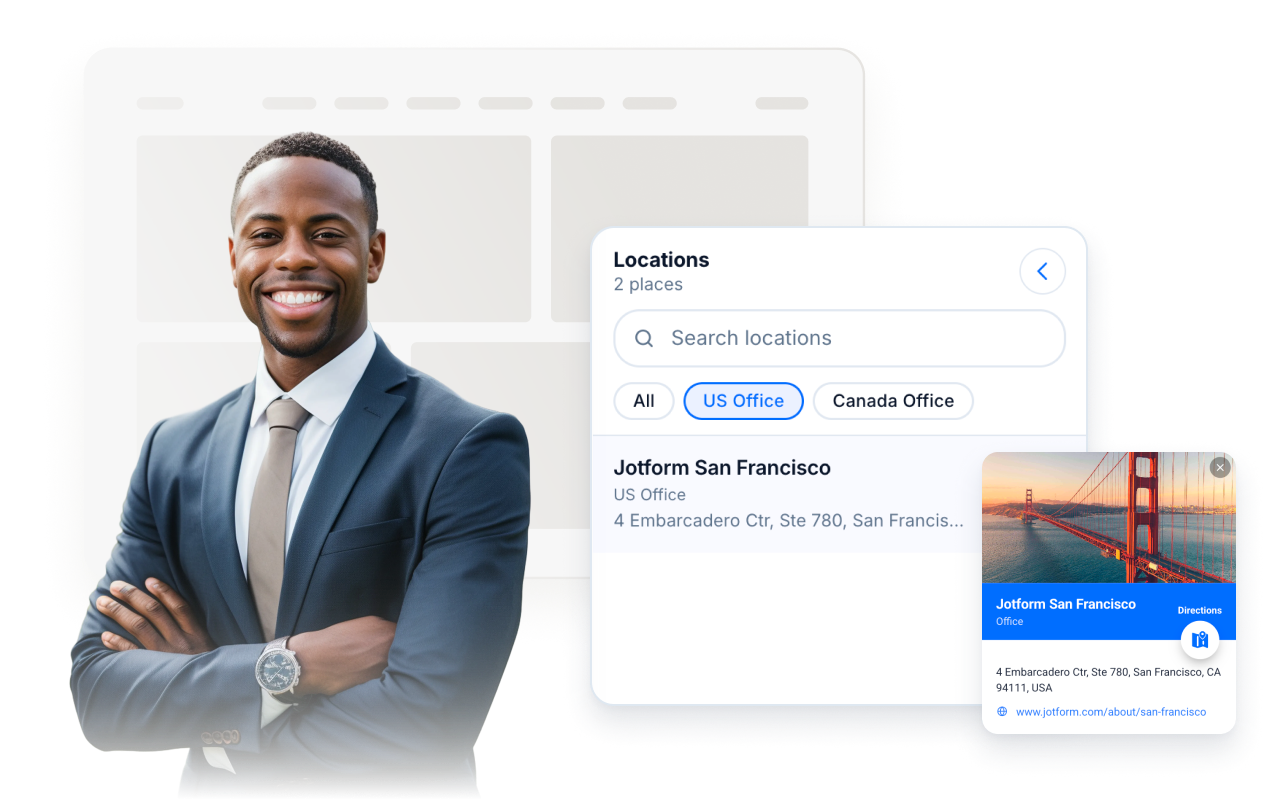
Dirigez les visiteurs directement dans la bonne direction
Affichez les liens Itinéraire et Ouvrir dans Google Maps pour chaque lieu afin que les visiteurs puissent poursuivre leur itinéraire dans Google Maps.

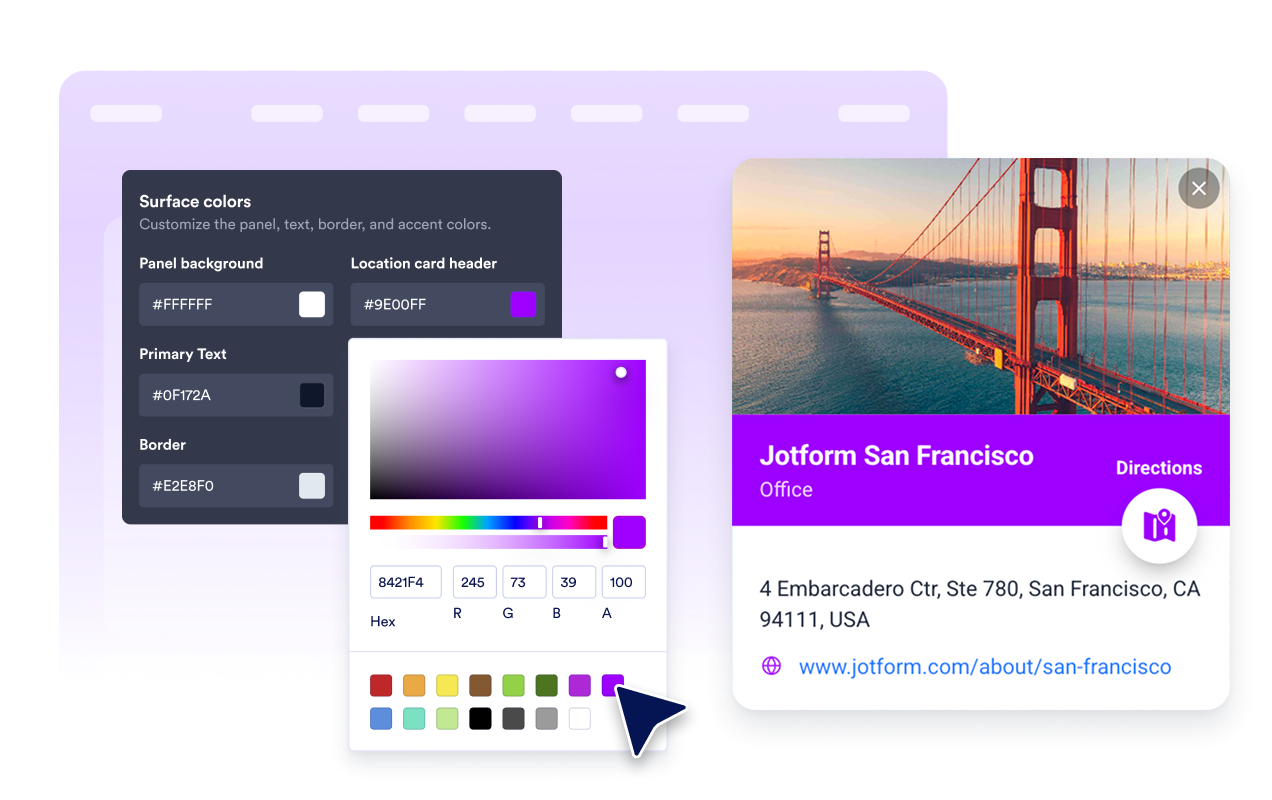
Adaptez la carte à votre page
Choisissez un style clair ou sombre, une mise en page divisée ou empilée, la position du panneau, la hauteur de la carte, le zoom, les couleurs et le CSS personnalisé limité.
Ce qui les rend les widgets de site web Jotform vraiment uniques
Les widgets Jotform rendent votre site web plus interactif et vous aident à augmenter vos conversions. Choisissez parmi de nombreux outils, comme des évaluations par étoiles, des curseurs de témoignages, des fenêtres contextuelles de preuve sociale ou des intégrations de contenus multimédias. Ajoutez des widgets à vos formulaires ou à vos pages de destination afin de collecter des données, d'afficher votre preuve sociale et de générer des prospects, sans coder.
Intégrez un widget Jotform à votre site web en copiant un code simple. Personnalisez, prévisualisez, puis insérez-le dans n'importe quelle page ou block HTML, le tout sans faire appel à un développeur.
Configurez les widgets de site web Jotform pour collecter des prospects, afficher des avis clients, mettre en avant votre preuve sociale, intégrer des contenus multimédias ou ajouter des outils utiles à vos pages web. Chaque widget permet aux visiteurs d'interagir directement avec votre entreprise depuis votre site web.
Si vous avez besoin d'aide pour configurer, personnaliser, intégrer ou résoudre un problème avec votre widget, l'équipe d'assistance de Jotform est disponible 24h/24 et 7j/7. Bénéficiez d'une assistance à tout moment, dès que vous en avez besoin.
Où utiliser Google Maps
Placez le widget à l'endroit où les visiteurs ont besoin d'informations sur l'emplacement avant de se rendre dans une agence, d'appeler, de réserver ou de choisir une succursale.
Pages de contact qui associent adresse, téléphone, horaires et un lien vers l'itinéraire avec une carte Google intégrée.
Pages de localisation de magasins qui permettent aux acheteurs de comparer les magasins, les salles d'exposition, les points de retrait et les catégories avant de choisir où aller.
Pages d'événements qui indiquent aux participants le lieu, le parking et le bureau d'inscription avant l'ouverture des portes.
Pages Hôtel et voyages qui mettent en avant l’établissement ainsi que les attractions, les transports en commun et les services à proximité.
Menu de restaurants qui indiquent les salles, les comptoirs de plats à emporter et les horaires afin que les clients sachent quel établissement visiter.
Pages immobilières et campus : cartes, bâtiments et entrées pour que les visiteurs arrivent à la bonne porte.
Transformez vos prospects en clients grâce au Générateur de formulaires Jotform
Transformez l'engagement en action grâce à Jotform. Créez des formulaires performants capables de collecter des prospects, d'encaisser des paiements et d'automatiser les réponses, le tout depuis un seul et même endroit. Chaque soumission est transférée dans votre Boîte de réception Jotform, d'où vous pouvez assurer le suivi ou l'intégrer à vos applications préférées.
Commencez : c'est gratuit !
FAQ
Qu'est-ce qu'un widget Google Maps ?
Un widget Google Maps est une carte de localisation intégrable qui affiche les lieux enregistrés, les coordonnées, les catégories, la recherche, les filtres et les liens d'itinéraire sur votre site Web.
Combien d'emplacements puis-je ajouter ?
Ai-je besoin d'une clé API Google Maps ?
Les visiteurs peuvent-ils obtenir un itinéraire vers un emplacement ?
Les visiteurs peuvent-ils rechercher ou filtrer les emplacements ?
Puis-je changer le type de carte ?
Puis-je adapter la carte à ma marque ?
Fonctionne-t-il sur un appareil mobile ?
Dois-je écrire du code ?