Widget Partage sur les réseaux sociaux pour site web
Permettez à vos visiteurs de partager facilement une page, un article, un produit ou une campagne. Choisissez parmi neuf réseaux sociaux et applications de messagerie populaires, puis publiez des boutons de partage intégrés à la page ou flottants, adaptés à tous les écrans, sans coder.
Comment créer un widget Partage sur les réseaux sociaux
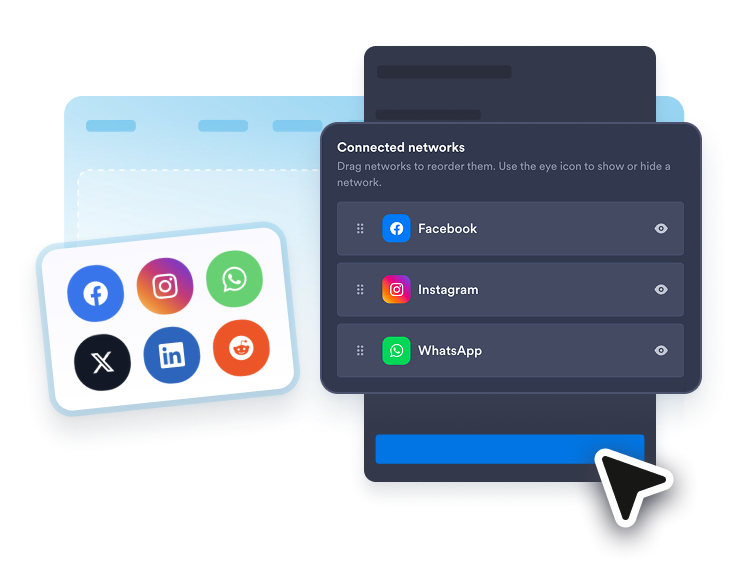
Choisissez vos plateformes
Affichez ou masquez Facebook, Instagram, WhatsApp, Telegram, LinkedIn, Reddit, X, Pinterest et Messenger, puis faites-les glisser dans l’ordre souhaité.
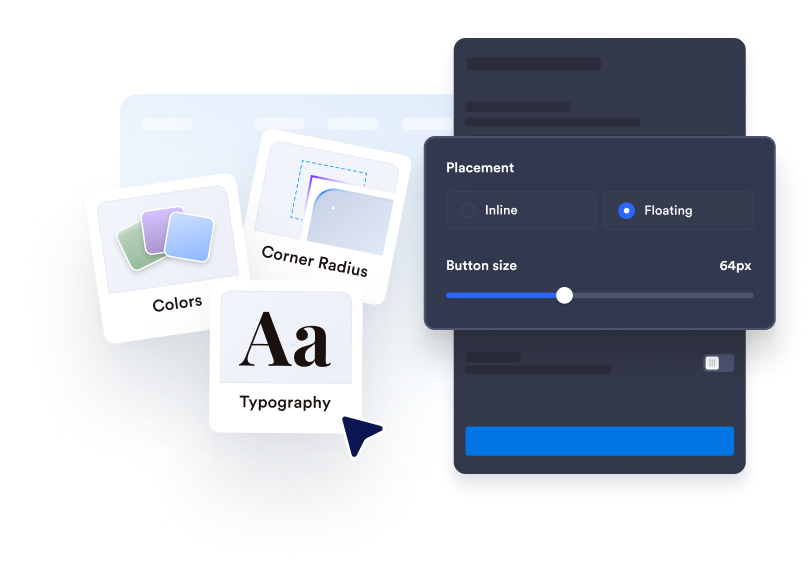
Personnalisez les boutons et la mise en page
Choisissez le contenu des boutons de partage, l’arrondi des angles, la taille, la police, l’animation et un thème natif, clair ou sombre. Vous pouvez également décider d’afficher ou non la marque Jotform.
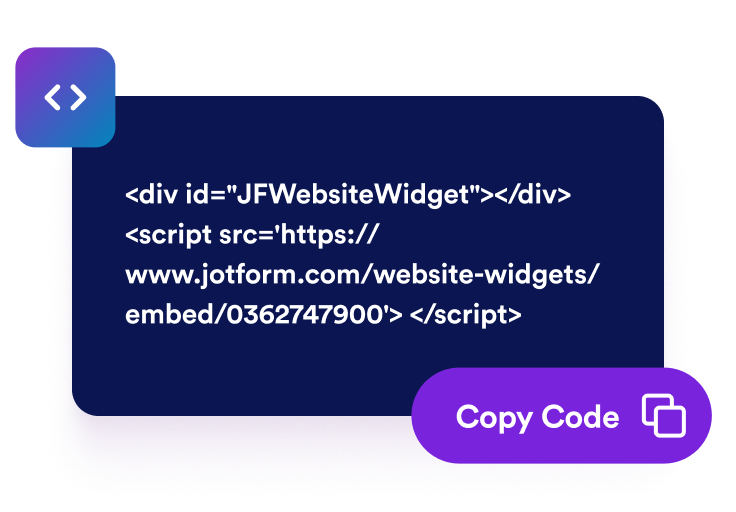
Intégrez le widget à votre site web
Une fois le contenu et la disposition du widget définis, copiez le code d’intégration généré et collez-le sur votre site web.
Aidez les visiteurs à partager votre contenu depuis n’importe quelle page
Choisissez l’ordre et la visibilité des plateformes
Faites glisser les neuf plateformes disponibles dans l’ordre souhaité, puis utilisez l’icône en forme d’œil pour n’afficher que celles qui correspondent à votre public.

Adaptez les boutons à votre site web
Optez pour des boutons de partage avec une icône, du texte ou les deux. Ajustez leur taille et l’arrondi de leurs angles, sélectionnez une police et un thème, puis ajoutez une animation au survol.
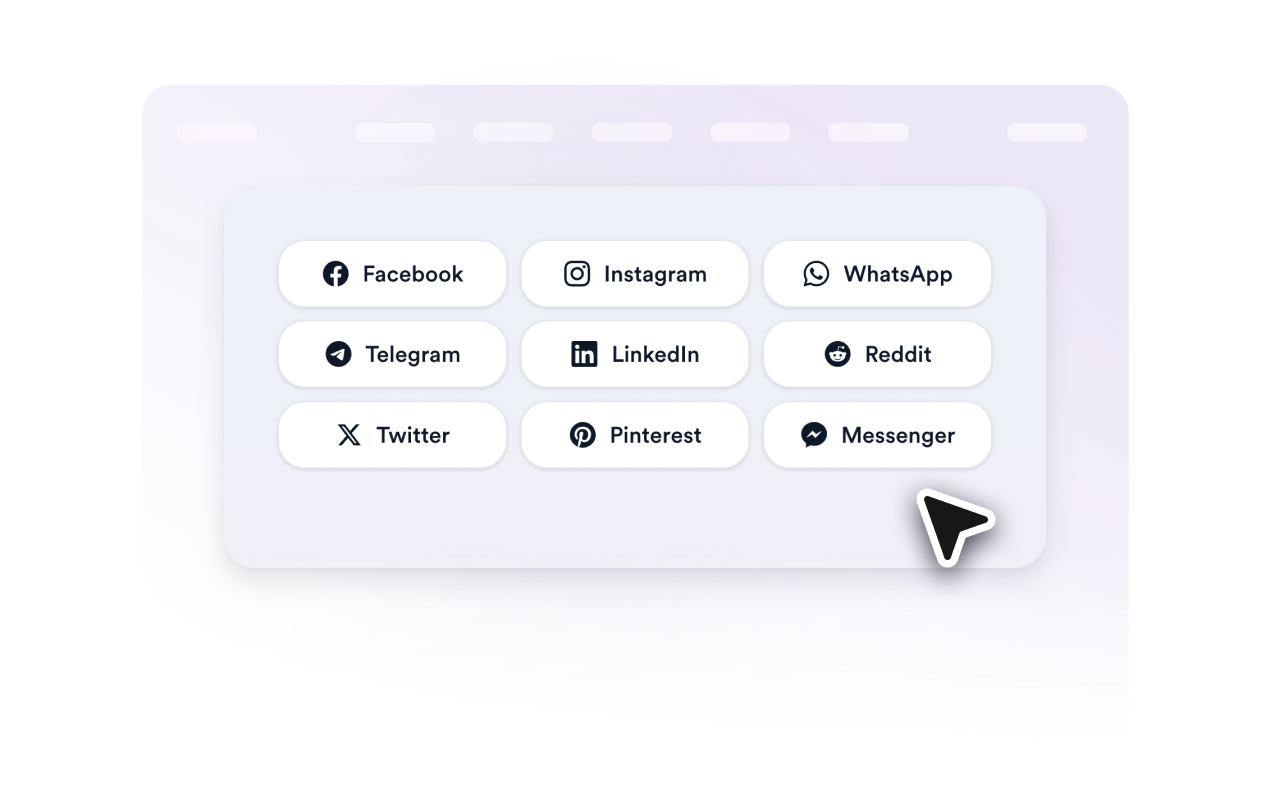
Utilisez des boutons de partage flottants ou intégrés à la page
Gardez les options de partage visibles pendant le défilement grâce à une barre flottante, ou placez les boutons dans vos articles, pages produits, pages de destination et sections de campagne.

Facilitez le partage sur tous les écrans
Laissez les boutons de partage passer à la ligne sur les petits écrans ou masquez le widget sur mobile lorsqu’une page a besoin de plus d’espace.

Ce qui les rend les widgets de site web Jotform vraiment uniques
Les widgets Jotform rendent votre site web plus interactif et vous aident à augmenter vos conversions. Choisissez parmi de nombreux outils, comme des évaluations par étoiles, des curseurs de témoignages, des fenêtres contextuelles de preuve sociale ou des intégrations de contenus multimédias. Ajoutez des widgets à vos formulaires ou à vos pages de destination afin de collecter des données, d'afficher votre preuve sociale et de générer des prospects, sans coder.
Intégrez un widget Jotform à votre site web en copiant un code simple. Personnalisez, prévisualisez, puis insérez-le dans n'importe quelle page ou block HTML, le tout sans faire appel à un développeur.
Configurez les widgets de site web Jotform pour collecter des prospects, afficher des avis clients, mettre en avant votre preuve sociale, intégrer des contenus multimédias ou ajouter des outils utiles à vos pages web. Chaque widget permet aux visiteurs d'interagir directement avec votre entreprise depuis votre site web.
Si vous avez besoin d'aide pour configurer, personnaliser, intégrer ou résoudre un problème avec votre widget, l'équipe d'assistance de Jotform est disponible 24h/24 et 7j/7. Bénéficiez d'une assistance à tout moment, dès que vous en avez besoin.
Où utiliser votre widget Partage sur les réseaux sociaux
Ajoutez des boutons de partage partout où les visiteurs pourraient vouloir envoyer votre contenu à leur public, à leurs collègues, à leurs clients ou à leurs amis.
Articles de blog et autres publications pour permettre aux lecteurs de partager un contenu utile pendant qu’ils l’ont encore à l’esprit.
Pages de produits pour encourager les acheteurs à montrer des articles à leurs amis, à leurs équipes ou aux personnes qui participent à la décision d’achat.
Pages de destination pour donner plus de visibilité aux campagnes, lancements, téléchargements, webinaires et événements.
Portfolios et études de cas pour permettre aux prospects de transmettre des exemples aux personnes qui prennent les décisions.
Pages d'actualités et d'annonces pour faciliter la diffusion de vos nouveautés sur les réseaux sociaux.
Pages mobiles pour garder un bouton de partage flottant et compact à portée de main sans masquer le contenu.
Transformez vos prospects en clients grâce au Générateur de formulaires Jotform
Transformez l'engagement en action grâce à Jotform. Créez des formulaires performants capables de collecter des prospects, d'encaisser des paiements et d'automatiser les réponses, le tout depuis un seul et même endroit. Chaque soumission est transférée dans votre Boîte de réception Jotform, d'où vous pouvez assurer le suivi ou l'intégrer à vos applications préférées.
Commencez : c'est gratuit !
FAQ
Qu’est-ce que le widget Partage sur les réseaux sociaux ?
Le widget Partage sur les réseaux sociaux ajoute des boutons de partage à votre site web. Les visiteurs peuvent ainsi envoyer la page qu’ils consultent par les réseaux sociaux et applications de messagerie que vous avez sélectionnés.
Quels réseaux puis-je afficher ?
Les boutons peuvent-ils flotter sur la page ?
Puis-je modifier l'ordre des boutons ?
Puis-je personnaliser le design ?
Que se passe-t-il lorsqu'un visiteur sélectionne un réseau ?
Fonctionne-t-il sur un appareil mobile ?
Dois-je coder ?