Widget Tableau HTML pour votre site web
Transformez les caractéristiques de vos produits, programmes d’événements, tarifs et données comparatives en un tableau responsive pour votre site web. Ajoutez des lignes et des colonnes, personnalisez le design et intégrez votre widget Tableau finalisé, sans coder.
Comment créer un widget Tableau
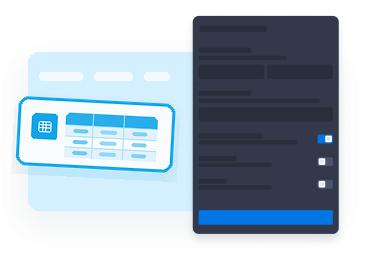
Saisissez les données de votre tableau
Créez des en-têtes de colonnes, ajoutez des libellés de lignes et remplissez les cellules avec des informations sur vos produits, des horaires, des formules de services ou tout autre type de données structurées.
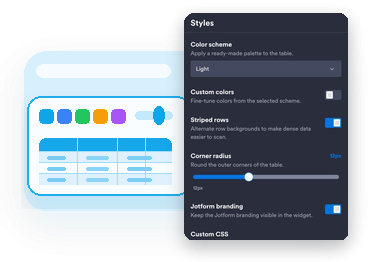
Personnalisez l'affichage
Choisissez un jeu de couleurs prédéfini, ajustez les couleurs personnalisées, définissez le rayage des lignes, contrôlez la largeur et sélectionnez la meilleure disposition pour les portables.

Intégrez le tableau
Prévisualisez le tableau adaptatif, copiez le code d'intégration et publiez-le sur une page web qui prend en charge le HTML personnalisé ou les blocs d'intégration.
Facilitez la lecture des données sur votre site web
Créez des tableaux dans une interface graphique
Ajoutez des colonnes, des lignes, des libellés de lignes et des valeurs dans les cellules directement depuis l'interface du générateur plutôt que de coder manuellement le balisage HTML du tableau à chaque mise à jour.

Gardez vos tableaux lisibles sur mobile
Permettez aux visiteurs de faire défiler horizontalement les tableaux larges ou optez pour un affichage sous forme de cartes empilées afin que chaque ligne reste claire et lisible sur les petits écrans.

Harmonisez avec le design de votre site web
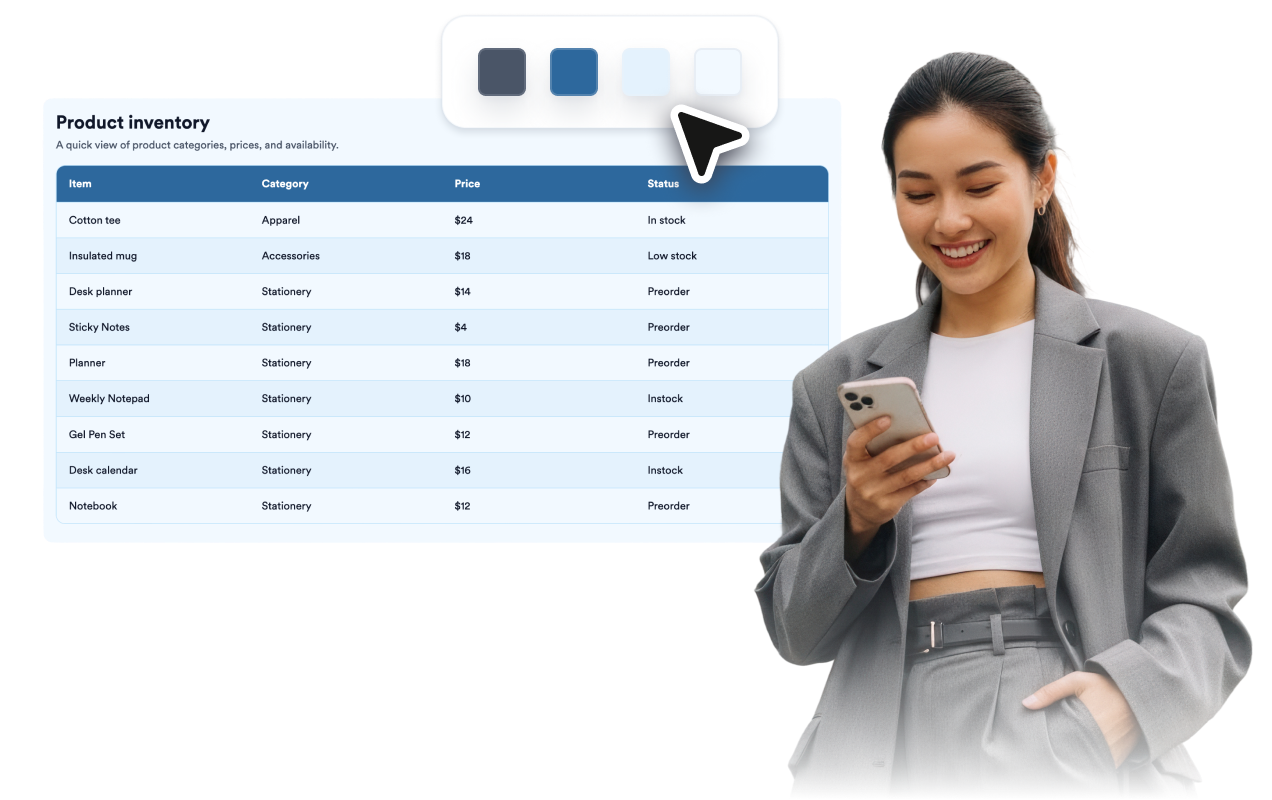
Commencez avec une palette de couleurs prédéfinie, puis personnalisez l’arrière-plan, le texte des en-têtes, les bordures, l’alternance des couleurs de lignes, les couleurs d’accentuation et ajoutez du CSS au widget.
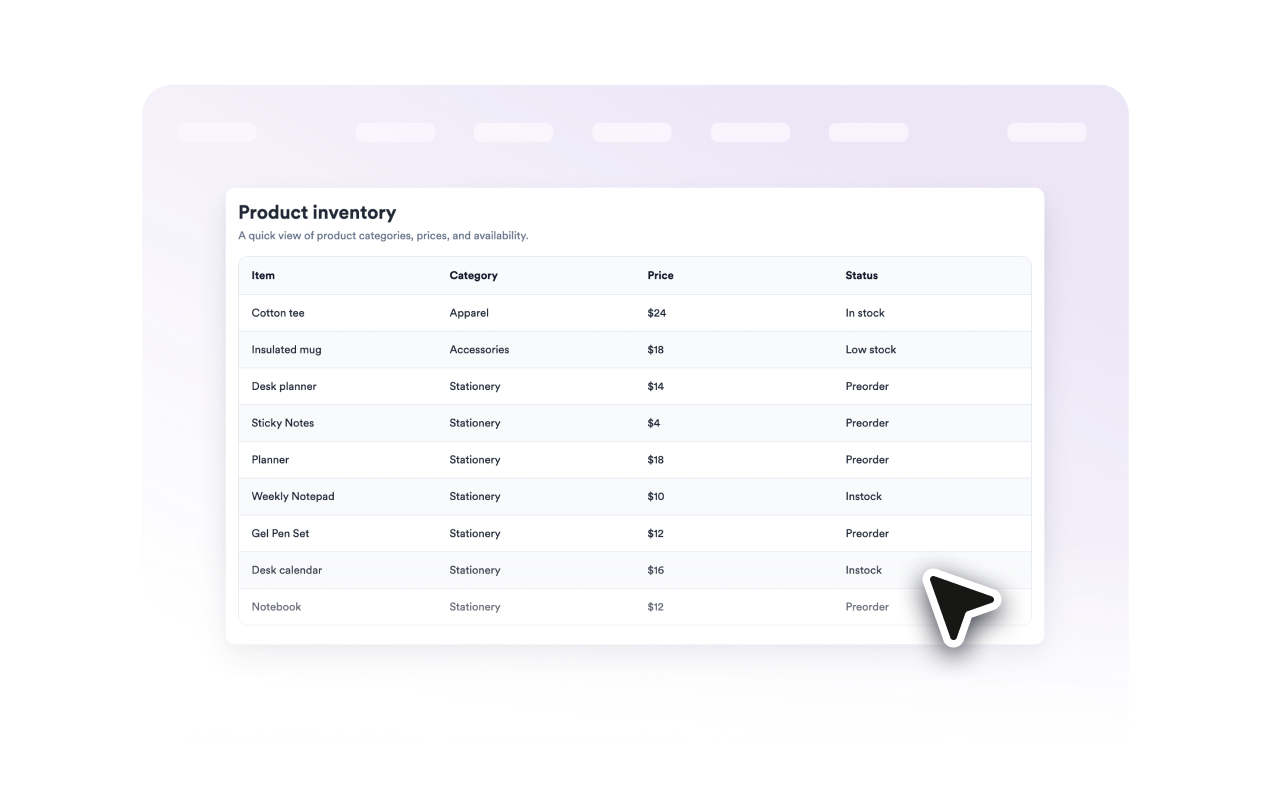
Facilitez la consultation des tableaux longs
Activez les en-têtes de colonnes et les libellés de lignes flottants pour que les visiteurs puissent garder leurs repères lorsqu’ils parcourent des tableaux longs ou comportant de nombreuses colonnes.
Ce qui les rend les widgets de site web Jotform vraiment uniques
Les widgets Jotform rendent votre site web plus interactif et vous aident à augmenter vos conversions. Choisissez parmi de nombreux outils, comme des évaluations par étoiles, des curseurs de témoignages, des fenêtres contextuelles de preuve sociale ou des intégrations de contenus multimédias. Ajoutez des widgets à vos formulaires ou à vos pages de destination afin de collecter des données, d'afficher votre preuve sociale et de générer des prospects, sans coder.
Intégrez un widget Jotform à votre site web en copiant un code simple. Personnalisez, prévisualisez, puis insérez-le dans n'importe quelle page ou block HTML, le tout sans faire appel à un développeur.
Configurez les widgets de site web Jotform pour collecter des prospects, afficher des avis clients, mettre en avant votre preuve sociale, intégrer des contenus multimédias ou ajouter des outils utiles à vos pages web. Chaque widget permet aux visiteurs d'interagir directement avec votre entreprise depuis votre site web.
Si vous avez besoin d'aide pour configurer, personnaliser, intégrer ou résoudre un problème avec votre widget, l'équipe d'assistance de Jotform est disponible 24h/24 et 7j/7. Bénéficiez d'une assistance à tout moment, dès que vous en avez besoin.
Où utiliser votre widget Tableau
Ajoutez un tableau responsive partout où vos visiteurs ont besoin de consulter des informations structurées avant de comparer différentes options, de s’inscrire, d’acheter, de réserver ou de poursuivre leur lecture.
Pages de produits pour afficher les dimensions, la disponibilité, les prix, les matériaux, la compatibilité ou les détails d'un forfait.
Pages d'événements pour présenter les programmes, les noms des sessions, les horaires, les salles, les intervenants et les informations relatives à l’inscription.
Pages de tarifs pour comparer les limites de chaque offre, les niveaux de service, les fonctionnalités disponibles et les options d’assistance.
Pages de ressources pour organiser des répertoires, des liens, des termes de glossaire, des téléchargements ou des listes de documentation.
Pages de restaurants et de services pour présenter des menus, des formules, des horaires, des adresses, des délais d’exécution ou des zones desservies.
Articles de blog et guides pour résumer des recherches, des comparatifs, des caractéristiques techniques, des listes de contrôle ou des données clés.
Transformez vos prospects en clients grâce au Générateur de formulaires Jotform
Transformez l'engagement en action grâce à Jotform. Créez des formulaires performants capables de collecter des prospects, d'encaisser des paiements et d'automatiser les réponses, le tout depuis un seul et même endroit. Chaque soumission est transférée dans votre Boîte de réception Jotform, d'où vous pouvez assurer le suivi ou l'intégrer à vos applications préférées.
Commencez : c'est gratuit !
FAQ
Qu'est-ce qu'un widget Tableau ?
Un widget Tableau est un widget de site web intégrable qui affiche des informations structurées en lignes et en colonnes, afin que les visiteurs parcourent les détails sans lire de longs blocs de texte.
Que puis-je ajouter au tableau ?
Le widget Tableau fonctionne-t-il sur les portables ?
Puis-je personnaliser les couleurs du tableau ?
Les en-têtes peuvent-ils rester visibles pendant que les visiteurs font défiler la page ?
Puis-je ajouter du CSS personnalisé ?
Dois-je écrire du code pour intégrer le tableau ?
Le widget Tableau peut-il importer ou synchroniser des fichiers de feuilles de calcul ?
Le widget Tableau est-il gratuit ?