

Mengekspor respons formulir ke Excel
- Buka Google Form Anda dan buka tab Respons.
- Klik ikon Google Sheets untuk menautkan respons ke spreadsheet.
- Buka Google Sheet yang tertaut.
- Klik File > Unduh > Microsoft Excel (.xlsx).
Google Forms adalah alat populer untuk mengumpulkan data dengan mudah dan efisien, baik Anda menjalankan survei, mengumpulkan umpan balik, atau mendaftarkan peserta untuk acara. Namun ketika berbicara tentang menganalisis atau memanipulasi data ini, banyak pengguna lebih memilih kemampuan canggih yang ditawarkan oleh Microsoft Excel.
Dalam artikel blog ini, kami akan membahas mengapa mengekspor respons Google Form ke Excel bermanfaat dan menunjukkan kepada Anda cara melakukannya.


Mengapa mengekspor ke Excel?
Meskipun Google Forms baik dalam mengumpulkan dan menyimpan respons, Excel unggul dalam analisis data dan pelaporan yang detail. Berikut adalah beberapa alasan kuat untuk mengekspor data Anda ke Excel:
- Analisis yang ditingkatkan: Excel menawarkan fitur analitis canggih, seperti pivot table, grafik, pemformatan bersyarat, dan rumus.
- Kustomisasi yang lebih baik: Excel memudahkan Anda untuk memanipulasi data, membuat laporan detail, dan melakukan perhitungan kompleks.
- Aksesibilitas offline: Pengguna dapat mengakses file Excel secara offline, memungkinkan Anda untuk bekerja pada data Anda tanpa koneksi internet.
- Integrasi: Data Excel dapat terintegrasi dengan mulus dengan perangkat lunak atau alat lain yang digunakan dalam proses bisnis Anda.
Teknik pengumpulan data Google Forms
Google Forms menawarkan metode pengumpulan data yang mudah dan cocok untuk berbagai tujuan. Penggunaan umum meliputi
- Pengumpulan informasi kontak: Sematkan formulir di situs web atau halaman media sosial Anda untuk mengumpulkan email, nomor telepon, atau alamat.
- Pemungutan suara dan polling: Lakukan pemungutan suara atau polling dengan cepat, mengumpulkan hasil secara real-time.
- Formulir umpan balik: Dapatkan umpan balik pelanggan, ulasan karyawan, atau wawasan pengalaman pengguna dengan mudah.
Tips Ahli
Coba generator formulir dengan AI untuk membuat, mengekspor, dan mengimpor Google Forms dengan AI! Instal add-on dari Google Workspace Marketplace dan buka di dalam Google Forms untuk memindahkan kolom dari Docs, Sheets, Slides, atau formulir lain tanpa salin dan tempel.

Cara mengekspor respons Google Form ke Excel
Untuk mendapatkan respons Google Form Anda ke dalam Excel, Anda harus terlebih dahulu menautkan formulir Anda ke Google Sheets, kemudian mengekspor datanya. Berikut caranya:
Langkah 1: Tautkan Google Forms ke Google Sheets
- Buka Google Form Anda.

- Klik tab Respons.
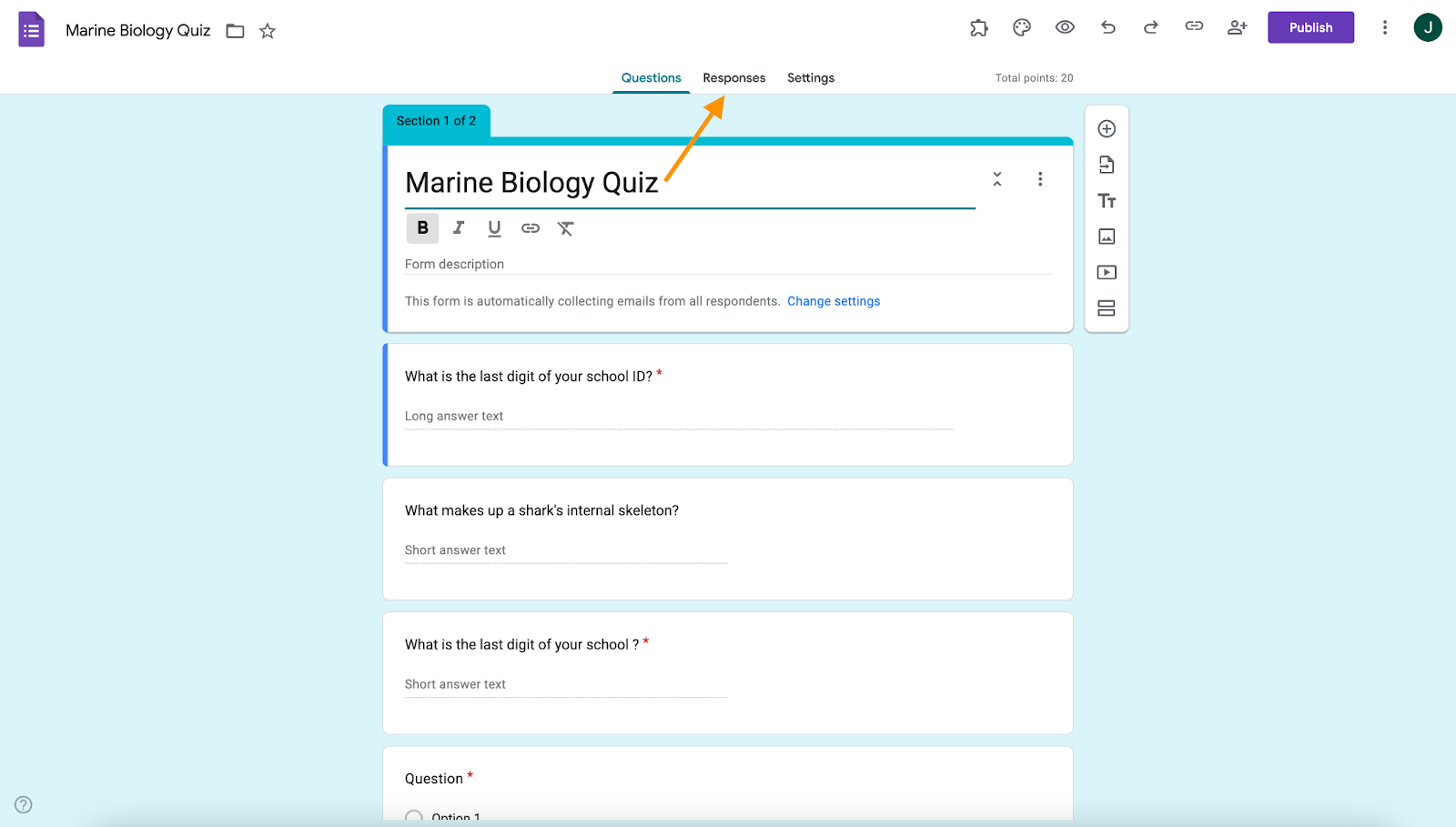
- Klik ikon Google Sheets yang berlabel Tautkan ke Sheets.

- Pilih Buat spreadsheet baru atau pilih yang sudah ada. Kemudian klik Buat.

Respons Google Form Anda sekarang akan mengisi Google Sheet secara otomatis.
Langkah 2: Ekspor data ke Excel
- Buka Google Sheet Anda.
- Klik File > Unduh.

- Pilih Microsoft Excel (.xlsx) dari menu dropdown.

Respons Anda sekarang akan diunduh sebagai file Excel langsung ke perangkat Anda.

Cara mengekspor respons formulir ke Excel di Jotform
Jotform memberi Anda cara yang lebih cepat dan lebih cerdas untuk mengirim data formulir ke Excel. Jika Anda hanya memerlukan unduhan satu kali, Anda dapat mengekspor tanggapan Anda secara manual dalam beberapa klik. Tetapi jika Anda ingin menghemat waktu, mengurangi tugas berulang, dan menjaga spreadsheet Anda tetap diperbarui secara otomatis, integrasi Microsoft Excel Jotform adalah solusi yang lebih kuat.
Dengan integrasi Microsoft Excel, Anda dapat secara otomatis mengirim tanggapan formulir baru langsung ke Excel, memudahkan pengorganisasian data, pelacakan respons, dan menjaga tim tetap selaras. Daripada mengekspor entri secara manual setiap kali Anda memerlukan catatan yang diperbarui, Anda dapat membangun alur kerja yang lebih efisien yang mendukung pelaporan, kolaborasi, dan manajemen data sehari-hari.
Integrasi ini menawarkan tiga tindakan fleksibel untuk menyesuaikan dengan cara kerja tim Anda:
- Tambahkan Baris ke Lembar Kerja Baru: Secara otomatis membuat worksheet baru dan menambahkan setiap tanggapan sebagai baris baru.
- Tambahkan Baris ke Tabel yang Sudah Ada: Mengirim setiap tanggapan baru ke tabel Excel yang sudah ada untuk pencatatan yang mulus.
- Buat Tabel dan Tambahkan Tanggapan: Membuat tabel baru menggunakan tanggapan yang sudah ada dan terus menyinkronkan respons di masa mendatang secara otomatis.
Berikut cara mengatur integrasi Microsoft Excel di dalam Jotform untuk menyinkronkan tanggapan formulir secara otomatis.
Untuk tim yang mengandalkan spreadsheet untuk mengelola alur kerja, memantau aktivitas, atau berbagi pembaruan, integrasi Microsoft Excel menawarkan cara yang lebih terukur dan otomatis untuk bekerja.
Jika Anda hanya memerlukan ekspor satu kali, Anda dapat dengan cepat mengunduh tanggapan Anda sebagai file Excel langsung dari Tabel Jotform. Berikut caranya:
- Masuk ke akun Jotform Anda dan navigasi ke Ruang Kerja Saya.
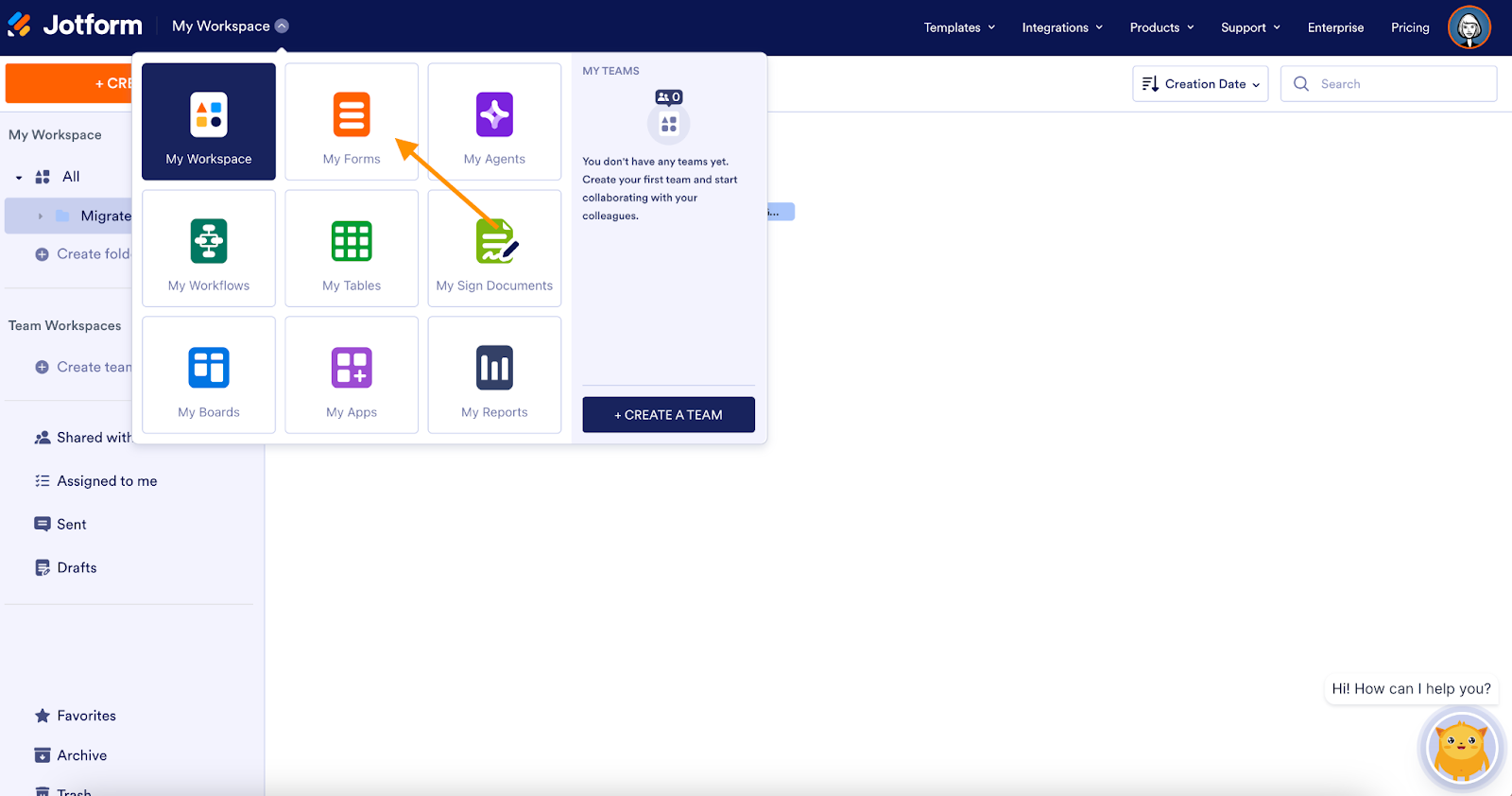
- Pilih formulir yang berisi respons yang ingin Anda ekspor.
- Klik Tanggapan di bagian atas kolom Data.

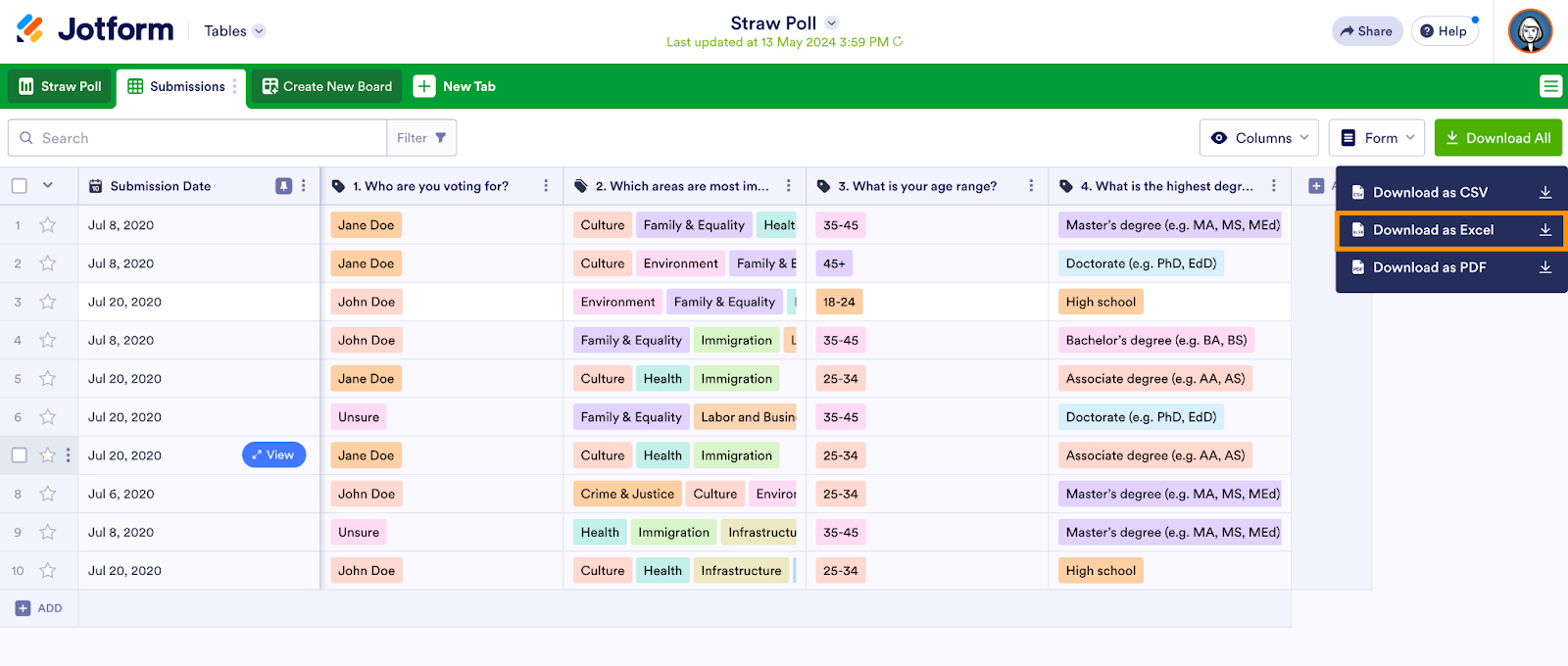
- Klik Unduh Semua di sudut kanan atas.

- Pilih Unduh sebagai Excel.
Jotform: Alternatif terbaik untuk Google Forms
Meskipun Google Forms adalah alat yang nyaman untuk tugas pengumpulan data sederhana, Jotform menawarkan kustomisasi lanjutan, kemampuan integrasi, dan fitur canggih lainnya untuk mendukung berbagai kebutuhan bisnis. Keunggulan utama Jotform meliputi
- Lebih dari 20,000 template formulir yang dapat disesuaikan untuk berbagai industri
- Kolom formulir, widget, dan opsi logika kondisional lanjutan
- 240+ integrasi native dan 7.000+ integrasi melalui konektor pihak ketiga
Jika Anda mencari lebih banyak fleksibilitas, integrasi yang kuat, dan opsi ekspor yang mulus, pertimbangkan untuk beralih. Pelajari lebih lanjut mengapa Jotform adalah alternatif Google Forms yang ideal.
Mengekspor data Anda ke Excel memberi Anda fleksibilitas dan kontrol yang lebih besar atas analisis data dan pelaporan. Jadi baik jika Anda tetap menggunakan Google Forms atau beralih ke Jotform, mengintegrasikan Excel ke dalam alur kerja Anda akan secara signifikan meningkatkan kemampuan penanganan data Anda.
Artikel ini disesuaikan untuk profesional yang menggunakan formulir online untuk tugas seperti umpan balik pelanggan, pendaftaran acara, survei internal, atau pengumpulan kontak — dan perlu menganalisis data tersebut dengan lebih efektif di Excel.
Foto oleh Campaign Creators di Unsplash


Kirim Komentar: