

Membuat Google Form di Perangkat Seluler
- Buka Google Form di peramban seluler Anda
- Masuk ke akun Google Anda
- Tambahkan judul formulir
- Tambahkan pertanyaan
Membuat formulir online adalah salah satu dari banyak tugas yang mungkin ingin Anda lakukan ketika Anda tidak memiliki akses ke laptop. Pertanyaannya adalah, bisakah Anda melakukannya?
Selalu lebih mudah memiliki keyboard ketika Anda melakukan sesuatu seperti membuat formulir. Misalnya, layar yang lebih kecil dapat membuat lebih sulit untuk mengerjakan formulir yang panjang atau kompleks. Namun Anda juga mungkin bertanya-tanya apakah mungkin menggunakan alat seperti Google Form di perangkat seluler.


Apakah Google Form berfungsi di seluler?
Jawaban singkatnya adalah ya. Google adalah penggemar berat dari yang disebut desain web responsif.
Jika Anda tidak akrab dengan istilah itu, desain web responsif adalah teknik pembangunan situs web yang fleksibel. Ini memungkinkan tata letak, struktur, dan elemen desain lainnya dari sebuah situs web berubah agar sesuai dengan layar tempat mereka berada.
Jika Anda menggunakan komputer dengan peramban berjendela seperti Chrome atau Safari, Anda dapat melihat desain responsif beraksi sekarang. Jika Anda mengubah ukuran jendela peramban, Anda akan melihat gambar berukuran ulang, teks berpindah posisi, dan elemen berubah lokasinya agar sesuai dengan layar yang lebih kecil.
Apakah Google Form memiliki aplikasi seluler?
Sayangnya, Google Form tidak menawarkan aplikasi seluler asli untuk iOS atau Android. Jika Anda memerlukan aplikasi seluler di Google Workspace, Anda dapat mencoba Pembuat Aplikasi Selular oleh Jotform.
Ada beberapa alat mandiri yang mungkin membungkus situs web sebagai aplikasi seluler, tetapi Google tidak menawarkan atau mendukung alat resmi.
Apakah Google Form menawarkan dukungan peramban seluler?
Pada tahun 2015, Google membuat perubahan pada algoritma mesin pencarinya yang memberi peringkat lebih rendah untuk situs web yang tidak ramah seluler dalam hasil pencarian. Di sinilah desain web responsif berperan. Ini membuat sebuah situs web ramah seluler tanpa harus membuat seluruh situs web lain hanya untuk pengguna seluler.
Jadi, tentunya, semua yang dikeluarkan oleh Google bersifat ramah seluler. Google Form tidak terkecuali.
Bagaimana Anda membuat Google Form di seluler?
Mari kita bahas proses pembuatan dan pengeditan formulir dari peramban seluler.
1. Buat formulir
Pertama, buka peramban web di perangkat seluler Anda dan kunjungi Google Form. Kemudian ketuk Pergi ke Formulir.
Anda kemudian akan diminta untuk masuk ke akun Google Anda.

Jika Anda melakukan itu dari peramban di komputer, itu akan membawa Anda ke halaman yang memungkinkan Anda memilih apakah Anda ingin membuat formulir baru dari awal atau dari template. Ini juga memberi Anda opsi untuk membuka formulir yang pernah Anda buat sebelumnya.
Namun, di perangkat seluler, membuka Google Form secara otomatis membuat formulir baru yang dapat Anda kerjakan.
2. Edit judul formulir
Jika Anda memiliki pengalaman dengan versi desktop Google Form, layar ini seharusnya sudah familiar bagi Anda.
Ketika Anda membuat formulir, Anda akan melihat bidang berlabel Formulir Tanpa Judul di bagian atas. Beri formulir Anda judul (jika tidak, secara default akan menjadi “Formulir Tanpa Judul”). Deskripsi formulir bersifat opsional.
Pengaturan dan opsi desain sama seperti di desktop; hanya saja disajikan dalam bentuk yang lebih ringkas.

Menu untuk menambahkan elemen formulir dan pertanyaan baru terletak di bagian bawah layar (daripada di samping seperti dalam versi komputer). Anda tetap memiliki akses ke semua fitur yang sama.

Apa saja jenis pertanyaan yang dapat saya tambahkan ke formulir saya?
Ada 12 jenis pertanyaan yang dapat Anda sertakan dalam Google Form Anda:
- Pilihan ganda
- Jawaban singkat
- Paragraf
- Kotak centang
- Dropdown
- Unggahan file
- Skala linier
- Kisi pilihan ganda
- Kisi kotak centang
- Tanggal
- Waktu
- Peringkat
Opsi-opsi ini memungkinkan Anda mengumpulkan berbagai jenis informasi sambil memudahkan responden untuk mengisi formulir. Anda juga dapat menambahkan gambar dan video ke pertanyaan Anda.
Sementara pertanyaan bersifat opsional secara default, Anda dapat mewajibkan responden untuk menjawab pertanyaan tertentu dengan mengaktifkan opsi Wajib di bagian bawah kotak pertanyaan.
Bagaimana cara saya membagikan Google Form?
Ketika Anda selesai membuat formulir, Anda dapat melihat pratinjaunya untuk melihat apa yang akan dilihat responden Anda. Setelah siap untuk dikirim, ketuk ikon panah di sudut kanan atas.
Google memberikan Anda opsi untuk mengirim formulir melalui email atau tautan, atau untuk menyalin kode sematan untuk menambahkan formulir ke situs web. Ini juga memberi Anda opsi untuk memilih apakah Anda ingin mengumpulkan alamat email dari responden.
Untuk detail lebih lanjut, kunjungi cara membuat Google Form publik.
Dapatkah saya melacak respons terhadap formulir saya?
Setelah Anda membuat dan mendistribusikan formulir, Anda dapat melihat respons dengan membuka formulir Anda dan mengklik tab Respons. Anda akan dapat melihat jumlah pengajuan serta isinya.
Anda dapat melihat respons dalam tiga mode tampilan:
- Tampilan ringkasan: Lihat respons Anda dalam bentuk diagram lingkaran, diagram batang, atau daftar.
- Tampilan pertanyaan: Lihat semua respons untuk setiap pertanyaan.
- Tampilan individu: Lihat setiap respons secara lengkap.
Anda juga dapat memilih untuk menerima email setiap kali formulir Anda memiliki pengajuan baru.
Untuk detail lebih lanjut tentang cara melihat respons di Google Form, periksa panduan kami.
Siapa yang dapat menggunakan Google Form di seluler?
Siapa pun yang memiliki akses ke perangkat seluler dapat mengirimkan Google Form, terlepas dari apakah mereka memiliki akun Google atau tidak. Namun, jika Anda ingin membatasi pengiriman menjadi satu per orang, responden Anda harus masuk dengan akun Google mereka.
Apakah Google Form gratis?
Ya, gratis untuk membuat dan mengirim formulir menggunakan Google Form. Anda memerlukan akun Google gratis untuk membuat formulir.
Bisakah saya bekerja pada Google Form dengan orang lain?
Ya, memungkinkan untuk berkolaborasi dengan orang lain pada Google Form. Ketuk ikon panah yang Anda gunakan untuk mengirim formulir Anda, lalu pilih Tambahkan editor di sudut kiri bawah.
Bisakah Google Form digunakan secara offline?
Karena Google Form adalah alat berbasis cloud, ini memerlukan koneksi internet untuk membuat, mengirim, dan mengirimkan formulir.
Apakah Google Form dapat diunduh?
Meskipun Google Form dapat diakses di perangkat seluler melalui peramban web, Google tidak menawarkan aplikasi seluler Google Form yang berdiri sendiri. Beberapa alat pihak ketiga dapat menyematkan Google Form agar terlihat seperti aplikasi seluler. Namun, aplikasi ini tidak dibuat atau dikelola oleh Google dan menggunakannya dapat menimbulkan risiko keamanan.
Apakah ada batas harian untuk mengirim Google Form melalui email?
Berbagai akun Google memiliki batasan berbeda pada jumlah email yang dapat Anda kirim. Dengan akun Gmail gratis, Anda dapat mengirimkan formulir kepada 500 kontak (menggunakan opsi berbagi email) dalam periode 24 jam, atau mengirimkan 400 email respons formulir otomatis. Batasannya lebih tinggi untuk akun Google Workspace berbayar.
Cara yang lebih sederhana untuk membuat formulir di perangkat seluler
Sebaik apa pun desain aplikasi berbasis peramban, tetap saja rasanya sedikit kurang cocok di perangkat seluler. Pertama, aplikasi tersebut tidak akan memiliki ikon yang mudah diakses di layar beranda Anda. Dan aplikasi yang dirancang khusus untuk berfungsi di ponsel Anda terasa lebih baik — seperti setelan yang cocok dengan sempurna dibandingkan dengan yang baru saja Anda ambil dari rak di toko barang bekas.
Jika Anda mencari alat formulir yang lebih lengkap yang berfungsi secara native di perangkat seluler, Anda tidak akan salah dengan Formulir Selular Jotform. Seperti Google Form, Jotform gratis untuk digunakan. Anda hanya perlu memilih paket berbayar ketika Anda memerlukan batasan yang lebih tinggi pada formulir, pengajuan, atau penyimpanan. Itu juga salah satu pembuat formulir dengan fitur paling kaya yang tersedia.
Berikut cara membuat formulir seluler dengan Jotform:
- Unduh aplikasi Formulir Selular Jotform.
- Ketika Anda membuka aplikasi, Anda akan diminta untuk masuk ke akun Jotform Anda (atau mendaftar untuk membuat satu akun).
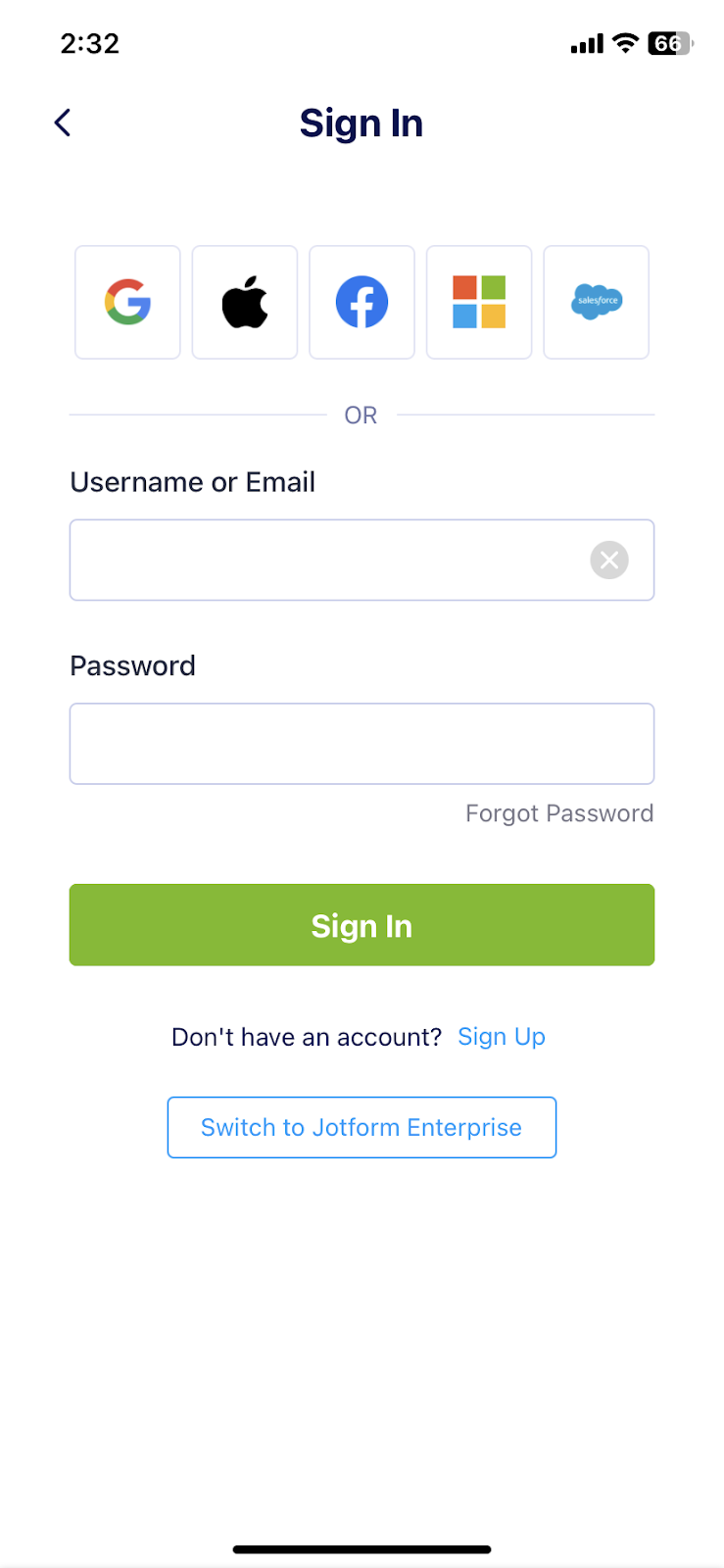
- Sekarang Anda akan melihat daftar semua formulir Jotform Anda. Untuk membuat yang baru, klik ikon plus (+) di kanan bawah.
- Pilih apakah akan membuat formulir dari awal, menggunakan template, mengimpor formulir yang ada, atau membuat dokumen e-tanda tangan.

- Setelah Anda memilih cara membuat formulir, Anda akan melihat layar Pembuat Formulir. Ketuk untuk menambahkan pertanyaan dan elemen formulir lainnya atau sesuaikan desainnya.

- Pilih dari 25 lebih elemen formulir dasar dan jenis pertanyaan. Atau tambahkan pemroses pembayaran atau widget untuk fungsionalitas tambahan.

- Saat Anda siap membagikan formulir, ketuk tab Publikasi di kanan atas.
Tidak hanya Jotform memungkinkan Anda membuat formulir dari aplikasi Mobile Forms, tetapi juga memberikan pengguna Anda pengalaman aplikasi native saat mengisi formulir Anda. Anda bahkan dapat mengumpulkan pengajuan dan mengelola formulir secara offline. Coba sekarang.
Foto oleh Freestocks di Unsplash


Kirim Komentar: