

Anda dapat menyematkan Google Form di WordPress dengan menyalin kode sematan HTML dari Google Forms dan menempelkannya ke dalam blok HTML Khusus di WordPress. Anda tidak memerlukan plugin jika Anda menggunakan layanan WordPress berbayar. Jika Anda menggunakan situs WordPress.com gratis, penyematan Google Forms memerlukan peningkatan ke paket berbayar.
Ada solusi lain. Sebagai contoh, Jotform dapat disematkan di situs WordPress.com gratis tanpa batasan, serta menawarkan lebih banyak kontrol desain dan fitur.
Panduan ini akan memandu Anda melalui alur penyematan Google Forms langkah demi langkah dan menjelaskan apa saja yang perlu diperiksa jika Anda menggunakan WordPress. Jika Anda membutuhkan solusi formulir gratis dan lebih fleksibel yang sesuai dengan tampilan dan nuansa brand Anda, saya juga membagikan info lebih lanjut tentang Jotform, cara kerjanya, dan cara menyematkannya dengan mudah ke situs WordPress mana pun.
Periksa versi WordPress Anda sebelum menyematkan
Jika Google Form atau sematan eksternal Anda tidak muncul, penyebabnya biasanya terletak pada konfigurasi WordPress Anda, bukan pada kodenya. Sebelum melakukan troubleshooting, identifikasi platform Anda:
- WordPress.com (Dihosting): Fitur menyematkan formulir dikunci di balik paket berbayar (Personal, Premium, Business, dll.). Jika Anda berada di paket gratis, platform akan memblokir sematan tersebut. Anda perlu melakukan upgrade atau mencari alat formulir alternatif.
- WordPress.org (Self-Hosted): Anda memiliki kebebasan penuh. Anda dapat menempelkan HTML khusus atau menggunakan plugin secara langsung tanpa batasan sama sekali.
Jika penyematan gagal, jangan panik. Periksa kembali versi WordPress dan tingkat paket Anda terlebih dahulu!
Cara menyematkan Google Form di WordPress tanpa plugin
Jika Anda menggunakan paket WordPress berbayar, Anda dapat menyematkan Google Form di WordPress hanya dalam beberapa menit.
Berikut adalah panduan langkah demi langkah sederhana yang dilengkapi gambar.
Langkah 1: Salin kode sematan dari Google Forms
- Buka formulir Anda di forms.google.com.
- Jika belum, klik Publikasi di kanan atas dan ikuti petunjuknya agar formulir dapat diakses oleh responden. Google kini mewajibkan formulir untuk dipublikasikan sebelum disematkan atau diisi.
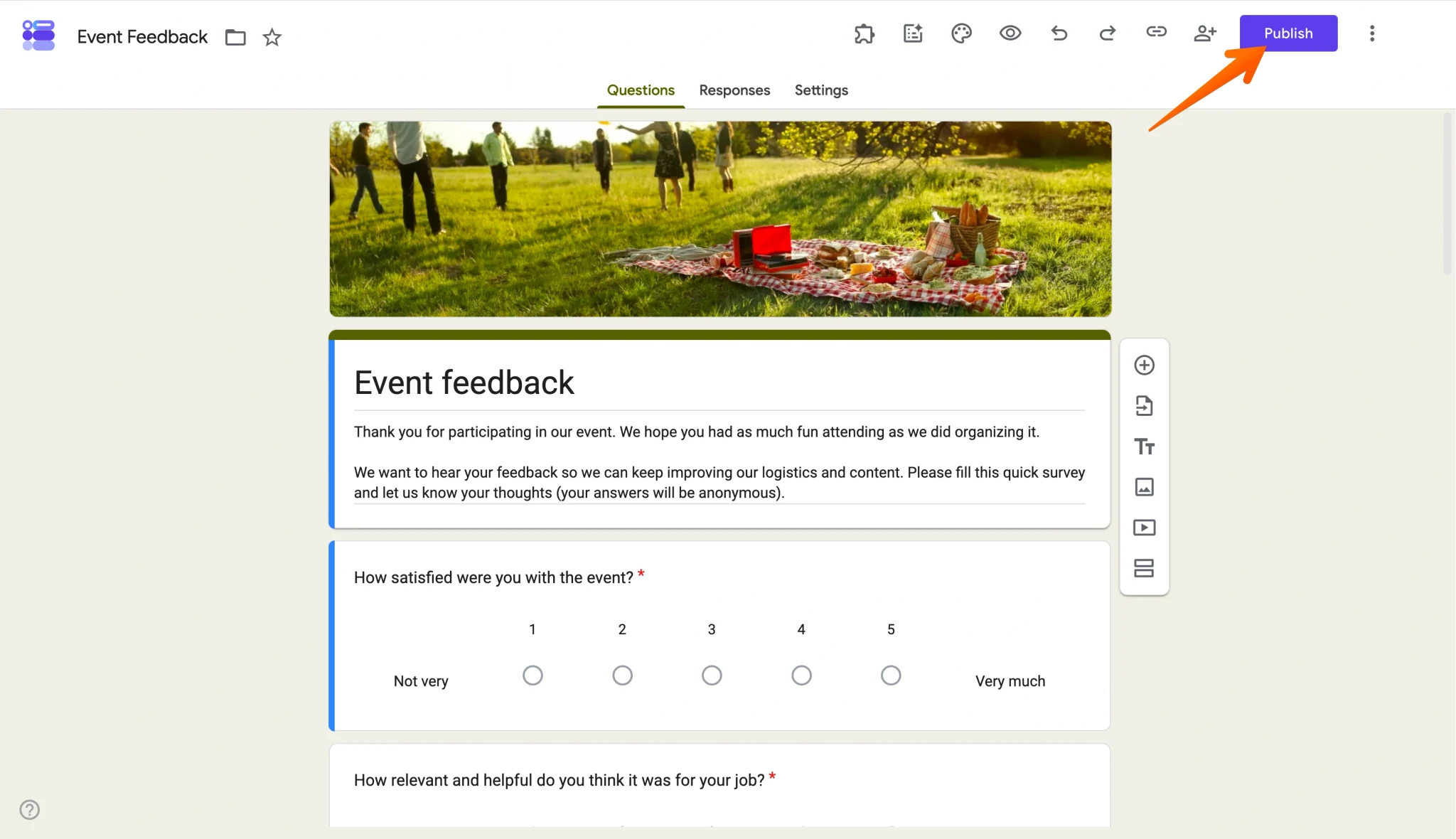
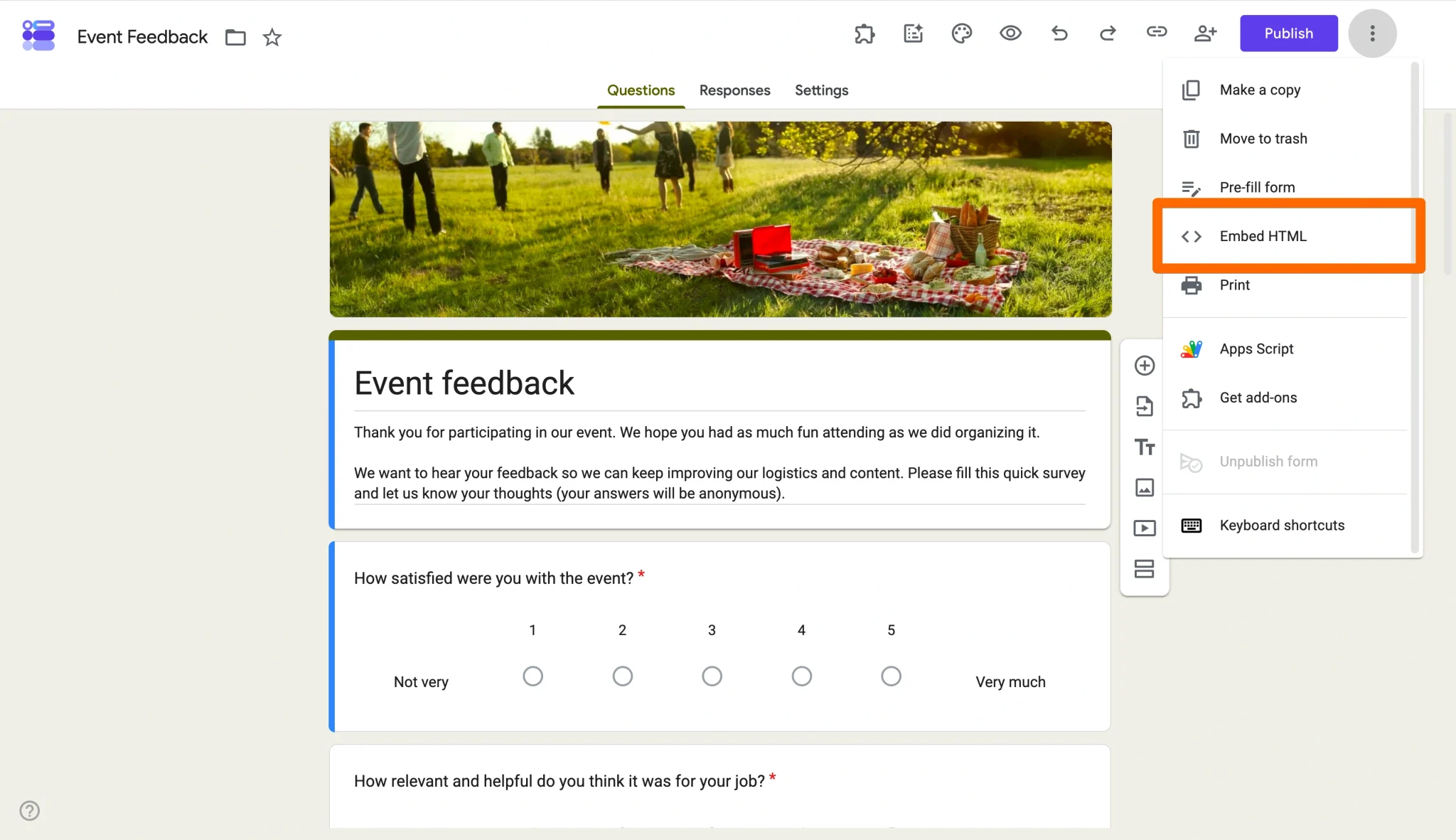
- Klik ikon titik tiga di sudut kanan atas dan pilih Sematkan HTML dari menu dropdown.
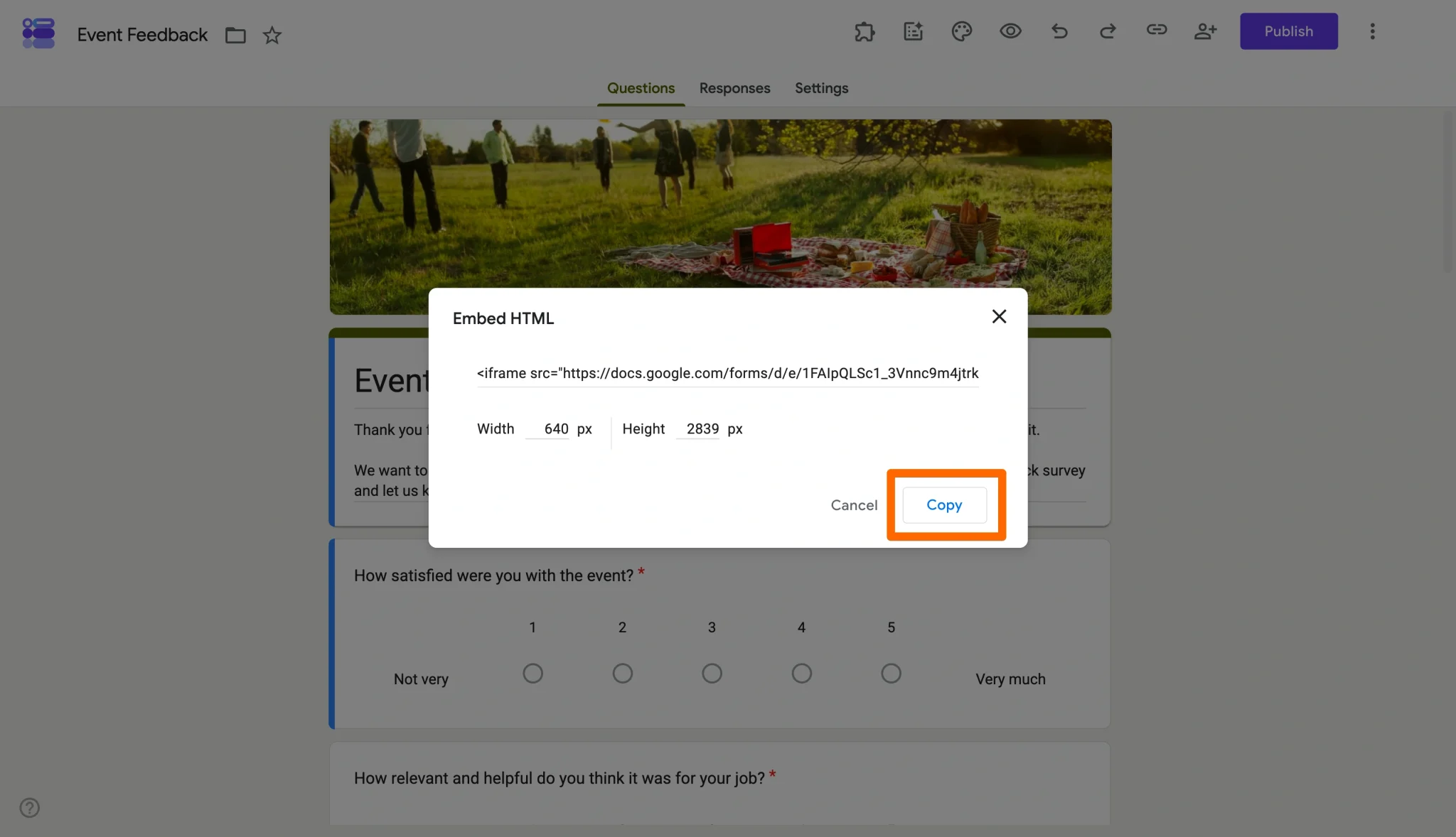
- Setelah mengeklik Sematkan HTML, Anda akan melihat pop-up seperti pada gambar berikut. Di dalam pop-up tersebut, Anda dapat menyesuaikan ukuran formulir yang disematkan dengan mengubah lebar dan tinggi dalam piksel.
- Klik Salin untuk menyalin kode iFrame ke papan klip Anda.
Langkah 2: Tambahkan kode sematan ke halaman atau postingan WordPress Anda
- Buka situs web WordPress Anda dan buka halaman atau postingan tempat Anda ingin menampilkan formulir.
- Klik ikon + untuk penambah blok, cari HTML, lalu tambahkan blok HTML Khusus.
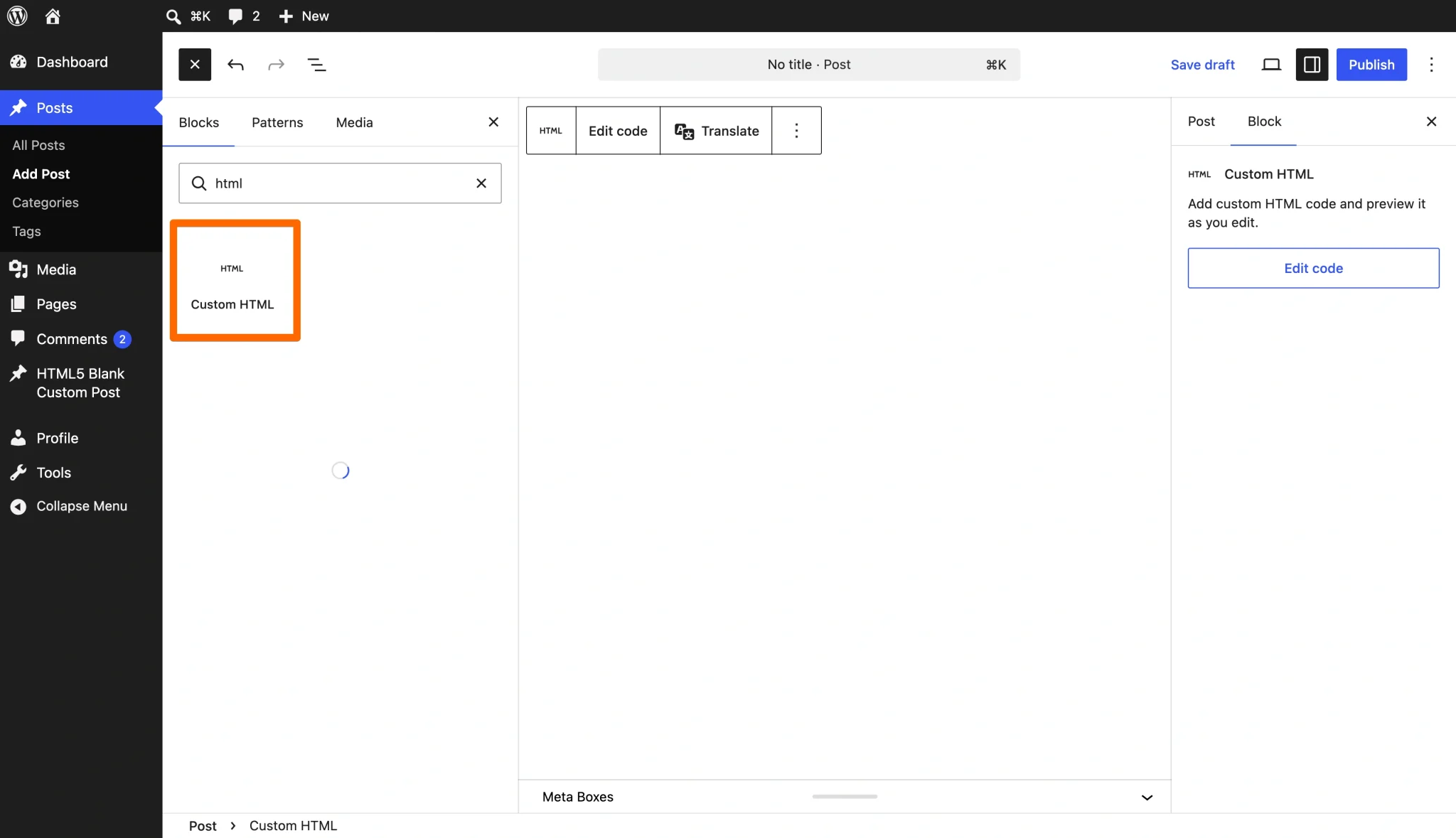
- Tempelkan kode sematan Anda ke dalam blok yang muncul di sisi kanan.
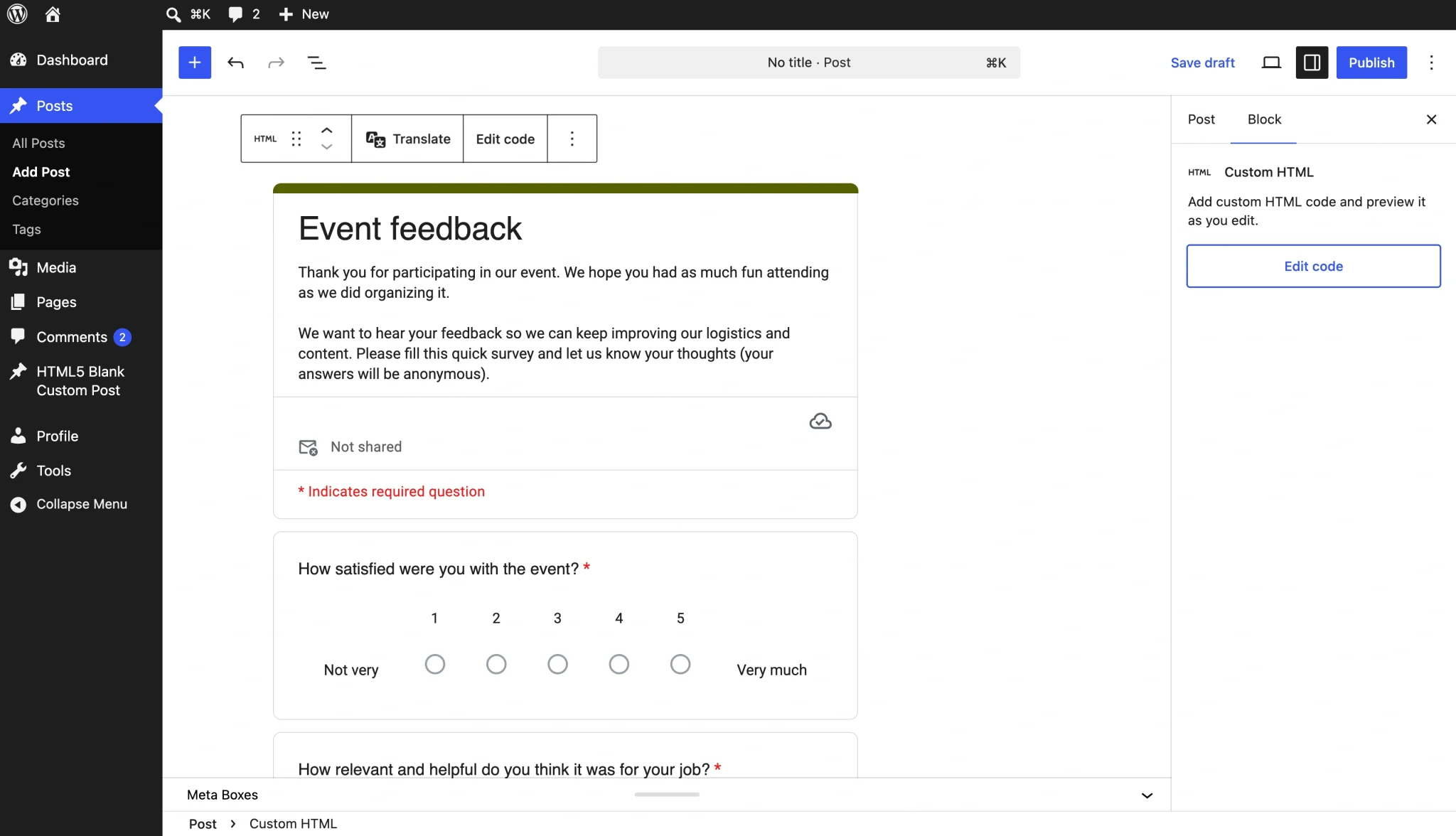
- Klik Pratinjau untuk melihat tampilan formulir sebelum ditayangkan. Klik Publikasi jika Anda sudah puas, atau Perbarui untuk menyimpan perubahan.
Bingung cara membuat formulir di Google Forms? Baca panduan gratis kami:
Langkah 3: Uji formulir setelah dipublikasikan
Setelah halaman tersebut tayang, luangkan waktu beberapa menit untuk memeriksanya:
- Buka halaman tersebut di perangkat komputer dan seluler untuk memastikan formulir sesuai dengan tata letak dan dapat digunakan dari kedua perangkat.
- Coba isi formulir di setiap perangkat dan kirimkan tanggapan. Kemudian periksa apakah data tanggapan terekam di dasbor Google Forms sesuai harapan.
Tips Ahli
Jika ukuran sematan tidak sesuai dengan situs WordPress Anda, Anda dapat menyesuaikan kodenya secara langsung. Cukup cari atribut width="xxx" atau height="xxxx" dan sesuaikan angka pikselnya.

Formulir WordPress yang lebih baik dimulai dengan Jotform
Google Forms memang dapat menyelesaikan tugas pengumpulan data sederhana, tetapi memiliki batasan saat disematkan di WordPress. Selain itu, Google Forms hanya dapat dikustomisasi hingga tingkat tertentu. Formulir Google akan selalu memiliki tampilan dan nuansa khas produk Google.
Solusi formulir WordPress dari Jotform adalah alternatif Google Forms terbaik. Jotform menawarkan opsi penyematan WordPress yang lebih baik, dan Anda dapat mengostumisasi formulir secara penuh. Formulir Anda akan terlihat dan terasa seperti brand Anda sendiri, bukan seperti milik Google.
Berikut adalah beberapa keunggulan Jotform:
- Tampilan formulir lebih menarik: Pembuat formulir drag-and-drop milik Jotform memberi Anda kontrol penuh atas tata letak, font, warna, dan gaya. Formulir yang disematkan dapat dilaraskan secara persis dengan situs dan brand Anda.
- Kustomisasi lebih luas: Jotform menawarkan formulir multi-halaman, ratusan widget, halaman konfirmasi kustom, dan logika bersyarat yang menampilkan atau menyembunyikan bidang berdasarkan jawaban responden sebelumnya.
- Pengumpulan pembayaran terintegrasi: Jotform terintegrasi langsung dengan Stripe, PayPal, Square, dan pemproses pembayaran lainnya sehingga Anda dapat menerima pembayaran, donasi, atau biaya pemesanan melalui formulir yang sama.
- Dua cara penyematan di WordPress: Anda dapat menyematkan Jotform secara langsung menggunakan blok HTML Khusus, dengan cara yang sama seperti menyematkan Google Form. Atau Anda dapat menggunakan plugin Jotform WordPress Embed Form, yang memungkinkan Anda menyisipkan dan mengelola formulir tanpa menyentuh kode sama sekali. Dari Pembuat Formulir, buka Publikasi → Platform → WordPress dan salin shortcode-nya, lalu tempelkan ke dalam blok shortcode di editor Gutenberg atau langsung ke editor klasik.
- Bisa digunakan di situs WordPress.com gratis: Tidak seperti Google Forms, Jotform dapat disematkan di situs WordPress.com gratis tanpa memerlukan upgrade paket.
💡 Tahukah Anda?
Anda dapat memigrasikan Google Form ke Jotform dengan cepat dan mudah. Jika Anda sudah membuat formulir di Google Forms, Anda tidak perlu memindahkannya secara manual. Menggunakan fitur migrasi Jotform, seluruh formulir Anda—termasuk logika dan pertanyaan—akan berpindah ke Jotform dalam waktu kurang dari satu menit.
Gunakan Google Forms untuk sematan sederhana, gunakan Jotform untuk alur kerja formulir WordPress yang lebih baik
Google Forms adalah pilihan yang masuk akal jika Anda hanya membutuhkan formulir sederhana sekali pakai yang disematkan pada suatu halaman, serta tidak terlalu memusingkan tampilan atau fiturnya. Proses penyematannya cukup praktis jika Anda menggunakan WordPress berbayar.
Namun, jika Anda menginginkan formulir yang menyatu dengan situs Anda, atau membutuhkan fungsionalidad tingkat lanjut seperti pembayaran, logika kompleks, atau alur kerja yang lebih mudah dikelola, Jotform adalah solusinya. Jotform gratis untuk dicoba, dan Anda dapat menyematkan formulir di halaman WordPress mana pun dalam hitungan menit.
FAQ tentang menyematkan Google Forms di WordPress
Ya, Anda dapat menyematkan Google Form di WordPress tanpa plugin jika Anda menggunakan layanan WordPress berbayar. Metode standar menggunakan kode sematan bawaan Google dan blok HTML Khusus milik WordPress. Plugin hanya diperlukan jika Anda menginginkan fungsionalitas tambahan, seperti mengelola banyak formulir langsung dari dalam dasbor WordPress.
Penyebab paling umum adalah masalah ukuran, hak akses, atau status publikasi. Jika formulir terpotong atau terlalu sempit, sesuaikan nilai width dan height pada kode iFrame. Jika formulir tidak muncul sama sekali, pastikan formulir tersebut telah dipublikasikan di Google Forms; formulir yang belum dipublikasikan tidak akan dimuat untuk pengunjung meskipun kode sematan sudah dipasang. Jika Anda menggunakan situs WordPress.com gratis, batasan paket dari platform tersebut juga bisa menjadi penyebab gagalnya penyematan.
Ya, memperbarui Google Form akan otomatis memperbarui versi yang terpasang di situs WordPress. Kode sematan tersebut terhubung langsung ke formulir utama yang dihosting di server Google, sehingga perubahan apa pun yang Anda buat di Google Forms akan langsung tecermin di halaman WordPress Anda tanpa perlu memperbarui kode sematannya.
Artikel ini ditujukan bagi pemilik situs web WordPress, manajer konten, tim usaha kecil, dan siapa saja yang ingin menyematkan formulir di situs WordPress sambil memilih opsi yang paling mudah dan fleksibel antara Google Forms dan Jotform.




Kirim Komentar: