

Menambahkan pertanyaan peringkat di Google Forms
- Buka Google Forms dan buat formulir baru
- Jika Anda telah membuat formulir baru, tambahkan judul dan deskripsi
- Tambahkan pertanyaan peringkat Anda di kolom pertanyaan
- Klik menu dropdown, pilih opsi Kisi pilihan ganda
- Baris dan kolom akan muncul
- Klik tombol toggle
- Klik tiga titik, pilih Batasi satu respons per kolom
- Klik ikon palet cat
- Pratinjau dan selesaikan formulir Anda
- Publikasikan formulir
Panduan interaktif langkah-demi-langkah
Saat Anda membuat survei untuk mengumpulkan umpan balik, Anda mungkin ingin meminta jawaban yang lebih rinci untuk beberapa pertanyaan selain sekadar “ya” atau “tidak.” Namun, pertanyaan pilihan ganda mungkin tidak selalu cocok, itulah sebabnya mengapa pertanyaan peringkat sangat berguna.
Jika Anda sudah terbiasa membuat kuis dan survei online, Anda mungkin pernah menggunakan Google Forms setidaknya sekali. Berikut panduan lengkap yang menunjukkan cara menambahkan pertanyaan-pertanyaan ini di Google Forms serta informasi tentang solusi alternatif untuk membuat survei dan kuis.
Tip Ahli
Buat formulir peringkat Anda sendiri secara gratis dengan Jotform untuk melihat mengapa kami adalah alternatif terbaik untuk Google Forms.
Cara menambahkan pertanyaan peringkat di Google Form
Google Forms adalah alat yang kuat yang menawarkan berbagai template formulir, termasuk survei, kuis, dan tes. Selain format pertanyaan ya/tidak, pilihan ganda, dan isian kosong, platform ini memungkinkan pengguna untuk membuat pertanyaan peringkat.


Dapatkah Anda membuat pertanyaan peringkat di Google Forms? Jawabannya adalah ya, dan berikut adalah cara menambahkan pertanyaan peringkat di Google Form langkah demi langkah:
- Buka Google Forms dan buat formulir baru atau buka file yang sudah ada.
- Jika Anda telah membuat formulir baru, tambahkan judul dan deskripsi di bagian atas.
- Tambahkan pertanyaan peringkat Anda di kolom pertanyaan. Misalnya, jika Anda melakukan survei tentang masalah apa yang harus ditangani oleh pemimpin pada masa jabatan mereka berikutnya, Anda mungkin menggunakan instruksi ini: “Silakan beri peringkat masalah ini dari yang paling hingga yang paling tidak penting untuk kuartal mendatang.”
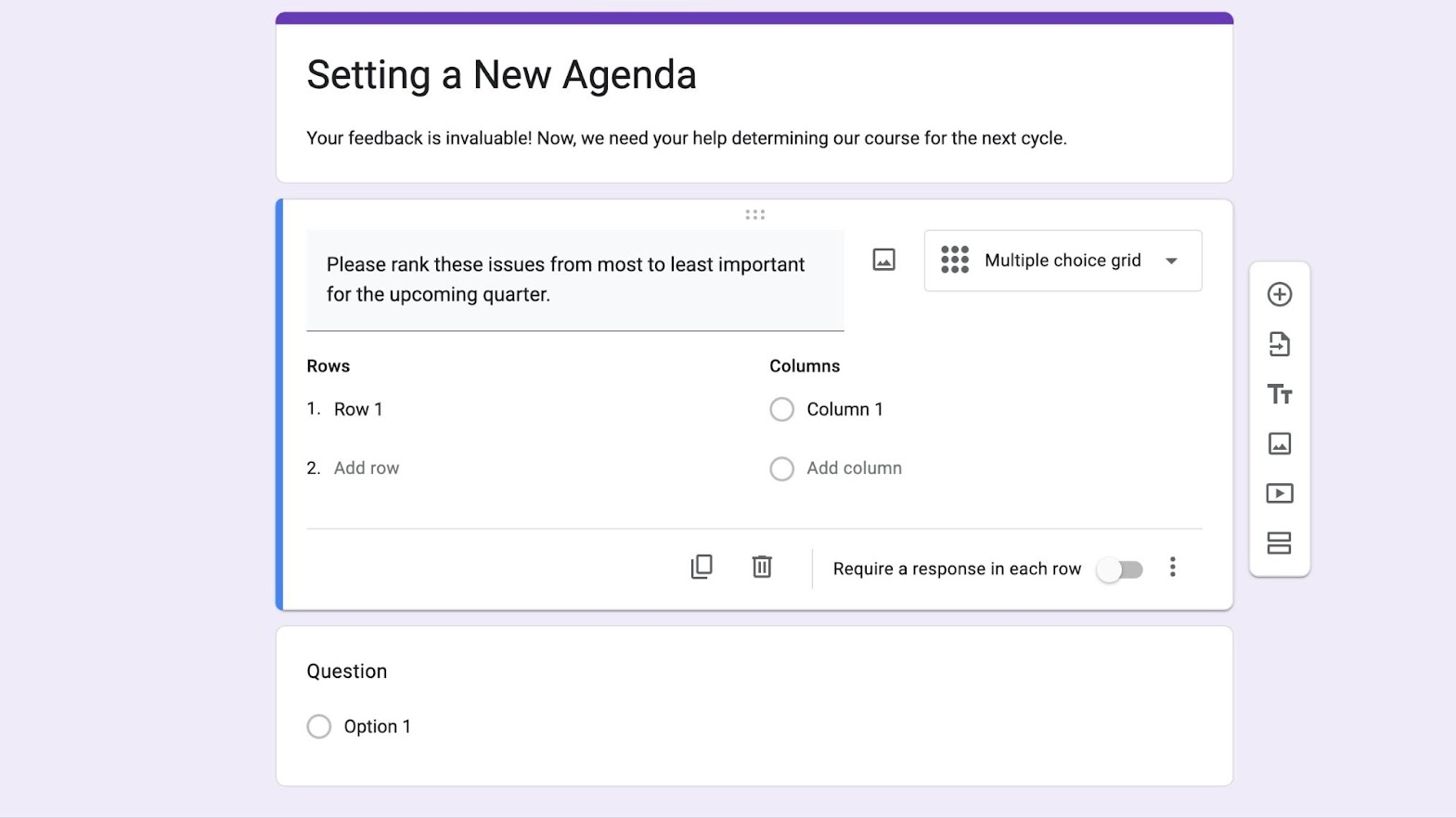
- Klik menu dropdown di sudut kanan atas kotak pertanyaan untuk opsi lebih lanjut tentang jenis pertanyaan. Pilih opsi Kisi pilihan ganda.

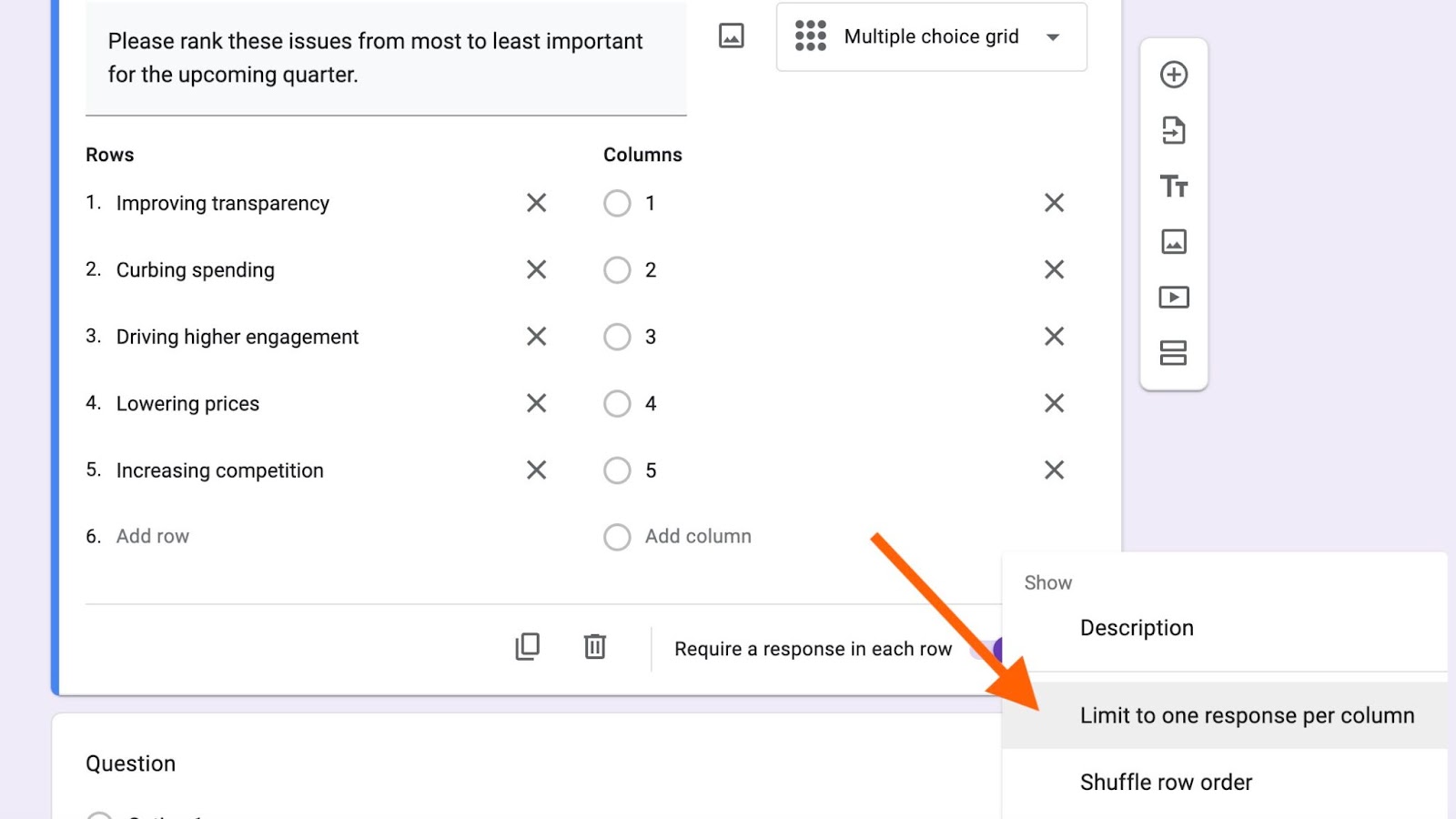
- Baris dan kolom akan muncul di bawah pertanyaan peringkat Google Form. Anda akan menggunakan format ini untuk menambahkan opsi untuk pertanyaan peringkat Anda. Setiap baris harus menjadi opsi yang Anda ingin responden peringkatkan, dan setiap kolom adalah opsi peringkat. Misalnya, setiap baris bisa menjadi masalah seperti “meningkatkan transparansi” atau “mengurangi pengeluaran”. Kolom yang sesuai hanya harus angka yang akan digunakan responden untuk memberi peringkat pada baris (lihat tangkapan layar di bawah).

- Setelah Anda mengisi semua opsi, atur formulir agar berfungsi sebagai pertanyaan peringkat. Di kanan bawah, klik tombol toggle di sebelah Wajibkan jawaban di setiap baris agar responden memberi peringkat pada setiap opsi. Ini memastikan bahwa pengguna tidak melewatkan opsi dan setiap pilihan akan dihitung sebagai peringkat.

- Selanjutnya, pastikan bahwa responden dapat memasangkan setiap peringkat dengan hanya satu jawaban. Jika tidak, mereka mungkin secara tidak sengaja memberikan peringkat yang sama ke beberapa opsi dan membuat data menjadi tidak valid. Untuk melakukan ini, klik ikon tiga titik di sebelah toggle untuk membuka menu baru. Kemudian, pilih Batasi satu respons per kolom. Ini akan menyebabkan pesan kesalahan muncul jika responden mencoba memilih peringkat yang sama untuk lebih dari satu opsi.
Tip Ahli
Di menu yang sama tempat Anda dapat memilih Batasi satu respons per kolom, ada juga opsi untuk Acak urutan baris. Ini akan mengubah urutan tampilnya opsi untuk setiap responden dan setiap kali mereka memuat ulang survei untuk mengurangi risiko mempengaruhi jawaban pengguna.
- Untuk menyesuaikan tampilan survei, klik ikon palet cat di bagian atas layar untuk membuka menu editor tema. Google Forms memungkinkan pengguna memilih dari berbagai tema, mengunggah gambar mereka sendiri, dan membuat perubahan lain pada desain formulir mereka.

- Pratinjau dan selesaikan formulir Anda. Setelah Anda selesai mengutak-atik tampilan dan nuansa formulir, klik ikon mata di menu atas untuk menghasilkan pratinjau formulir. Jika Anda memiliki lebih banyak pengeditan untuk dilakukan, tutup pratinjau dan lakukan perubahan.

- Untuk mendistribusikan survei pemeringkatan Google Form, tekan tombol Publikasi di kanan atas layar dan atur respondennya.

Bagaimana pertanyaan peringkat Google Form kurang memadai
Google Forms memungkinkan untuk menyertakan pertanyaan peringkat dalam jenis survei apa pun, tetapi platform ini memiliki beberapa keterbatasan.
Inilah mengapa pemeringkatan Google Form mungkin tidak sebanding.
1. Pengaturan yang kompleks
Meskipun mudah untuk membuat pertanyaan dropdown, kotak centang, dan pilihan ganda di Google Forms, pertanyaan peringkat memerlukan solusi kompleks. Seperti disebutkan di atas, memformat sebuah pertanyaan agar dapat memberi peringkat jawaban dengan tepat bisa menjadi sangat rumit dan memakan waktu lebih lama dari yang diperlukan. Dan jika Anda membuat kesalahan selama pengaturan, itu bisa mencegah pertanyaan bekerja atau menghasilkan hasil yang akurat.
2. Analitik manual
Cara Google Forms menampilkan tanggapan terhadap pertanyaan peringkat membuatnya sulit untuk melihat hasil dengan jelas. Idealnya, Google Forms akan menghitung semua tanggapan survei dan secara otomatis memberi peringkat jawaban dari yang paling hingga yang paling sedikit populer (atau penting). Sebagai gantinya, platform ini menunjukkan data dalam format diagram batang yang menunjukkan jumlah total suara yang diterima setiap item untuk setiap peringkat.

Seperti yang dapat Anda lihat dalam contoh di atas, “Meningkatkan transparansi” mendapat satu suara masing-masing sebagai isu yang paling penting dan yang paling tidak penting, empat suara sebagai isu paling penting kedua, dan nol suara untuk isu paling penting ketiga dan keempat. Perhatikan berapa banyak pekerjaan yang masih harus Anda lakukan untuk menganalisis semua data demi mendapatkan peringkat keseluruhan.
Menentukan isu mana yang paling penting untuk ditangani tidak mungkin dilakukan kecuali Anda mengekspor semua data tanggapan dan menghitungnya secara manual.
3. Lebih sedikit opsi template
Ketika Anda menggunakan Google Forms, setiap orang yang menerima tautan survei tahu itu dari Google Forms. Semua Google Forms pada dasarnya sama, kecuali Anda dapat mengubah beberapa warna tema dan font. Itu baik jika Anda mencoba mengumpulkan informasi dari teman dan orang terkasih — tetapi jika Anda mengumpulkan umpan balik dari pelanggan, itu bisa tampak tidak profesional.
4. Integrasi terbatas
Google Forms terintegrasi sempurna dengan setiap aplikasi yang menjadi bagian dari alam semesta G-Suite — dan hampir tidak ada yang lain. Jika Anda ingin mencatat tanggapan survei dalam platform manajemen hubungan pelanggan (CRM) Anda atau mengirim email berdasarkan jawaban responden, tidak ada cara untuk melakukannya tanpa sedikit usaha manual. Anda mungkin bisa menyiapkan beberapa otomatisasi jika Anda mengunduh plug-in pihak ketiga, tetapi pengembang plug-in mungkin tidak dapat diandalkan, dan add-on yang sudah Anda andalkan bisa berhenti berfungsi tanpa cara bagi Anda untuk memperbaikinya.
Jotform: Alternatif Hebat untuk Survei Pemeringkatan Google Form
Pertanyaan peringkat menawarkan wawasan tentang nilai dan prioritas responden Anda. Seharusnya tidak sulit untuk mengumpulkan informasi ini dari mereka. Jika Anda menginginkan pembuat formulir yang kuat dan mudah digunakan yang memudahkan menambahkan pertanyaan peringkat, tidak perlu mencari lebih jauh selain Jotform.
Platform ini memungkinkan pengguna membuat dan berbagi survei, kuis, tes, dan formulir online lainnya yang mereka butuhkan untuk mengumpulkan data. Jotform memiliki perpustakaan lebih dari 20,000 template formulir yang dapat disesuaikan selain tabel, pembuat alur kerja, dan solusi lainnya. Setiap formulir sepenuhnya dapat disesuaikan, memberikan pengguna kendali penuh atas warna, font, gambar, dan karakteristik lainnya untuk mencerminkan branding organisasi mereka dan menciptakan presentasi yang lebih kohesif dan profesional.
Selain lebih banyak opsi bawaan untuk penyesuaian dan jenis pertanyaan, Jotform lebih mudah digunakan daripada Google Forms. Anda bahkan mendapatkan cara yang lebih cepat dan langsung untuk menyiapkan formulir serta analitik yang lebih baik. Platform ini mendukung semua jenis pertanyaan yang Anda temukan dengan Google Forms dan lebih banyak lagi, tetapi Anda tidak harus bekerja keras untuk menyiapkan semuanya.
Cara Menambahkan Pertanyaan Peringkat ke Jotform
Membuat pertanyaan peringkat di Jotform jauh lebih sederhana daripada di Google Forms, namun Anda harus menggunakan widget Daftar Terurut Jotform. Berikut adalah cara membuat pertanyaan peringkat di Jotform.
- Buat formulir baru atau buka formulir yang sudah ada yang ingin Anda edit untuk masuk ke Pembuat Formulir.
- Klik tombol Tambah Elemen di pojok kiri atas layar untuk membuka menu elemen formulir.

- Klik pada tab Widget di bagian atas menu dan cari widget Daftar Terurut.

- Seret dan lepas widget untuk menempatkannya di formulir Anda.
- Di kotak item daftar di sebelah kanan, tambahkan sebanyak mungkin opsi pemeringkatan yang Anda inginkan. Tekan Enter untuk memisahkan item sehingga mereka muncul di garis mereka sendiri.

- Klik tombol Perbarui, dan item dalam daftar akan ditampilkan di layar utama.
- Terakhir, tambahkan pertanyaan di atas item dalam daftar. Anda bisa mengaktifkan tombol Pratinjau Formulir untuk melihat seperti apa survei Anda.

- Klik tombol Publikasi, dan survei Anda siap digunakan. Jotform secara otomatis menghasilkan tautan yang memudahkan berbagi formulir dengan siapa pun yang Anda inginkan. Di tab Publikasikan, Anda juga akan melihat opsi untuk mengirim email formulir Anda, membuat kode QR untuk dibagikan, atau menyematkannya di situs web.


Berikut adalah tampilan pertanyaan pilihan terurut di Jotform. Responden cukup menyeret dan melepaskan opsi ke dalam urutan yang mereka inginkan.

Pertanyaan peringkat sangat membantu bagi peneliti, pemasar, pemimpin, dan pengambil keputusan lainnya untuk mengumpulkan wawasan tentang apa yang paling penting bagi orang yang mereka layani. Bagi perusahaan, jenis data ini membantu memprioritaskan produk mana yang akan dibawa ke pasar atau bagaimana layanan harus diubah untuk meningkatkan kepuasan pelanggan. Bagi pemimpin sipil, pertanyaan peringkat membantu menyoroti apa yang diharapkan konstituen dari masa jabatan mendatang dan metrik yang akan mereka gunakan untuk mengukur kinerja pemimpin. Wawasan ini berguna dalam situasi di mana Anda memiliki sumber daya terbatas atau perlu membuat kompromi.
Pertanyaan peringkat dapat membantu pembuat survei mendapatkan umpan balik yang mereka butuhkan untuk lebih melayani responden. Apa pun alasan Anda untuk membuat survei pertanyaan peringkat, Jotform memiliki semua alat yang diperlukan untuk mengumpulkan dan menganalisis data. Mulai dengan formulir baru hari ini.
FAQ tentang pertanyaan peringkat Google Forms
Google Forms tidak memiliki tipe pertanyaan peringkat bawaan, tetapi Anda dapat membuatnya sendiri menggunakan pertanyaan pilihan ganda berbentuk kisi.
Artikel ini ditujukan bagi siapa saja yang menggunakan Google Forms untuk mengumpulkan umpan balik, dan membutuhkan responden untuk memprioritaskan pilihan daripada hanya memilih satu, seperti tim produk dan pemasaran yang menjalankan survei preferensi, tim SDM dan operasional yang mengumpulkan masukan internal, pendidik yang membuat poll pendapat di kelas, dan pemimpin komunitas atau non-profit yang mengukur apa yang paling penting bagi audiens mereka.


Kirim Komentar: