
Werken met Google Formulieren is op zich eenvoudig, maar de keuze uit de 12 verschillende vraagtypen kan je flink afremmen. Als je weet waar elk vraagtype goed voor is, kies je sneller de juiste optie per vraag en maak je je formulieren een stuk makkelijker in te vullen.

1. Meerkeuze

Kies dit vraagtype wanneer respondenten één optie uit een lijst moeten aanwijzen.
Bij een meerkeuzevraag kiest de respondent precies één antwoord uit een reeks vooraf ingestelde opties. Je kunt ook een optie “Anders” toevoegen, waar iemand een kort antwoord kan typen als geen van de opties past. Dit werkt prima voor enquêtes, quizzen en feedbackformulieren waarbij maar één antwoord van toepassing mag zijn.
Hetzelfde meerkeuzevraagtype vind je ook in Jotform, waar je de keuzes, de opmaak en de logica met meer vrijheid naar je hand zet.

2. Selectievakjes

Gebruik dit wanneer respondenten meerdere opties tegelijk mogen aankruisen.
Met selectievakjes kiest een respondent meerdere antwoorden uit een lijst. Dat is handig bij vragen waarbij verschillende opties tegelijk kunnen kloppen, zoals interesses, functies die iemand gebruikt of de manier waarop iemand het liefst contact heeft. Ook hier kun je een optie “Anders” toevoegen.
Het grote verschil tussen meerkeuze en selectievakjes zit hem erin dat meerkeuze maar één antwoord toelaat, terwijl je met selectievakjes er meerdere kunt aanvinken. Hetzelfde vraagtype met selectievakjes vind je ook in Jotform, zodat je je formulier flexibel kunt opbouwen.

3. Meerkeuzeraster

Dit vraagtype komt van pas als respondenten per rij een of meer opties moeten aanwijzen.
Met een meerkeuzeraster stel je vragen met een gedeelde lijst antwoorden, netjes gerangschikt in rijen en kolommen. Per rij kan de respondent een of meer antwoorden kiezen, en als dat nodig is kan Google Formulieren één antwoord per kolom afdwingen. Deze opzet werkt goed voor beoordelingen, vergelijkingen of feedback over meerdere onderdelen tegelijk.
Hetzelfde meerkeuzeraster vind je ook terug in Jotform, dat met een AI-formulierbouwer werkt waarmee je overzichtelijke enquêtes en evaluatieformulieren maakt.

Pro Tip
Wil je er dieper in duiken? Lees dan onze gids over het meerkeuzeraster in Google Formulieren.
4. Selectievakjesraster

Zet dit in wanneer respondenten binnen elke rij een of meer antwoorden mogen aankruisen.
Een selectievakjesraster lijkt sterk op een meerkeuzeraster: ook hier kiest de respondent per rij een of meer opties, en kun je het aantal antwoorden desgewenst beperken tot één. Het enige verschil tussen beide rasters zit in de weergave. Bij het ene selecteer je antwoorden, bij het andere vink je ze aan.
Jotform biedt hetzelfde vraagtype, en daarbovenop automatisering via Jotform Workflows. Daarmee koppel je meerdere formulieren aan elkaar, start je acties op basis van voorwaardelijke logica en bouw je geavanceerde workflows.

5. Keuzelijst

Kies hiervoor als je veel antwoordopties hebt en het formulier toch compact wilt houden.
Met een keuzelijst kiest de respondent één optie uit een lijst die je kunt uitklappen. Dat houdt je formulier overzichtelijk als er veel keuzes zijn, bijvoorbeeld bij het kiezen van een land, een afdeling of een tijdzone. Het gebruik van keuzelijsten in Google Formulieren is eenvoudig: je voegt het vraagtype toe en vult de opties in. Je kunt respondenten op basis van hun antwoord zelfs naar een bepaald onderdeel sturen.
Je vindt dit vraagtype ook in Jotform, waar extra Jotform-functies zoals formulieren met een QR-code en CRM-integraties zorgen voor meer maatwerk en een makkelijker beheer van je formulieren.

6. Lineaire schaal

Pak dit erbij als je respondenten iets wilt laten beoordelen op een schaal met cijfers.
Een lineaireschaalvraag in Google Formulieren is zo ingesteld en ideaal voor snelle beoordelingen. De respondent geeft een item een cijfer op een schaal die meestal van 0 tot 10 loopt. Je gebruikt dit vaak om tevredenheid, instemming of waarschijnlijkheid te meten.
Hetzelfde vraagtype zit ook in Jotform. Daar maak je vergelijkbare beoordelingsvragen en ben je sneller op weg dankzij meer dan 20.000 kant-en-klare formuliersjablonen.

7. Kort antwoord

Dit vraagtype past bij een kort tekstantwoord, zoals een naam, een e-mailadres of een korte opmerking.
Bij een kort antwoord typt de respondent één regel tekst, en je kunt zelfs een maximum aantal tekens instellen. Het werkt prima om snel wat gegevens te verzamelen, zoals namen, functietitels of korte feedback.
Je vindt dit vraagtype ook in Jotform, waar je je formulieren uitbreidt met aanpasbare formulierwidgets die extra functies, integraties en ontwerpmogelijkheden toevoegen.

Pro Tip
Wil je dat mensen hun gegevens in de juiste opmaak invullen? Lees dan onze complete gids over de instellingen voor antwoordvalidatie in Google Formulieren. Zo beperk je invoer als e-mailadressen, getalbereiken of tekstlengtes automatisch.
8. Alinea

Gebruik dit wanneer je respondenten de ruimte wilt geven voor langere, uitgebreide antwoorden.
Met een alineavraag kan de respondent een langer tekstantwoord schrijven, wat handig is voor uitgebreide feedback, toelichtingen of open meningen. Het verschil tussen een kort antwoord en een alinea zit hem in de lengte van het antwoord. Een kort-antwoordveld is bedoeld voor beknopte reacties, terwijl een alineaveld meer ruimte biedt voor een uitvoerig antwoord.
De alineavraag vind je ook in Jotform, dat breed wordt gezien als een van de beste alternatieven voor Google Formulieren als het gaat om geavanceerde aanpassingen en functies.

9. Datum

Zet dit in wanneer respondenten een specifieke datum moeten kiezen in de notatie dd-mm-jjjj.
Met het datumvraagtype kiest de respondent rechtstreeks in het formulier een datum uit de kalender. Dat komt van pas bij het plannen van evenementen, het boeken van afspraken, het verzamelen van geboortedata of het bijhouden van deadlines. Google Formulieren heeft een ingebouwde datumkiezer, waardoor antwoorden consistent blijven en makkelijk te analyseren zijn. Je kunt desgewenst ook het jaar of de tijd meenemen.
Hetzelfde datumveld vind je terug in Jotform, waar je de kalenderopmaak verder kunt aanpassen en het veld kunt koppelen aan plantools.

10. Bestand uploaden

Kies hiervoor als respondenten documenten, afbeeldingen of andere bestanden moeten insturen.
Met de optie bestand uploaden in Google Formulieren voegen respondenten bestanden rechtstreeks aan het formulier toe. Dat is handig als je bij een inzending cv’s, opdrachten, afbeeldingen of bewijsstukken wilt verzamelen. De geüploade bestanden komen in de Google Drive van de formuliereigenaar terecht, zodat je ze makkelijk terugvindt. Je kunt zelf bepalen welke bestandstypen zijn toegestaan en hoeveel bestanden en hoe groot respondenten mogen uploaden.
Dezelfde mogelijkheid zit in Jotform, waar je uploads kunt aanpassen met groottelimieten, beperkingen op bestandstypen en integraties.

11. Waardering

Dit vraagtype is bedoeld voor een snelle beoordeling met sterren, hartjes of een duim omhoog.
Met een waarderingsvraag verzamel je snel feedback op een eenvoudige schaal van 3 tot 10. Je kunt de waardering weergeven met een ster, een hartje of een duim omhoog. Dit vraagtype is precies wat je zoekt als je een waarderingsschaal in Google Formulieren wilt.
Sommige mensen proberen met deze opmaak ook ranglijstvragen in Google Formulieren te maken, maar daar heb je meestal een omweg voor nodig. Jotform heeft een ingebouwd waarderingsveld, waarmee je visuele feedback een stuk makkelijker verzamelt.

12. Tijd

Dit vraagtype gebruik je als respondenten een exacte tijd of tijdsduur moeten invoeren.
Met het tijdvraagtype geeft de respondent een precieze tijd op, bijvoorbeeld een starttijd, een afspraaktijd of de tijd die aan een activiteit is besteed. Men kan een tijd invoeren in de notatie “uu:mm” of een duur in “uren minuten seconden”.
Hetzelfde tijdveld werkt ook in Jotform, waar je het kunt combineren met planfuncties en geavanceerde formulierinstellingen.

Pro Tip
Heb je je vragen nog niet genummerd? Bekijk dan onze gids over het nummeren van vragen in Google Formulieren.
Op zoek naar meer dan 12 vraagtypen? Stap over op Jotform
Voor eenvoudige enquêtes en quizzen werkt Google Formulieren prima. Toch lopen veel mensen tegen grenzen aan zodra hun formulieren ingewikkelder worden. Je hebt bijvoorbeeld maar 12 vraagtypen in Google Formulieren tot je beschikking. Ook ontbreken functies als een schuifschaal.
Heb je meer flexibiliteit nodig dan de standaard quizvraagtypen van Google Formulieren bieden, dan geeft Jotform je een bredere set tools en aanpassingsmogelijkheden. Met de krachtige formulierbouwer van Jotform krijg je toegang tot tientallen aanpasbare formuliervelden en geavanceerde functies die voor soepelere workflows zorgen.
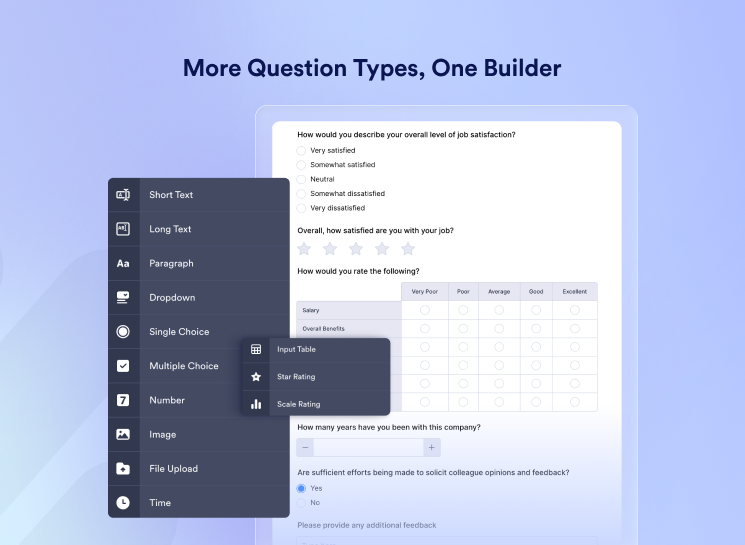
Dit zijn een paar dingen die Jotform kan en die verder gaan dan wat Google Formulieren biedt:
- Met vragen over meerdere regels maak je grotere, flexibele tekstvelden voor uitgebreide antwoorden en gestructureerde feedback.
- Dankzij de optie om formulieren te klonen kopieer je een bestaand formulier in een handomdraai en hergebruik je de indeling, vragen en instellingen.
- Met voorwaardelijke logica toon of verberg je vragen op basis van eerdere antwoorden, zodat je slimmere, dynamische formulieren bouwt.
- Met antwoorden doorvoeren plaats je een eerder antwoord van de respondent in volgende vragen, voor een persoonlijkere flow.
- Door IP-adressen te verzamelen leg je het IP-adres van respondenten vast en verbeter je het volgen en de beveiliging van inzendingen.
- Met aangepaste formulier-URL’s maak je herkenbare, makkelijk te delen links in plaats van lange standaard-URL’s.
- Via meer dan 40 integraties met betaalproviders ontvang je betalingen rechtstreeks via je formulieren met diensten als PayPal, Stripe en Square.
En nee, je hoeft niet vanaf nul te beginnen als je al met Google Formulieren werkt. Je kunt eenvoudig overstappen van Google Formulieren naar Jotform. Met een paar klikken importeer en converteer je bestaande formulieren, zodat je je vragen behoudt en meteen van krachtigere functies profiteert.


Probeer Jotform vandaag nog en ga aan de slag met formulieren die flexibeler en beter aanpasbaar zijn en makkelijker te beheren.
Dit artikel is bedoeld voor docenten, projectmanagers en kleine ondernemers die al met Google Formulieren werken, maar zich beperkt voelen door de basisopties en willen weten hoe ze betere gegevens verzamelen.


Verstuur Opmerking: