أداة معرض الصور لموقعك الإلكتروني
أنشئ معرض صور متجاوب لملفات الأعمال، والمنتجات، والفعاليات، وصفحات رحلات السفر، والقصص المرئية. قم برفع الصور، وأضف روابط الصور، واستورد الصور من Google Photos، وتقسيم الصور باستخدام الفئات، واختر تخطيطًا، وخصّص تجربة العرض دون الحاجة إلى كتابة أي أكواد برمجية.
كيفية إنشاء عنصر واجهة Photo Gallery

Add up to 16 photos
قم بتحميل الصور، أو استيرادها من "صور Google"، أو لصق رابط الصورة. ثم قم بتعديل عنوان كل صورة ووصفها وتصنيفها ورابطها والنص البديل لها من القائمة.
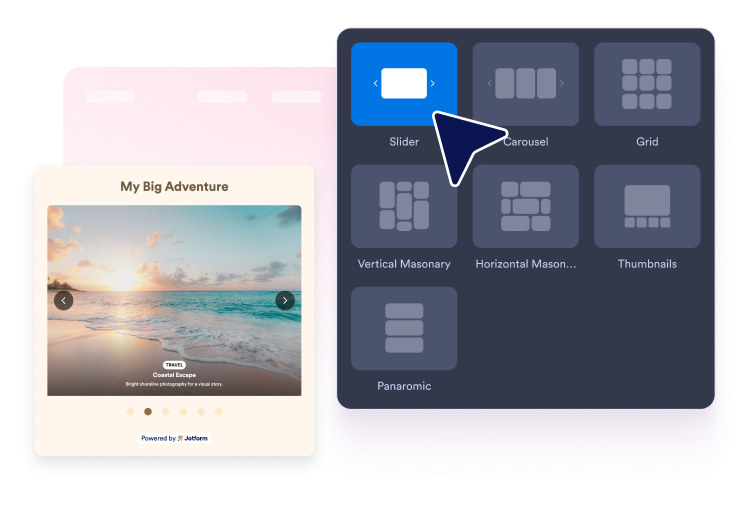
اختر التصميم المناسب
يمكنك التبديل بين تخطيطات «الشريط المنزلق» و«الكاروسيل» و«الشبكة» و«الترتيب الرأسي» و«الترتيب الأفقي» و«الصور المصغرة» و«البانورامي»، ثم تخصيص الخيارات الخاصة بالتخطيط المحدد.
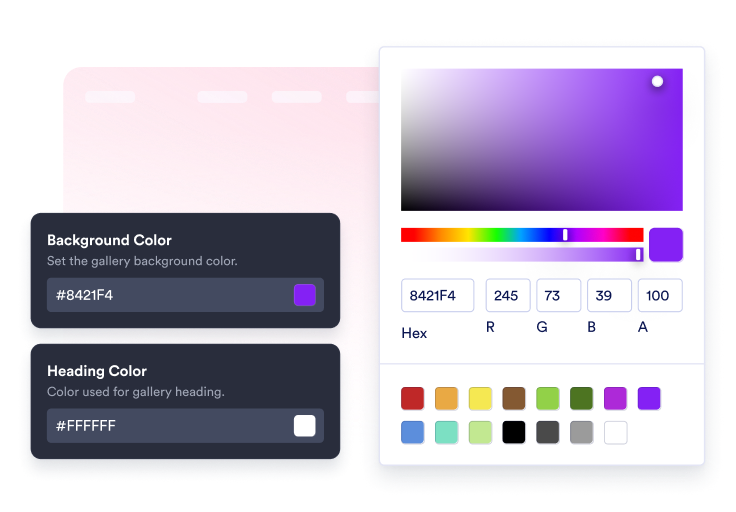
التنسيق، والتصفية، والنشر
اعرض الفئات على شكل شارات، وقم بتفعيل عوامل التصفية من الفئات التي أدخلتها، واختر سلوك النافذة المنبثقة أو الرابط، وقم بمواءمة تصميم معرض الصور مع موقعك الإلكتروني.
حوّل قائمة الصور إلى معرض أنيق
اختر من بين سبعة تصميمات للمعرض
استخدم Slider لإنشاء معرض رئيسي يركّز على صورة واحدة، أو Carousel لتصفح عدة صور، أو Grid لعرض الصور بشكل منظم للمقارنة، أو Vertical Masonry أو Horizontal Masonry لإضفاء طابع تحريري مميز، أو Thumbnails لتصفح الصور بالتفصيل، أو Panoramic لعرض مجموعات الصور العريضة.

إدارة كل الصور من قائمة واحدة
أضف الصور عن طريق الرفع، أو الاستيراد من "صور Google"، أو استخدام رابط مباشر للصورة. يتضمن كل عنصر في القائمة معاينة، وخياراً للحذف، وحقولاً قابلة للتعديل تشمل العنوان والوصف والفئة والرابط والنص البديل.

التحكم في ما يحدث عند النقر على الصور
يمكنك فتح الصور في نافذة منبثقة، أو إعادة توجيه الزوار إلى رابط كل صورة، أو تعطيل إجراء النقر. يضمن التصفح عبر النافذة المنبثقة بقاء معلومات الصورة متوافقة مع إعدادات التخطيط المحددة.

تصميم المعرض ومعلومات الصور الواردة فيه
خصِّص العنوان، والخط، والألوان، ونصف قطر زوايا الصور والمعرض، وتأثيرات التراكب والتحويم (hover)، والمرشحات (filters)، وشارات التصنيفات، وألوان النوافذ المنبثقة، والعلامة التجارية، ورموز CSS المخصصة.
لماذا تتميز أدوات Jotform لمواقع الويب؟
تجعل أدوات Jotform موقع الويب الخاص بك أكثر تفاعلية وتساعد على زيادة معدلات التحويل. تتوفر العديد من الأدوات، بدءًا من تقييمات النجوم وأشرطة تمرير تقييمات العملاء، وصولًا إلى النوافذ المنبثقة التي تعرض تقييمات العملاء وتضمين الوسائط. أضف الأدوات إلى نماذجك أو صفحاتك المقصودة لجمع البيانات، وعرض آراء العملاء، وجمع العملاء المحتملين — دون الحاجة إلى كتابة أكواد.
أضف أدوات Jotform إلى موقعك الإلكتروني باستخدام كود تضمين بسيط. خصّص الأداة، واعرض معاينة لشكلها، ثم أدرجها في أي صفحة تدعم HTML المخصص أو حزم التضمين، وكل ذلك دون الحاجة إلى مطور.
استخدم أدوات مواقع الويب من Jotform لجمع بيانات العملاء المحتملين، وإظهار تقييمات العملاء، وعرض الآراء الاجتماعية، وتضمين ملفات الوسائط، أو إضافة أدوات مفيدة لصفحات ويب. تقوم كل أداة بمساعدة الزوار على التفاعل مع خدماتك مباشرةً من موقعك الإلكتروني.
إذا كنت بحاجة إلى مساعدة في إعداد أداتك أو تخصيصها أو تضمينها أو استكشاف المشكلات وإصلاحها، فإن فريق دعم العملاء في Jotform متاح على مدار الساعة طوال أيام الأسبوع. يمكنك المتابعة بثقة، مع العلم أن المساعدة متاحة عندما تحتاج إليها.
أين يمكنك استخدام أداة معرض الصور
أضف الأداة في أي مكان تساعد فيه الصور الزوار على المقارنة أو التصفح أو بناء الثقة أو تذكر ما تقدمه.
صفحات المحفظة لعرض الصور الفوتوغرافية والتصميمات والتصميمات الداخلية والفعاليات والمشاريع الإبداعية، مصحوبةً بالفئات والتعليقات.
صفحات المنتجات لعرض المجموعات والخيارات والصور المقرّبة والصور التي توضح المنتج في سياقه الفعلي وروابط الوجهات المخصصة لكل صورة.
صفحات الفعاليات لجمع أبرز اللحظات، ولحظات الرعاة، وصور المتحدثين، وذكريات الحضور في معارض قابلة للتصفية.
صفحات السفر والضيافة لعرض الغرف ووسائل الراحة والوجهات والتجارب بتصميمات بانورامية أو بنمط Masonry.
مقالات المدونة والمجلات لإضافة مجموعات صور داعمة مع عناوين وأوصاف وإمكانية التصفح في نافذة منبثقة.
صفحات الحملات لتجميع العناصر المرئية الخاصة بالحملة، وقصص العملاء، أو الصور الموسمية في عنصر تضمين واحد متوافق مع جميع الأجهزة.
حوّل العملاء المحتملين إلى مبيعات حقيقية باستخدام منشئ النماذج من Jotform
حوّل التفاعل إلى نتائج فعلية مع Jotform. أنشئ نماذج قوية لجمع بيانات العملاء المحتملين، واستلام المدفوعات، وأتمتة الردود، كل ذلك في مكان واحد. تصل جميع البيانات المرسلة إلى صندوق الوارد في Jotform الخاص بك، حيث يمكنك المتابعة أو الربط مع تطبيقاتك المفضلة.
ابدأ - إنه مجاني!
أسئلة متكررة ومتداولة
ما هي أداة معرض الصور؟
يعرض عنصر معرض الصور مجموعة من الصور على موقعك الإلكتروني. ويمكن للزوار تصفح الصور باستخدام عروض Slider وCarousel وGrid وMasonry وThumbnails وPanoramic والنافذة المنبثقة.
كيف يمكنني إضافة صور؟
هل يمكنني اختيار تخطيطات مختلفة للمعرض؟
هل يمكنني إضافة فئات وعوامل تصفية؟
هل يمكن أن تحتوي كل صورة على عنوان ووصف ورابط؟
هل يمكن فتح الصور في نافذة منبثقة؟
هل يمكنني تخصيص التصميم؟
هل تعمل أداة معرض الصور على الأجهزة المحمولة؟
هل أحتاج إلى كتابة أكواد لتضمين الأداة؟