

Schritte zur Verwendung der Antwortvalidierung in Google Formular
- Öffne dein Google-Formular
- Antwortvalidierung aktivieren
- Wählen Sie die Validierungskriterien aus.
- Fehlermeldung anpassen
- Testen Sie Ihr Formular
Interaktive Schritt-für-Schritt-Anleitung
Unternehmen, die Marketing-Automatisierung zur Lead-Generierung einsetzen, können eine Steigerung der qualifizierten Leads um bis zu 451 Prozent verzeichnen. Für eine erfolgreiche Lead-Generierung mithilfe von Automatisierung sind jedoch präzise Informationen über die Leads unerlässlich.
Google Formular ist ein leistungsstarkes Tool zum Erstellen von Umfragen, Quizzen und anderen online teilbaren Formularen, um Informationen über Ihre Zielgruppe zu erfassen. Eine der wertvollsten Funktionen ist die Antwortvalidierung, die sicherstellt, dass die gesammelten Daten korrekt sind und Ihren Kriterien entsprechen.
Ob Sie E-Mail-Adressen, Telefonnummern oder andere von Nutzern angegebene Informationen überprüfen müssen – die Antwortvalidierung in Google Formular hilft Ihnen, zuverlässige Daten zu erfassen. Und zuverlässige Daten sind der Schlüssel, um das Potenzial der Marketingautomatisierung voll auszuschöpfen.
Warum Sie in Google Formular eine Antwortvalidierung benötigen.
Die Validierung von Antworten ist für jeden, der genaue, relevante und verwertbare Daten sammeln möchte, von entscheidender Bedeutung.
Ohne diese Funktion erhalten Sie leicht unvollständige oder falsche Antworten, die Ihre Daten verfälschen. Die Sortierung und Bereinigung fehlerhafter Daten ist zeitaufwendig. Sie können die Antwortvalidierungsfunktion von Google Formular verwenden, um …
- E-Mail-Adressenverifizierung: Durch diese Art der Verifizierung wird sichergestellt, dass die Befragten eine tatsächlich funktionierende E-Mail-Adresse angeben. Dies ist für die anschließende Kommunikation von entscheidender Bedeutung.
- Telefonnummernprüfung: Bei der Erfassung von Kontaktinformationen ist es wichtig, Telefonnummern zu überprüfen, da dies verhindert, dass ungültige oder unvollständige Nummern eingegeben werden, wodurch Sie Ihre Zielgruppe möglicherweise nicht erreichen können.
- Numerische Eingabe: Wenn Ihr Formular die Befragten nach ihrem Alter fragt oder eine andere Frage stellt, die eine Zahl mit begrenztem Wertebereich erfordert, stellt die Antwortvalidierung sicher, dass sie nur eine im Kontext der Frage sinnvolle Zahl eingeben können. Beispielsweise kann niemand behaupten, 400 Jahre alt zu sein.
- Textlänge: Bei offenen Fragen können Sie eine minimale oder maximale Zeichenanzahl festlegen. So erhalten Sie Antworten, die so detailliert oder so prägnant sind, wie Sie es benötigen.
So fügen Sie eine Antwortvalidierung in Google Formular hinzu
Das Hinzufügen einer Antwortvalidierung in Google Formular ist relativ unkompliziert und kann in wenigen Schritten erledigt werden.
Dann lasst uns anfangen!
1. Öffnen Sie Ihr Google-Formular.
Öffnen Sie zunächst Google Formular und rufen Sie das Formular auf, das Sie bearbeiten möchten, oder erstellen Sie ein neues Formular von Grund auf.
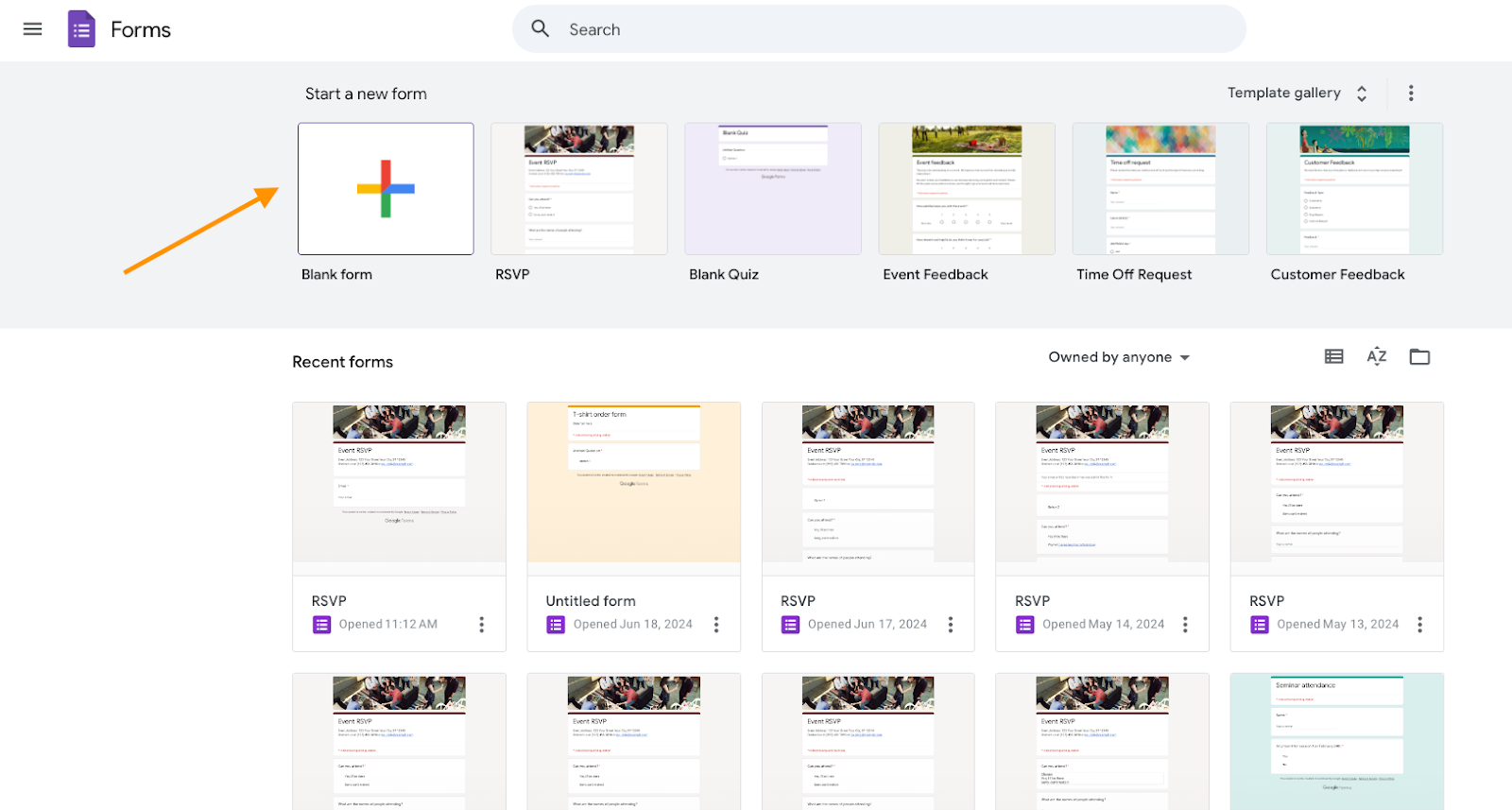
2. Antwortvalidierung aktivieren
Klicken Sie auf das Feld oder die Frage, der/der Sie eine Validierung hinzufügen möchten. In Google Formular können Sie nur Antworten für zwei Fragetypen validieren: Kurzantworten und Absatzfragen.
Sobald Sie Ihre Frage ausgewählt haben, klicken Sie auf die drei Punkte in der unteren rechten Ecke des Fragefelds.
Wählen Sie im Dropdown-Menü Antwortvalidierung aus. Dadurch öffnet sich ein neuer Satz von Optionen, in dem Sie Ihre Validierungskriterien definieren können.

3. Wählen Sie die Validierungskriterien aus.
Google Formular bietet verschiedene Optionen zur Validierung der Antworten, je nach Art der Frage.

- Zahl: Geben Sie an, ob die Antwort eine Zahl sein muss, und legen Sie Bedingungen wie größer als, kleiner als, gleich usw. fest.
- Text: Legen Sie Bedingungen für Textantworten fest, z. B. ob sie bestimmte Wörter enthalten oder dem Format einer E-Mail-Adresse oder URL entsprechen.
- Länge: Geben Sie eine maximale oder minimale Anzahl von Zeichen für die Antwort an.
- Regulärer Ausdruck: Ein regulärer Ausdruck, oder Regex“, hilft Ihnen beim Festlegenmore complex criteria, like whether a response contains a certain pattern or format.
4. Fehlermeldung anpassen
Nachdem Sie Ihre Validierungskriterien festgelegt haben, können Sie die Fehlermeldung anpassen, die angezeigt wird, wenn die Eingabe nicht Ihren Anforderungen entspricht. Die meldung Sollte klar erklären, was der Benutzer tun muss, um seine Eingabe zu korrigieren.
Wenn beispielsweise jemand 512 als sein Alter eingibt, könnte die Fehlermeldung lauten: Bitte geben Sie ein Alter zwischen 18 und 100 ein.

5. Testen Sie Ihr Formular
Bevor Sie Ihr Google-Formular veröffentlichen, testen Sie zunächst die Antwortvalidierung. Klicken Sie dazu auf das Augensymbol oben auf dem Bildschirm, um eine Vorschau Ihres Formulars zu öffnen.

Versuchen Sie, verschiedene Antworten auf Ihre Frage einzugeben und stellen Sie sicher, dass die Validierung korrekt funktioniert und die von Ihnen verfasste Fehlermeldung zurückgegeben wird.
Wie Jotform eine fortschrittliche Antwortvalidierung ermöglicht
Google Formular bietet zwar einige Funktionen zur Antwortvalidierung, diese sind aber recht einfach. Jotform hingegen ist eine Plattform zur Erstellung individueller Formulare und Apps mit erweiterten Optionen, mit der Sie Ihre Antwortvalidierung optimieren können. So funktioniert’s.
E-Mail-Validierung mit Jotform Widgets
Das Clearout-Widget zur E-Mail-Validierung von Jotform prüft automatisch die Echtheit der in Ihren Formularen eingegebenen E-Mail-Adressen. So erhalten Sie nur Einsendungen von echten und aktiven E-Mail-Adressen, wodurch die Wahrscheinlichkeit verringert wird, dass ungültige oder gefälschte E-Mail-Adressen Ihre Datenbank verstopfen.
Alternativ übernimmt das E-Mail-Validator-Widget die manuelle E-Mail-Validierung, indem es einen Bestätigungscode an die E-Mail-Adresse des Benutzers sendet. Anschließend muss der Benutzer diesen Code in Ihr Formular eingeben und so bestätigen, dass seine E-Mail-Adresse authentisch ist.
Telefonnummernvalidierung mit einem Jotform Widget
Jotform bietet außerdem das SMS-Bestätigungs-Widget an. Dieses Widget validiert Telefonnummern, indem es einen Bestätigungscode an das Mobilgerät des Nutzers sendet. Es funktioniert ähnlich wie das E-Mail-Validierungs-Widget: Der Nutzer muss diesen Code im Formular eingeben, um zu bestätigen, dass die angegebene Telefonnummer korrekt und aktiv ist.
Integrationsmöglichkeiten mit Jotform
Die Validierungsfunktionen von Jotform beschränken sich nicht auf Widgets. Die Plattform lässt sich zudem nahtlos in zahlreiche Drittanbieteranwendungen integrieren, sodass Sie Ihre Formulare mit Ihrer bestehenden Technologieinfrastruktur verbinden können.
Dazu gehören E-Mail-Marketing-Tools, CRM-Plattformen (Customer Relationship Management) und mehr, die es Ihnen erleichtern, Ihre Daten zu verwalten und die validierten Daten, die Sie aus Umfragen und Formularen erhalten, direkt in Ihr System zu importieren.
Wie Sie Ihre Datenerfassung auf die nächste Stufe heben können
Die Validierung von Antworten ist eine wichtige Funktion, die sicherstellt, dass die erfassten Daten sowohl nützlich als auch korrekt sind. Ob Sie E-Mail-Adressen, Telefonnummern oder andere wichtige Daten überprüfen – sowohl Google Formular als auch Jotform helfen Ihnen dabei, saubere und verwertbare Daten zu sammeln, denen Sie vertrauen können. Mit den erweiterten Validierungsoptionen von Jotform können Sie die Genauigkeit Ihrer Daten sogar noch weiter verbessern.
Foto von Cytonn Photography


Kommentar abschicken: