
Wollten Sie schon immer einmal die Eingabe eines Nutzers sofort bestätigen oder ihn direkt per SMS benachrichtigen, sobald er Ihr Online-Formular ausgefüllt hat? SMS-Benachrichtigungen ermöglichen eine sofortige Kommunikation und geben Sicherheit – eine hervorragende Möglichkeit, die Nutzererfahrung für die Empfänger zu verbessern.
Aufgrund seiner Einfachheit und der problemlosen Integration mit anderen Google-Diensten ist Google Formular ein beliebtes Tool zum Erstellen von Online-Umfragen und -Formularen. Beim direkten versenden von SMS-Nachrichten stößt Google Formular jedoch an seine Grenzen.
In diesem Leitfaden erklären wir drei Möglichkeiten, SMS aus Google Formular mithilfe von Drittanbieterlösungen zu versenden, gehen auf mögliche Einschränkungen ein und bieten eine einfachere, besser integrierte Alternative mit Jotform einem fortschrittlichen Formulargenerator mit nativer SMS-Unterstützung.
3 Möglichkeiten, SMS aus Google Formular zu versenden
Obwohl Google Formular SMS nicht nativ unterstützt, haben viele Nutzer Umgehungsmöglichkeiten gefunden.
- Automatisierungsplattformen: Durch die Anbindung von Google Formular an Dienste wie Zapier oder Pabbly können Sie nach absenden von Formularen SMS-Nachrichten auslösen.
- Google Formular + Google Sheets + Apps Script: Sie können benutzerdefinierte Skripte schreiben, um SMS über Dienste wie Twilio auszulösen.
- Drittanbieter-Add-ons: Tools wie Form Notifications können Textnachrichten versenden, allerdings mit unterschiedlicher Zuverlässigkeit.
Diese methoden können zwar funktionieren, erfordren aber oft technische Einrichtung, Zugriff auf mehrere Plattformen und laufende Wartung. Für die meisten Nutzer, insbesondere solche ohne Programmiererfahrung, wirken diese Optionen daher zu komplex.
Methode 1: Google Formular + Zapier verwenden (keine Programmierkenntnisse erforderlich)
Ideal für: Anfänger und Nicht-Entwickler
Zapier ist ene Automatisierungsplattform ohne Programmierkenntnisse, die Google Formular mit SMS-Diensten wie Twilio, ClickSend oder TextMagic verbindet.
- Erstellen Sie Ihr Formular in Google Formular.

- Verknüpfen Sie es mit Google Sheets, indem Sie auf der Registerkarte Antworten auf Mit Tabellen verknüpfen klicken.

- Gehen zu Zapier und erstelle ein Konto.
- Wählen Sie Google Sheets als Auslöser-App und legen Sie das Ereignis auf Neue Tabellenzeile fest.
- Wählen Sie Twilio (oder eine andere SMS-App) als Aktion aus.

- Ordnen Sie die Felder für Telefonnummer und benutzerdefinierte Nachrichten aus Ihrem Formular zu. Bevor Sie die Nummer mit Ihrem SMS-Tool verbinden, empfiehlt es sich, die Telefonnummernvalidierung von Google Formular zu implementieren, um sicherzustellen, dass die Befragten eine korrekt formatierte Telefonnummer eingeben und die Nachrichten somit erfolgreich zugestellt werden können.
- Testen und veröffentlichen Sie Ihren Zap.
Methode 2: Google Formular + Apps Script (benutzerdefinierter Code) verwenden
Ideal für: Nutzer mit gewissen technischen Kenntnissen
Mit Google Apps Script können Sie Aufgaben mithilfe von JavaScript automatisieren. Sie können ein benutzerdefiniertes Skript schreiben, das beim Absenden eines Formulars eine SMS über Twilio versendet.
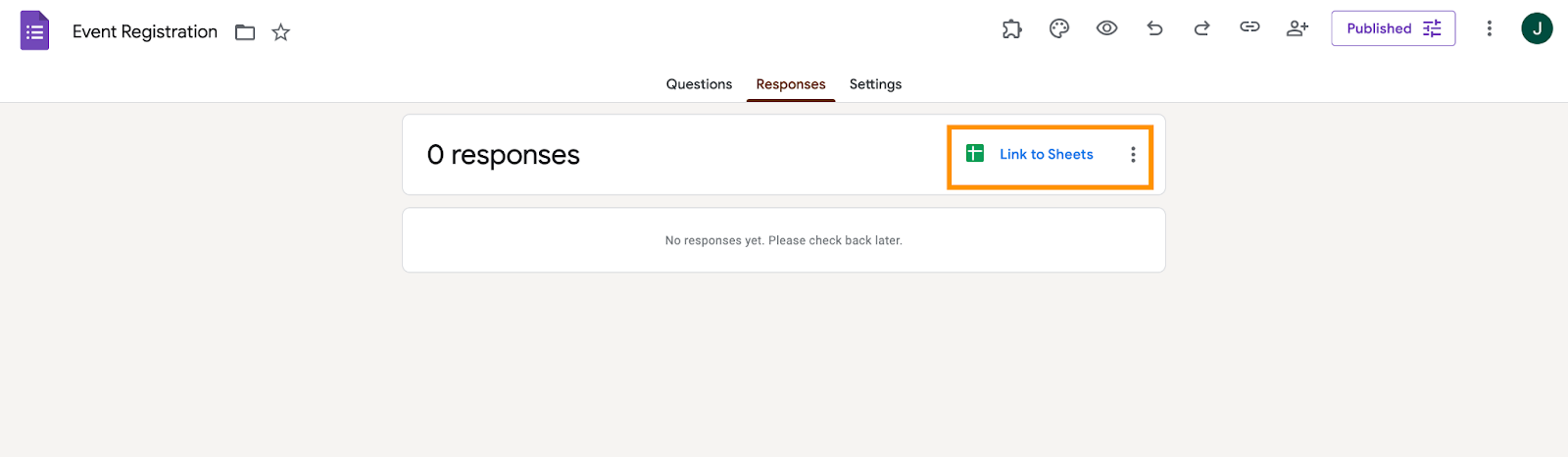
- Erstellen Sie Ihr Google-Formular und verknüpfen Sie es mit einem Google-Tabellenblatt, indem Sie unter dem Tab Antworten auf Mit Tabellenblättern verknüpfen klicken.
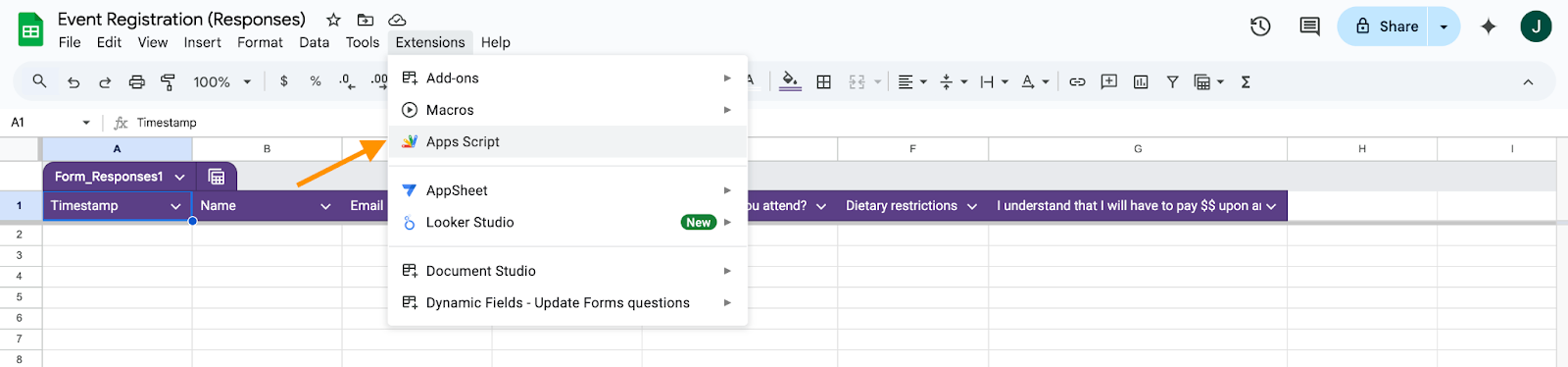
- Öffnen Sie das Tabellenblatt und gehen Sie zu Erweiterungen > Apps Script.
- Füge ein Skript ein.
- Fügen Sie Ihre Twilio-Konto-SID, Ihr Authentifizierungstoken und Ihre Telefonnummer hinzu.
- Richten Sie einen Auslöser ein, damit das Skript ausgeführt wird, wenn das Formular gesendet wird.
- Testen Sie es mit Ihrer eigenen Telefonnummer.
Methode 3: Google Formular mit Add-ons von Drittanbietern verwenden
Ideal für: Nutzer, die einfache Benachrichtigungen per SMS oder E-Mail wünschen.
Der Google Worspace Marketplace bietet verschiedene Add-ons, die die Benachrichtigungsfunktionen von Google Formular erweitern. Einige davon, wie biespielwise Form Notifications, können SMS-Benachrichtigungen über E-Mail-zu-SMS-Gateways oder integrierte SMS-APIs versenden.
- Installieren Sie ein Add-on wie beispielsweise Formularbenachrichtigungen aus dem Google Workspace Marketplace.

- Verbinden Sie es mit Ihrem Google Formular oder verknüpften Tabellenblatt, indem Sie auf das Puzzleteil-Symbol klicken und das Add-on Formularbenachrichtigungen auswählen.
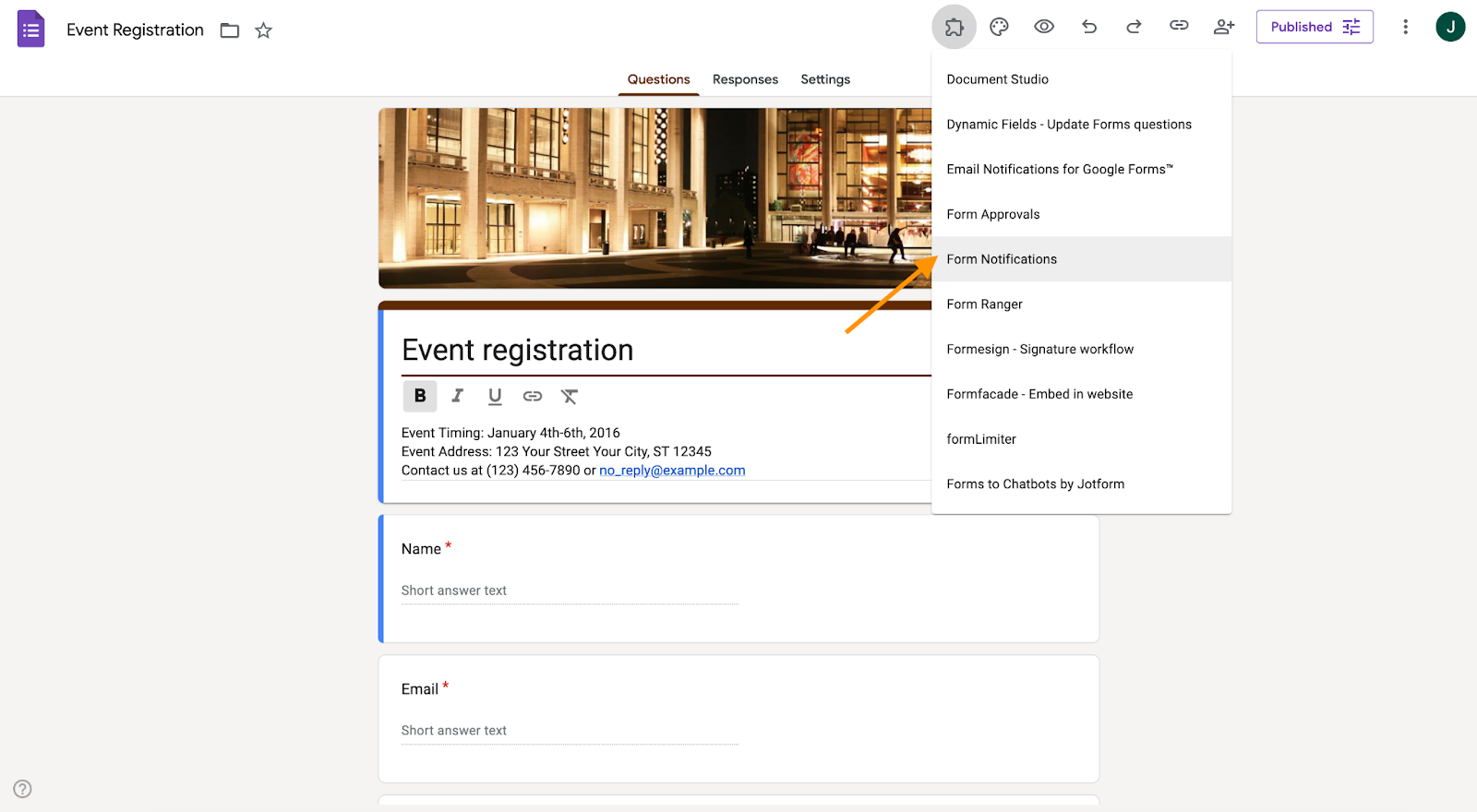
- Konfigurieren Sie das Add-on so, dass es eine SMS auf folgende Weise sendet:
- Eine SMS-API (sofern unterstützt)
- Ein E-Mail-zu-SMS-Gateway (z. B. Senden einer E-Mail an 1234567890@txt.att.net).
- Speichern Sie Ihre Einstellungen und testen Sie das Formular.
Einschränkungen von Google Formular für die SMS-Integration
Wie bereits erwähnt, bietet Google Formular keine native SMS-Versandfunktion. Daher sind Sie auf Drittanbieter-Add-ons oder benutzerdefinierte Skripte angewiesen, was verschiedene Herausforderungen mit sich bringen kann, wie zum Beispiel:
- Abhängigkeit von externen Tools: Die Zuverlässigkeit Ihrer SMS hängt vollständig von dem von Ihnen gewählten Drittanbieter-Tool ab.
- Technische Komplexität: Sie benötigen ein solides Verständnis von Skripting oder Automatisierungs-Setups.
- Wartungshinweise: Änderungen an Google Formular oder Tools von Drittanbietern können die SMS-Zustellung beeinträchtigen.
- Mögliche Verzögerungen und Fehler: Selbst bei funktionierender Integration hängt die SMS-Zustellung von mehreren Systemen ab. Jede noch so kleine Fehlkonfiguration kann zu fehlerhaften Nachrichten oder langen Verzögerungen führen.
Wir stellen Jotform als einfachere Alternative vor
Wenn Sie SMS nahtlos in Ihre Formularübermittlungen integrieren möchten, bietet Jotform eine leistungsstarke Alternative. Mit dem Spieziellen SMS-Bestätigungs-Widget können Sie direkt nach dem Absendes des Formulars eine SMS versenden und so den gesamten Prozess vereinfachen.
Darüber hinaus lässt sich Jotform für eine erweiterte Automatisierung nahtlos in Zapier integrieren, wodurch Ihr Formular mit einer Vielzahl von SMS-Dienstanbietern verbunden wird und Sie Ihre Arbeitsabläufe automatisieren können.
Vorteile der Verwendung von Jotform für SMS mit Formularen
Hier ein Vergleich der Google Formular-Add-ons mit den hilfreichen SMS-Tools von Jotform:
| Besonderheit | Google formular + Add-ons | Jotform SMS-Lösungen |
|---|---|---|
| Native SMS-Unterstützung | NEIN | Ja, per SMS-Bestätigungs-Widget. |
| Einfache Einrichtung | Komplex, erfordert mehrere Werkzeuge | Einfach, in eine Plattform integriert |
| Automatisierung | Begrenzt und fragmentiert | Vollständig automatisiert mit Zapier-Integration |
| Zuverlässigkeit | Abhängig von Diensten Dritter | Zuverlässig, unterstützt von Jotform und Zapier |
| Anpassung | Basis oder Eingeschränkt | Optionen für benutzerdefinierte SMS-Inhalte und Verifizierung |
SMS-Versand mit Jotform: Eine Schritt-für-Schritt-Anleitung
So einfach können Sie SMS-Benachrichtigungen mit Jotform einrichten:
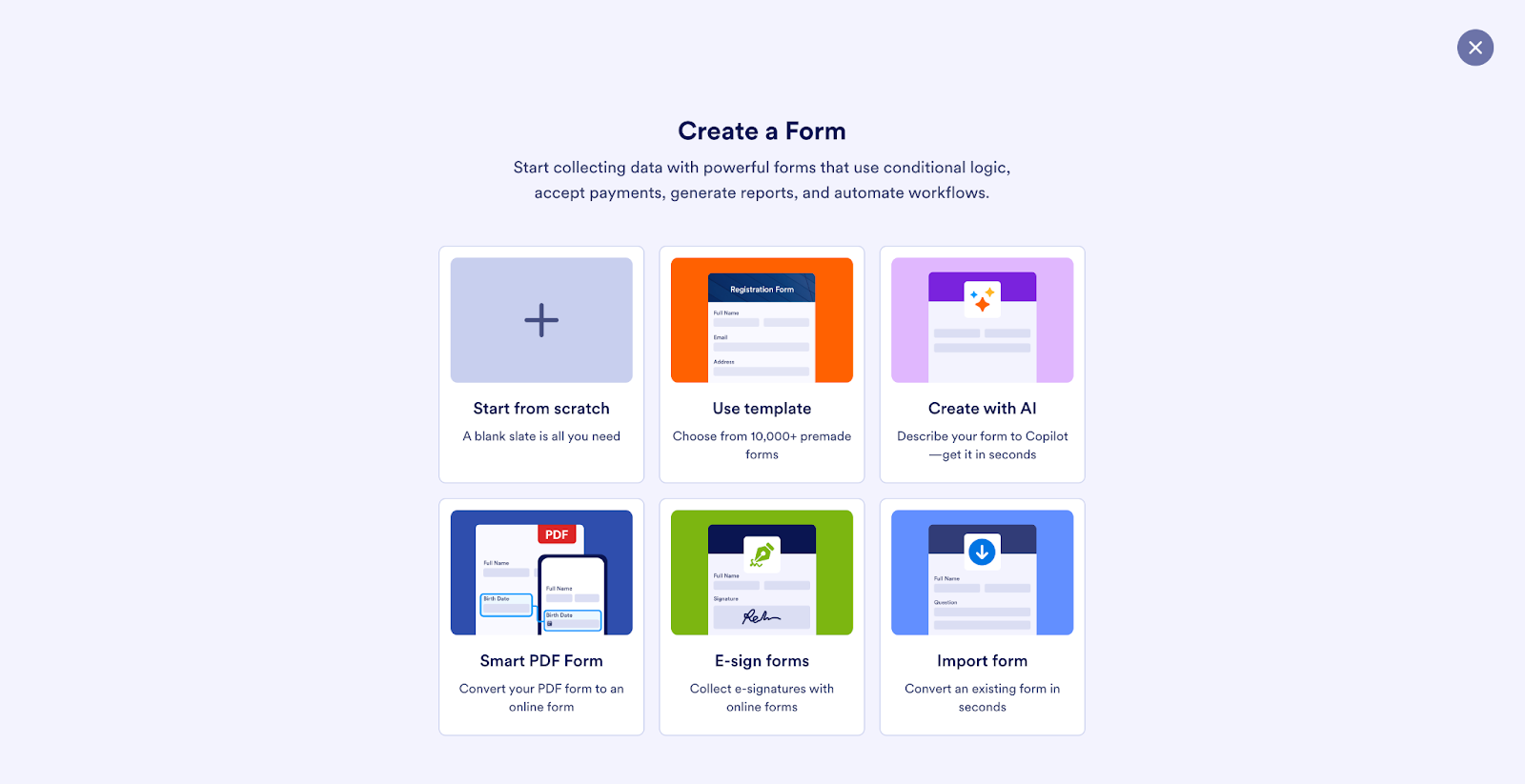
1. Erstellen Sie Ihr Formular
- Melden Sie sich Ihrem Jotform Konto an.
- Wählen Sie aus Hunderten von Vorlagen oder erstellen Sie Ihre eigene von Grund auf mit dem Drag-and-Drop-Builder.
Fügen Sie das SMS-Bestätigungs-Widget hinzu und konfigurieren Sie es.
- Klicken Sie auf Element hinzufügen und gehen Sie dann zu Widgets.

- Suchen Sie nach SMS-Bestätigung und ziehen Sie es in Ihr Formular.
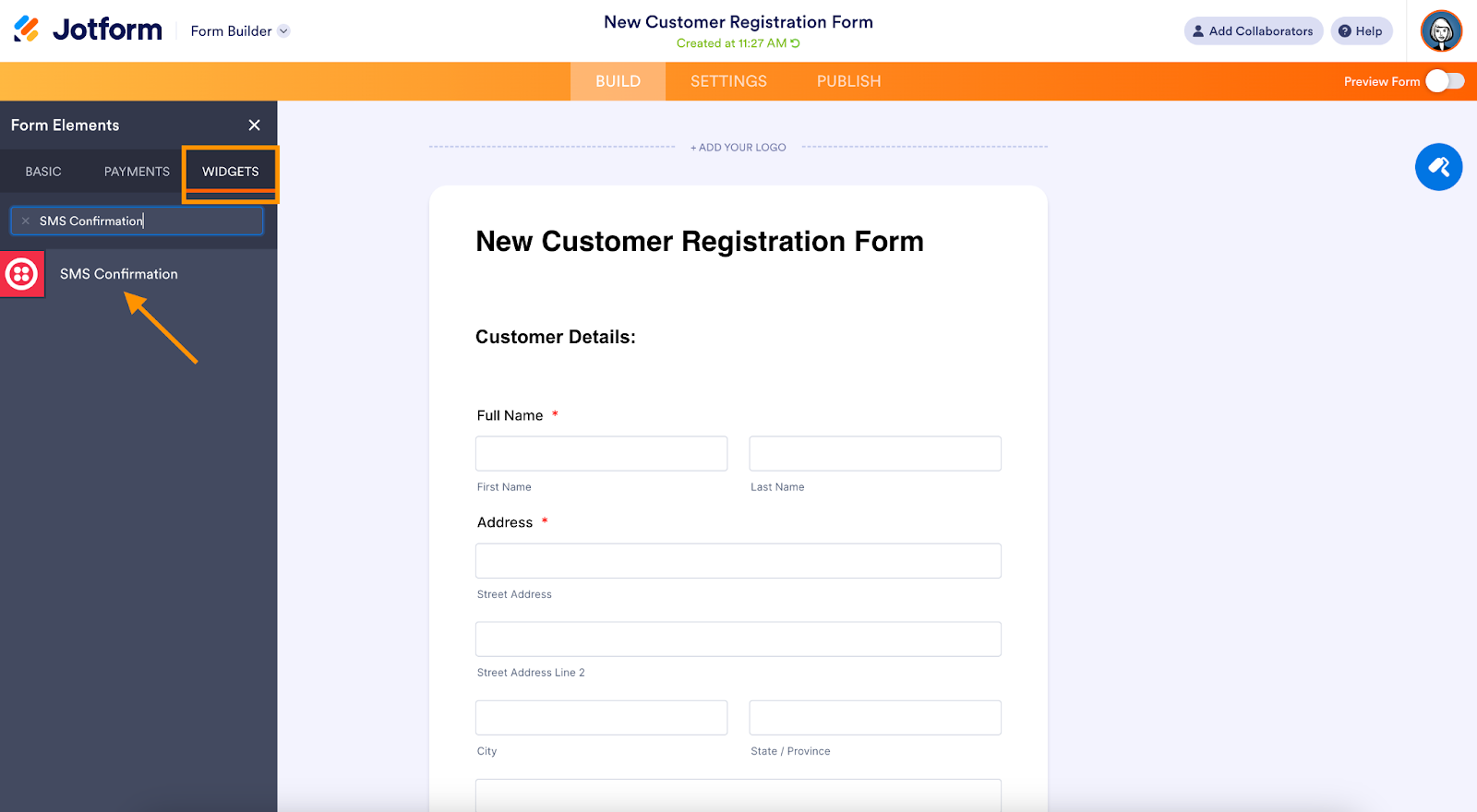
3. SMS-Benachrichtigungen einrichten
- Nutzen Sie die integrierten Einstellungen von Jotform, um nach dem Absenden des Formulars individuelle SMS zu versenden. Sie können eine Dankesnachricht, Buchungsdetails, Lieferbestätigungen und mehr – alles automatisch – versenden.

4. (Optional) Nutzen Sie Zapier für erweiterte SMS-Workflows.
- Für eine erweiterte Automatisierung verbinden Sie Ihr Formular mit Zapier.

- Richten Sie in Zapier Auslöser und Aktionen ein, um Ihre SMS-Workflows zu verbessern.
5. Testen und bereitstellen
- Testen Sie Ihr Formular und die SMS-Einstellungen immer mit einigen Probeläufen, bevor Sie sie mit Nutzern teilen. Sobald Sie zufrieden sind, veröffentlichen Sie Ihr Formular und sammeln Sie Antworten per SMS.
Warum sollte man Jotform anstelle von Google Formular für SMS verwenden?
Jotform ist mehr als nur ein Formulargenerator – es ist eine flexible Automatisierungsplattform, mit der Sie in Echtzeit mit Ihrer Zielgruppe in Kontakt treten können. Hier erfahren Sie, warum sich ein Wechsel lohnt:
- Kein Code erforderlich: Skripte und benutzerdefinierte Tools können übersprungen werden.
- Komplettlösung: Alles an einem Ort – weder Sheets noch Apps Script oder externe Auslöser werden benötigt.
- Individuell anpassbare Nachrichten: Gestalten Sie jede SMS nach Ihren Bedürfnissen.
- Erweiterte Logik: Je nachdem, wie die Benutzer das Formular ausfüllen, werden unterschiedliche Nachrichten versendet.
- Echtzeit-Verifizierung: Bestätigen Sie die Telefonnummern der Nutzer sofort.
- Ideal für jeden Anwendungsfall: Erhalten Sie Terminerinnerungen, Bestellbestätigungen, Feedback-Anfragen und vieles mehr.
Sie fragen sich immer noch, wie Sie Google Formular für solche Arbeitsabläufe nutzen können? Lesen Sie unsere vollständige Anleitung zur Verwendung von Google Formular – oder noch besser: Probieren Sie eine einfachere und leistungsstärkere Alternative zu Google Formular wie Jotform aus.
Automatisieren Sie den SMS-Versand mit Jotform
Technisch gesehen ist es zwar möglich, SMS aus Google Formular zu versenden, doch der Prozess ist für die meisten Nutzer kompliziert und unzuverlässig. Man benötigt mehrere Tools, benutzerdefinierte Skripte oder Integrationen, und selbst dann gibt es keine Garantie für eine reibungslose Zustellung.
Wenn Ihnen Echtzeitkommunikation wichtig ist, bietet Jotform eine bessere Lösung. Mit dem integrierten SMS-Bestätigungs-Widget und den Zapier-Integrationen können Sie mit Jotform ganz einfach SMS versenden, Ihre Nachrichten individuell anpassen und Ihren gesamten Formular-Workflow automatisieren.
Wenn Sie und Ihr Team keine neue Formularübermittlung verpassen möchten, bietet Ihnen Jotform Form Notifications die Möglichkeit, sofort per SMS benachrichtigt zu werden, sobald jemand Ihr Formular absendet. Sie können Ihre Telefonnummer einmalig bestätigen, auswählen, welche Formulare SMS auslösen sollen, und den Inhalt der Nachricht individuell anpassen (z. B. Name des Kunden, Anfragetyp oder Termin), sodass Sie direkt reagieren können. So sind Sie auch unterwegs innerhalb von Minuten einsatzbereit und können zeitkritische Arbeitsabläufe ohne E-Mail-Zustellung oder Umwege über Drittanbieter fortsetzen.

Probieren Sie es noch heute aus und sehen Sie selbst, wie einfach es sein kann, mit in Kontakt zu treten – Text für Text.
Dieser Artikel richtet sich an Nutzer, die ihre Kommunikation mit Formularausfüllern verbessern möchten, indem sie nach dem Absenden SMS-Benachrichtigungen versenden.


Kommentar abschicken: