

Interaktive Schritt-für-Schritt-Anleitung
Google Formulare ist ein großartiges Tool mit extrem niedrigem Einstiegsniveau. Jeder mit einem Google-Konto kann sofort loslegen und innerhalb weniger Minuten ein einfaches Formular erstellen. Und schon bald stößt man auf die Grenzen des Tools.
Eine dieser Einschränkungen ist der Mangel an hochgradig individualisierbaren Design- und Layoutmöglichkeiten – das bedeutet, dass keine Spalten verfügbar sind. Glücklicherweise gibt es Add-ons, mit denen Sie dieses Problem umgehen können. In diesem Artikel stellen wir Ihnen Formfacade vor. Mit diesem Add-on können Sie Ihre Formulare an Ihre Marke und Ihren Designstil anpassen.


Installation von Formfassade
Bevor wir anfangen, erstellen wir ein einfaches Kontaktformular. Es sollte Name, Telefonnummer, E-Mail-Adresse und Anschrift erfassen.

Fügen wir nun Formfacade hinzu. Beginnen Sie damit, die Add-ons im Dropdown-Menü mit den drei übereinanderliegenden Punkten in der oberen rechten Ecke anzusehen.

Sobald der Marketplace-Dialog angezeigt wird, suchen Sie nach Formfacade. Klicken Sie auf Formfacade und anschließend auf Installieren.
Erstellen Sie Formulare nahtlos in Google Workspace mit dem Formular-Generator von Jotform. Jetzt mehr erfahren!


Klicken Sie auf Weiter und folgen Sie den Anweisungen, um die Berechtigungsanfrage zu akzeptieren. Nach der Installation von Formface werden Ihnen Fragen zur Konfiguration und Einbettung angezeigt.
Sie können diese Dialogfelder jetzt schließen. Alle Optionen sind in Formfacade verfügbar. Nach dem Schließen der Dialogfelder sollte nur noch die Installationsbestätigung angezeigt werden. Klicken Sie auf FERTIG.

Sie können den Marktplatz jetzt verlassen, indem Sie auf das X oben im Dialogfeld klicken.

Ein Blick auf die Formfassade
Es kann einige Minuten dauern, bis das Formfacade-Menü verfügbar ist. Möglicherweise müssen Sie Ihre Formularseite neu laden. Falls es nicht angezeigt wird, laden Sie die Seite bitte zuerst neu und warten Sie dann einen Moment.
Sie können Formfacade nutzen, indem Sie es über das Add-ons-Symbol im Menü oben rechts auswählen.

Wählen Sie im daraufhin angezeigten Menü Dieses Formular anpassen. Sie erhalten eine Benachrichtigung mit dem Hinweis Dies ist eine kostenpflichtige Funktion. Ignorieren Sie diese und klicken Sie auf Weiter.
Sie können Formfacade vorerst kostenlos ausprobieren. Im nächsten Abschnitt stellen wir Ihnen eine kostenlose Alternative mit deutlich mehr Gestaltungsmöglichkeiten vor.
Sie sollten sich nun im Formfacade-Editor befinden. Um zur Spaltenansicht zu wechseln, klicken Sie zunächst auf das Zahnrad neben dem Namen Ihres Formulars.

Wählen Sie nun im rechten Menü auf der Registerkarte Layout die Option Kompakt aus. Klicken Sie anschließend unten rechts auf Speichern.

Ihr Formular sollte nun in einer zweispaltigen Ansicht angezeigt werden.
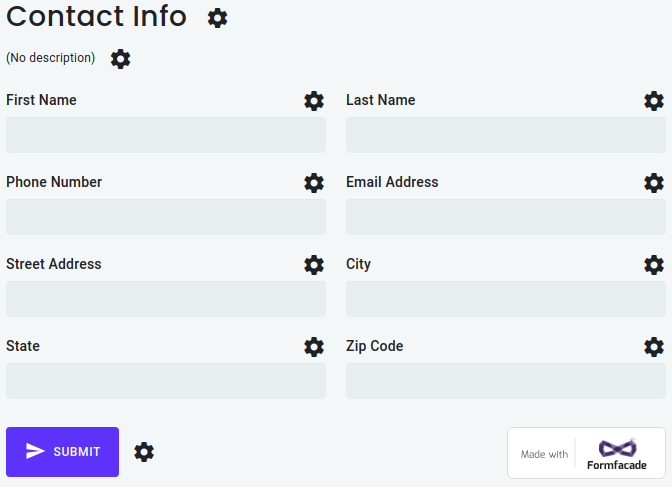
Die Workarounds sehen zwar gut aus, bieten aber nicht viele Möglichkeiten. Wie wäre es mit drei Spalten? Wäre es nicht besser, wenn man manche Felder in mehreren Spalten und andere nur in einer anzeigen könnte?
Und was ist mit der Bezahlschranke? Nein, danke. Das ist keine Kritik an Formfacade an sich. Es versucht lediglich, eine Funktionslücke in Google Forms zu schließen und damit Geld zu verdienen. Wenn Sie aber mehr als nur eine Übergangslösung suchen, lesen Sie weiter.
Verwendung einer einheitlichen, kostenlosen Lösung
Das Problem ist, dass Formfacade ein kostenpflichtiger Dienst ist. Und er bietet kein Formular-Tool an.
Tatsächlich lässt sich das Branding selbst beim günstigsten Tarif nicht entfernen. Und was passiert, wenn man auf ein anderes Problem stößt?
Sie möchten Zahlungen akzeptieren? Vergessen Sie es. Sie möchten Unterschriften einholen? Keine Chance. Sie möchten Ihr Formular mit Ihrem CRM verbinden? Wohl kaum.
Keine dieser Funktionen ist standardmäßig in Google Forms und somit auch nicht in Formfacade enthalten. Es gibt möglicherweise weitere Add-ons. Aber wie viele Add-ons möchten Sie installieren? Wie viele können Sie sich leisten zu bezahlen?
Wenn Sie eine Komplettlösung ohne Einschränkungen suchen, ist Jotform genau das Richtige für Sie. Es bietet alle oben genannten Funktionen und noch vieles mehr. Und Sie erhalten alle Funktionen kostenlos, bis Formulare für Ihr Unternehmen unverzichtbar werden. Und Spalten? Selbstverständlich können Sie Formularspalten einrichten. Wir geben Ihnen die volle Kontrolle über Ihr Design.
See also Jotform’s detailed guide aSiehe auch Jotforms ausführlichen Leitfaden zu: Google Formsbout: Google Forms


Kommentar abschicken: