

Schritte zum Verbinden von Google Formulare mit Notion
- Gehe zum Google Marketplace.
- Suchen Sie nach dem Formular-zu-Notion-Plugin und installieren Sie es.
- Erstelle ein Google-Formular.
- Formular zu Notion auswählen.
- Wählen Sie Mit Notion verbinden oder In Notion einbetten.
- Folgen Sie den Anweisungen, um Ihre Verbindung herzustellen.
Im Bereich Produktivitätssoftware haben nur wenige andere Tools den Markt so erobert wie Notion. Die beliebte Notiz-App profitiert von einer treuen Fangemeinde und zahlreichen Notion-Nutzern, die die KI-gestützte Plattform privat, schulisch und beruflich einsetzen.
Viele nutzen es in Verbindung mit Google Formulare, wodurch sich Daten problemlos in laufende Notion-Projekte integrieren lassen. Und das Beste daran? Die Einrichtung ist in wenigen Schritten erledigt.
Warum Google Formular mit Notion verbinden?
Notion und Google Formular ergänzen sich ideal – insbesondere, wenn Sie Daten aus einem Formular erfassen und diese anschließend in Ihren internen Dokumenten verwenden möchten. Indem Sie beispielsweise eine ausgefüllte Produktumfrage in Google Formular mit Notion verknüpfen, können Sie diese Daten in aussagekräftige Diagramme, Tabellen und Grafiken umwandeln, die Ihre Kunden- und Produktentwicklungsteams unterstützen.
Wichtig ist, dass die Verbindung der beiden Systeme Ihnen das gleichzeitige Arbeiten in mehreren Anwendungen erspart und Ihre Prozesse zur Datenerfassung, -analyse und -dokumentation optimiert – sowie die Genauigkeit im Vergleich zum manuellen Kopieren und Einfügen von Rohdaten verbessert.
6 Schritte zur Verbindung von Google Formulare mit Notion
Die Verbindung von Notion mit Google Formular ist ganz einfach, wenn Sie das Formular-zu-Notion-Plug-in aus dem Google Marketplace verwenden:
- Gehen Sie zum Google Marketplace und suchen Sie nach dem Formular-zu-Notion-Plugin.
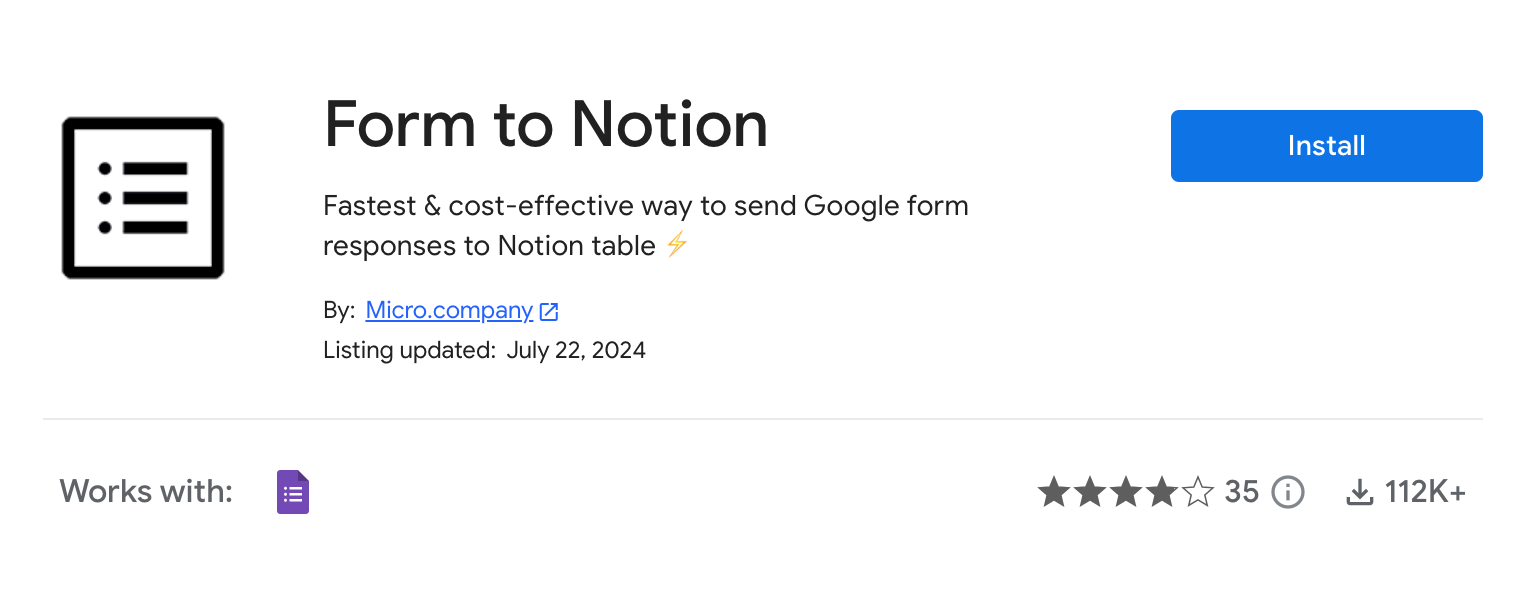
- Installieren Sie das Formular-zu-Notion-Plugin, indem Sie je nach Bedarf die Administratorinstallation oder die Einzelinstallation auswählen. Google bestätigt die Installation des Plugins mit einem Popup-Fenster.
- Erstelle ein Google-Formular.
- Wählen Sie oben rechts in Ihrem Google-Formular die Option Formular zu Notion.

- Wählen Sie eine der folgenden Optionen aus dem Popup-Menü aus.
- Wählen Sie Mit Notion verbinden, wenn die Daten aus dem Google-Formular in eine Notion-Tabelle übernommen werden sollen.
- Wählen Sie In Notion einbetten, wenn Sie das gesamte Google-Formular in Notion einbetten möchten.

- Folgen Sie den Anweisungen, um Ihre Verbindung von Google Formular zu Notion basierend auf der von Ihnen gewählten Option abzuschließen.
Jotform eine leistungsstarke Alternative zu Google Formular
Google Formular mag zwar ein beliebtes und leistungsstarkes Tool sein, aber es gibt weitaus intuitivere Alternativen – insbesondere wenn Sie große Datenmengen erfassen und in Notion verwenden möchten.
Hier kommt Jotform ins Spiel. Mit über 20,000 anpassbaren Formularvorlagen für verschiedenste Geschäftsprozesse und Branchen – von der Leadgenerierung bis hin zu Anamnesebögen – müssen Sie nie wieder ein Formular von Grund auf neu erstellen. Dank nativer Jotform Integrationen und Tausender Konnektoren wie Zapier, Unito und natürlich Notion können Sie Ihre Formulare mit über 240 Plattformen verbinden.
Wie verbindet man Jotform mit Notion?
Ähnlich wie Google Formular ermöglicht Jotform die Erstellung von Notion-Formularen durch eine einfache Verbindung via Zapier:
- Klicken Sie im Jorform Formulare-Generator auf Einstellungen.

- Klicken Sie im Menü auf der linken Seite auf Integrationen.
- Geben Sie Notion in die Suchleiste ein.
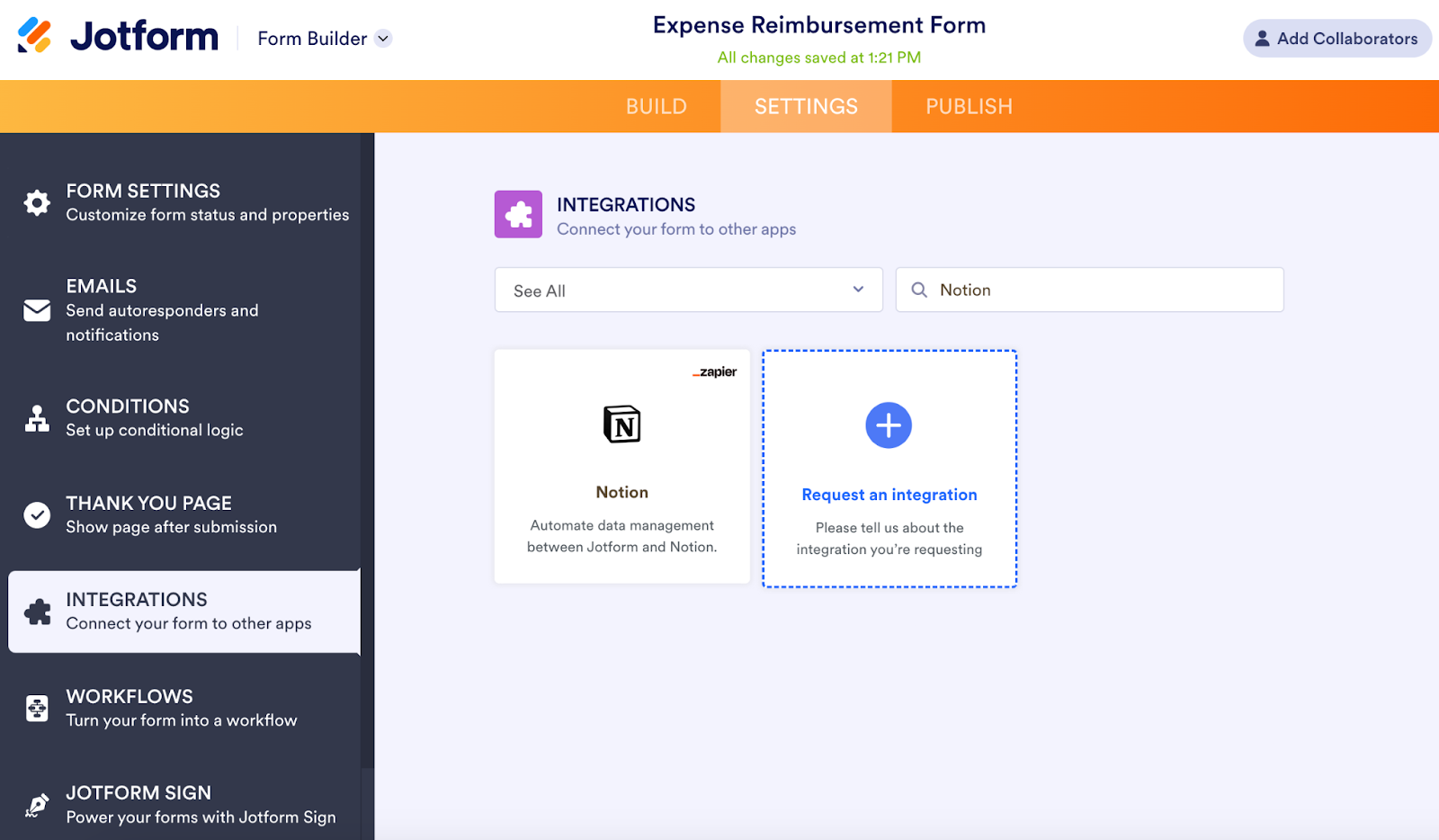
- Klicken Sie auf Notion – dann auf Mit Zapier verbinden und autorisieren Sie Jotform, sich mit Ihrem Zapier-Konto zu verbinden.
- Wählen Sie den gewünschten Zap aus. Google Formular bietet nur zwei Verbindungsoptionen zu Notion, Jotform hingegen sieben. Nach Ihrer Auswahl öffnet sich das Fenster Zap konfigurieren.

- Melden Sie sich in Ihrem Zapier-Konto an oder erstellen Sie ein Konto, falls Sie noch keins besitzen.

- Folgen Sie den Anweisungen von Zapier, um Jotform mit Notion zu verbinden. Sobald die Verbindung hergestellt ist, können Sie in Notion Elemente aus beliebigen Jotform Einsendungen oder signierten Dokumenten generieren.
Gehen Sie über die Formgebung hinaus.
Im Gegensatz zu Google Formular ist Jotform weit mehr als nur ein Formular-Generator. In Verbindung mit Notion dient es als leistungsstarke Projektmanagement-App oder Datenerfassungstool und hilft lhnen, Informationen zu organisieren, ohne sich um die manulle Dateneingabe kümmern zu müssen. Testen Sie Jotform noch heute kostenlos.
Foto von Ivan Mudruk


Kommentar abschicken: