

So schließen Sie ein Google-Formular manuell
- Google-Formular öffnen
- Klicken Sie auf die Registerkarte Antworten.
- Schalten Sie die Schaltfläche Antworten annehmen aus.
Interaktive Schritt-für-Schritt-Anleitung
Sie versenden Formulare in der Hoffnung, Antworten zu erhalten. Doch was passiert, wenn die Frist abgelaufen ist oder Sie genügend Antworten haben und die Annahme beenden müssen? Ein offengelassenes Formular verursacht viel zusätzliche Arbeit. Sie müssen es möglicherweise von allen Plattformen entfernen, auf denen es veröffentlicht ist, diejenigen informieren, die noch nicht geantwortet haben, und sogar diejenigen direkt kontaktieren, die nach Ablauf der Frist geantwortet haben.
Wenn Sie Google Forms verwenden, ist es wichtig zu wissen, wie Sie Ihre Formulare schließen, um unnötigen Aufwand zu vermeiden. Durch das Schließen eines Formulars wird ein sauberer Abschluss gewährleistet, die Integrität Ihrer Daten geschützt und Sie davor bewahrt, verspätet eingegangene Formulare bearbeiten oder verwerfen zu müssen. Ob manuell oder automatisch – das Schließen von Formularen liefert genauere Ergebnisse.
In diesem Beitrag erfahren Sie, wie Sie von Schließformularen profitieren können, wie Sie ein Google-Formular schließen und wie Alternativen wie Jotform sogar noch effektiver als Google Forms sein können.
Suchen Sie nach der besten Alternative zu Google Forms?
Die umfassende Formularlösung von Jotform ist mobilfreundlich und bietet die branchenweit meisten Integrationen. Nutzen Sie sie, um Zahlungen einzuziehen, Arbeitsabläufe zu automatisieren, Leads zu generieren und vieles mehr.
Was es bedeutet, ein Formular zu schließen
Wenn Sie ein Formular schließen (oder deaktivieren), werden keine Antworten mehr angenommen. Das kann Ihnen viel Ärger ersparen – zum Beispiel überbuchte Veranstaltungen und verärgerte Kunden. Anstatt das Formular komplett löschen zu müssen, werden beim Schließen keine Antworten mehr angenommen und jeder, der versucht, es auszufüllen, wird darüber informiert, dass es geschlossen ist.
Wann man ein Formular schließen sollte und warum man das tun sollte
Sobald ein Formular geschlossen ist, können auch diejenigen, die über einen privaten Link verfügen, es nicht mehr ausfüllen. Dies ist besonders hilfreich, wenn Sie ein Formular an viele Personen gleichzeitig gesendet haben. Selbst wenn Sie eine E-Mail senden, in der Sie die Empfänger bitten, das Formular nicht mehr auszufüllen, werden E-Mails nicht immer sofort gelesen. Einige Empfänger könnten Ihr Formular also noch ausfüllen, nachdem Sie bereits alle benötigten Antworten erhalten haben.
In manchen Situationen ist es wichtig, das Anmeldeformular genau zum richtigen Zeitpunkt zu schließen, beispielsweise wenn ein bestimmtes Datum oder eine bestimmte Anzahl an Anmeldungen erreicht ist. So muss etwa ein Anmeldeformular für eine bevorstehende Veranstaltung mit begrenzter Teilnehmerzahl je nach Zeitpunkt und Verfügbarkeit geschlossen werden. Eine Überbuchung oder verspätete Anmeldungen führen zu Frustration bei Ihnen und Ihren Teilnehmern.
Sie können Formulare manuell oder automatisch schließen. Die Wahl der Schließmethode hängt von Ihren Bedürfnissen, Ihrem Zeitaufwand und dem gewünschten Überwachungsaufwand ab.
So schließen Sie ein Google-Formular manuell
Das manuelle Schließen eines Google-Formulars ist umständlich und erfordert in der Regel eine genaue Überwachung der Antworten. Selbst dann beeinflussen alle Antworten, die während des Schließvorgangs eingehen, Ihre Gesamtergebnisse. Um ein Google-Formular manuell zu schließen, befolgen Sie diese einfachen Schritte:
- Öffne das Google-Formular.
- Klicken Sie oben im Formulareditor auf die Registerkarte Antworten.
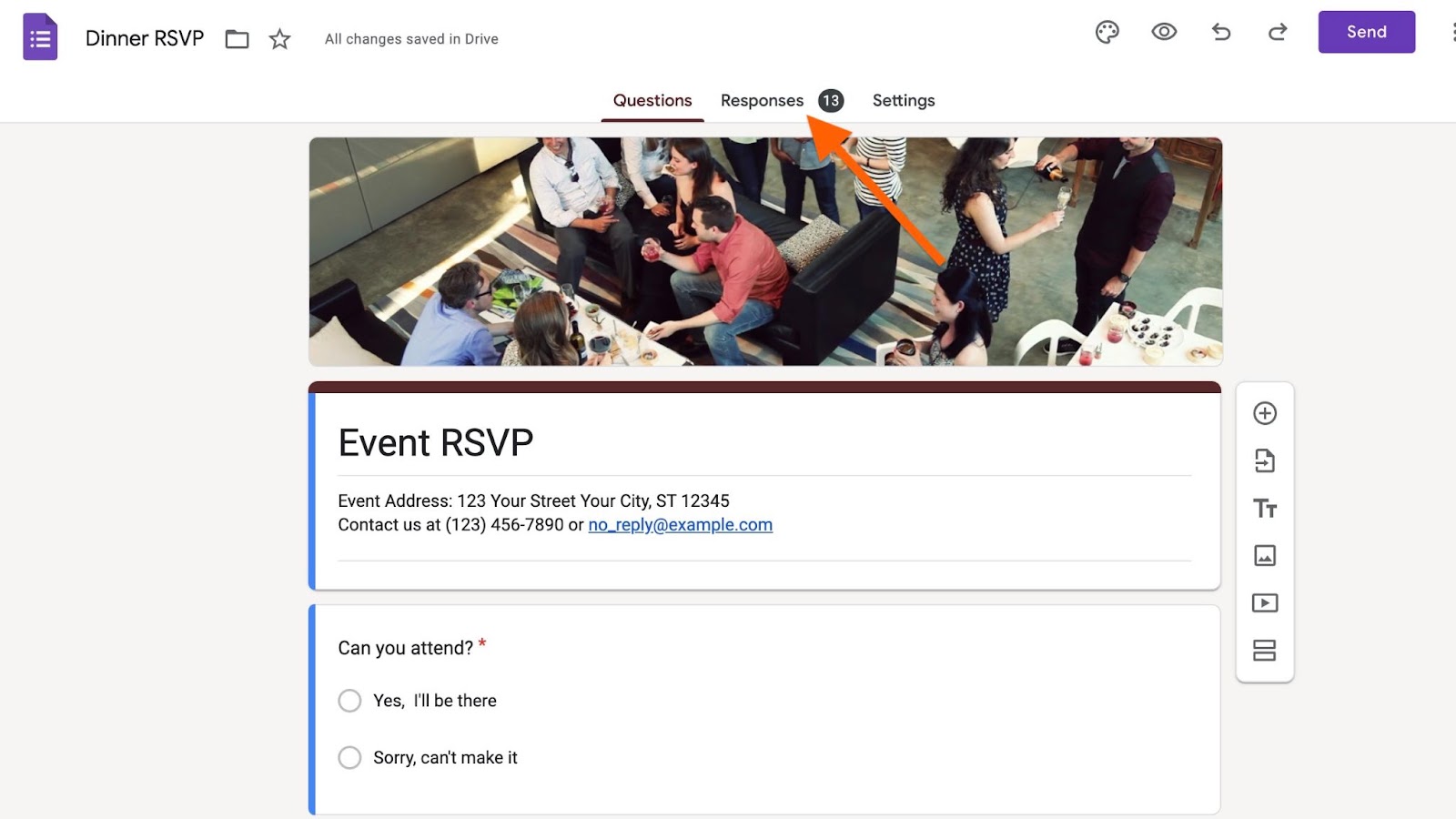
- Schalten Sie die Option Antworten annehmen aus.
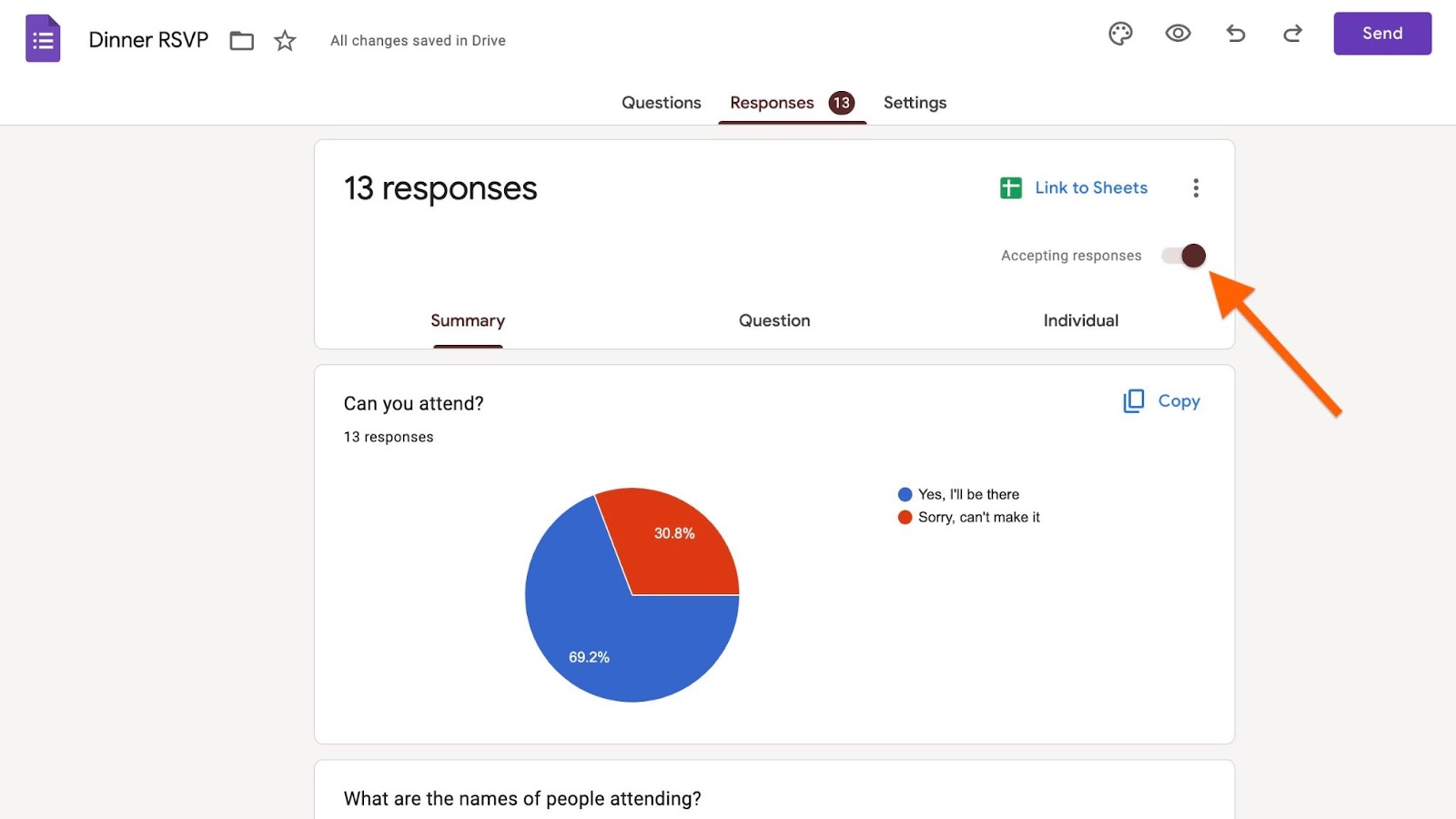
Wenn Sie das Formular jemals wieder öffnen möchten, aktivieren Sie einfach die entsprechende Schaltfläche. Das klingt zwar simpel, doch der zusätzliche Aufwand, das Formular genau zum richtigen Zeitpunkt zu schließen, macht diese Methode zur ineffektivsten Option, um zeitnahe und präzise Ergebnisse zu erzielen.
So schließen Sie ein Google-Formular automatisch
Die beste Möglichkeit, einen reibungslosen Ablauf der Formularauswertung zu gewährleisten, ist die Automatisierung des Formulars. Viele Formulartools bieten die Option, das Formular automatisch zu einem bestimmten Datum oder nach Erreichen einer bestimmten Anzahl von Antworten zu schließen. So erhalten Sie genau die benötigte Anzahl an Antworten, ohne diese ständig überwachen zu müssen.
Google Forms erlaubt jedoch kein automatisches Schließen von Formularen. Daher müssen Sie das Add-on FormLimiter herunterladen. Dieses Add-on ist nützlich für die Automatisierung, die Einarbeitung und Einrichtung kann aber etwas Zeit in Anspruch nehmen.
Das Add-on FormLimiter schließt ein Formular automatisch entweder nach Erreichen der Anzahl der Einsendungen oder nach Datum und Uhrzeit. Es erlaubt jedoch nicht, ein Formular anhand mehrerer Faktoren zu schließen.
Bevor Sie formLimiter-Automatisierungen einrichten, laden Sie zuerst das Add-on herunter. Befolgen Sie dann diese Schritte, um loszulegen:
- Öffne dein Google-Formular und klicke auf die drei Punkte in der oberen rechten Ecke.

- Wählen Sie Add-ons abrufen, um zum Google Workspace Marketplace zu gelangen.

- Falls es nicht auf der Startseite erscheint, suchen Sie nach formLimiter und wählen Sie es aus.

Erstellen Sie Formulare nahtlos in Google Workspace mit dem Formular-Generator von Jotform. Jetzt mehr erfahren!
- Installieren Sie formLimiter und erteilen Sie alle Berechtigungen.
- Sie können über das Puzzleteil-Symbol oben im Formular auf formLimiter zugreifen.
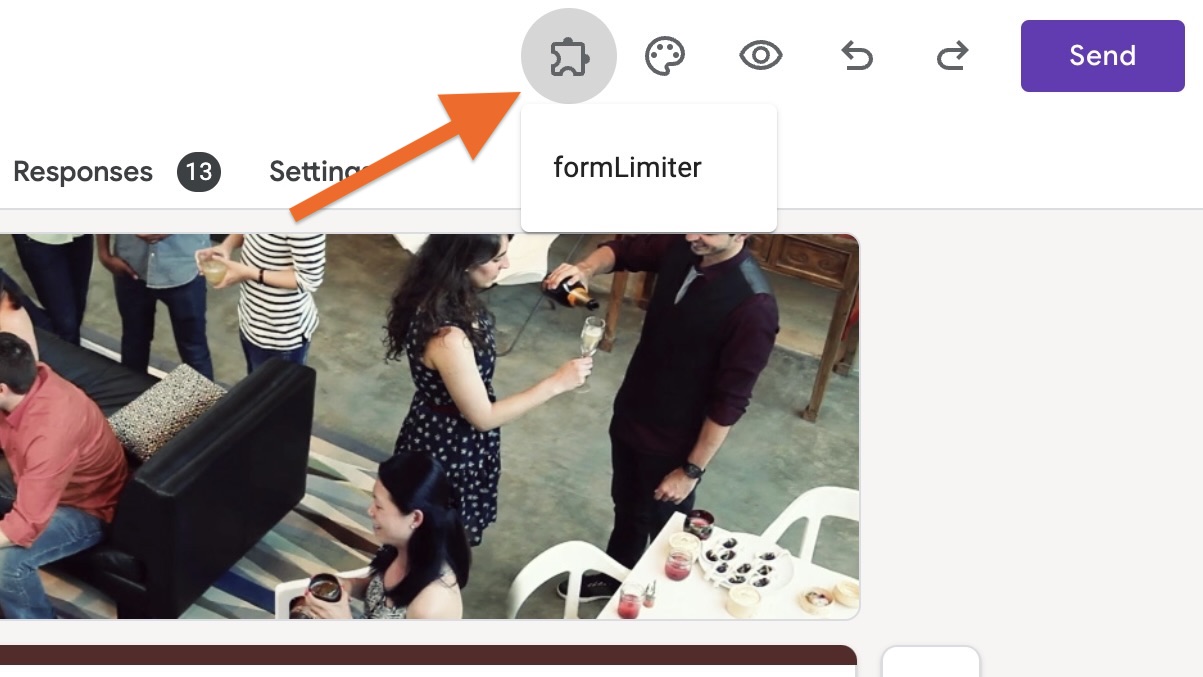
- Klicken Sie auf Limit festlegen, um das Menü zu öffnen, in dem Sie die Automatisierungen Ihres Formulars konfigurieren können.
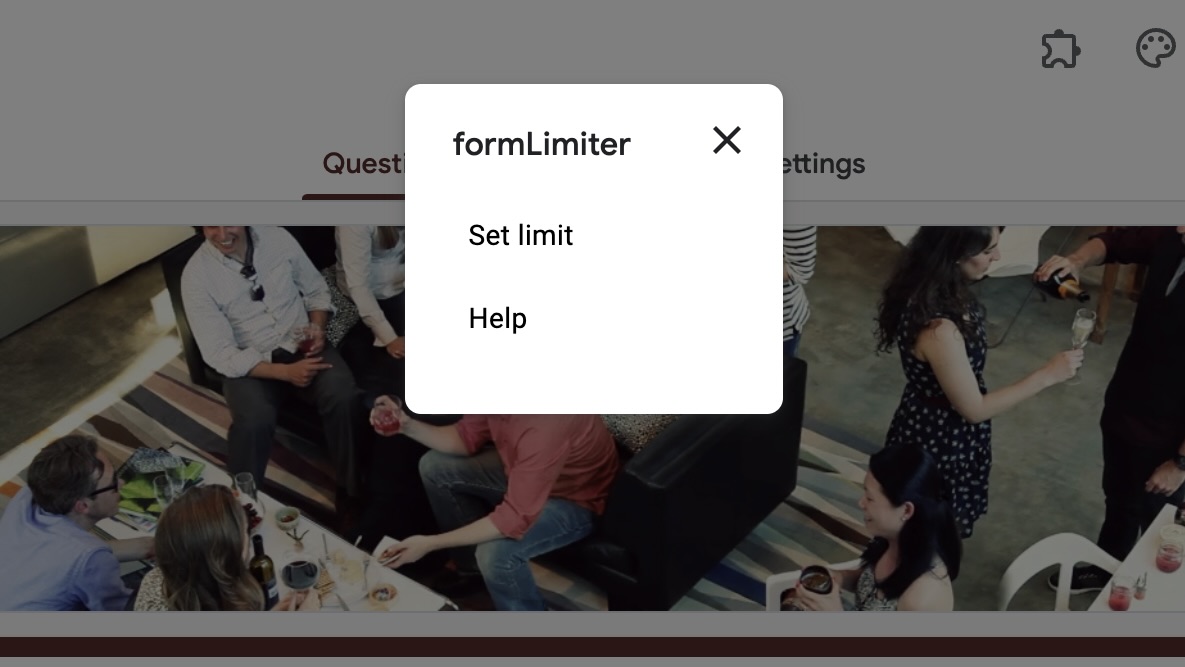
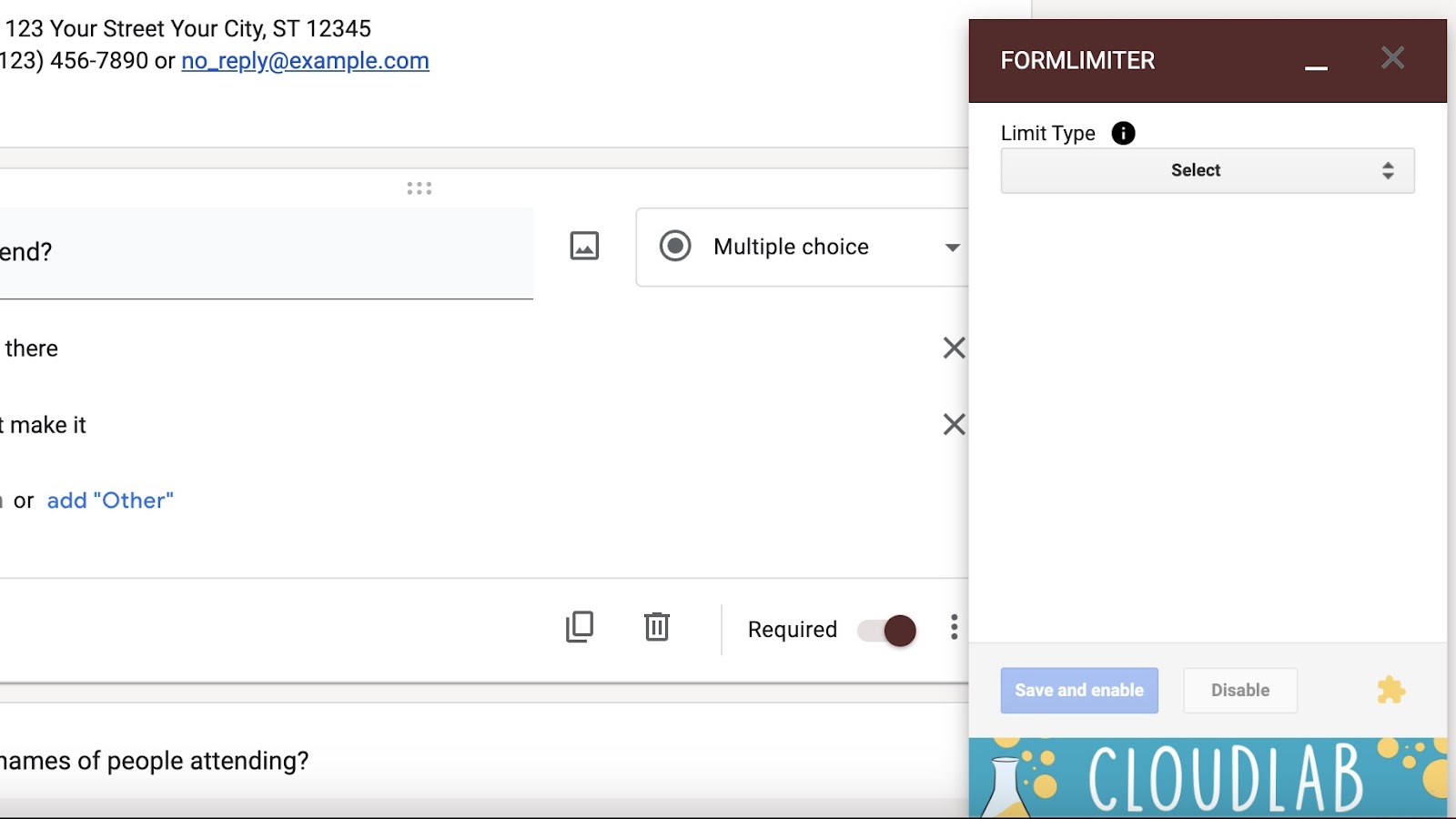
Sobald Sie das getan haben, können Sie formLimiter in jedem Ihrer Formulare aufrufen, um loszulegen.
Schließen eines Formulars an einem bestimmten Datum
Wenn Sie Antworten auf Ihr Google-Formular bis zu einem bestimmten Datum oder einer bestimmten Uhrzeit benötigen, erstellen Sie in FormLimiter zeitbasierte Limits. Sobald Sie FormLimiter geöffnet haben, ist die Einrichtung in wenigen Schritten erledigt:
- Klicken Sie auf Grenzwert festlegen, um das Menü Grenzwerte zu öffnen.

- Wählen Sie Datum und Uhrzeit aus dem Menü Limit-Typ aus.

- Geben Sie den Stichtag und die Stichtagsuhrzeit in die dafür vorgesehenen Textfelder ein oder wählen Sie Optionen mithilfe der Kalender-Widgets aus.

- Legen Sie die Nachricht fest, die angezeigt werden soll, wenn die Einreichungsfrist abgelaufen ist.
- Klicken Sie auf Speichern und Aktivieren, um Ihre Automatisierung abzuschließen.
Wenn das Add-on ordnungsgemäß funktioniert, schließt sich Ihr Formular automatisch zum von Ihnen gewählten Datum und zur gewählten Uhrzeit. Add-ons können gelegentlich unzuverlässig sein, daher sollten Sie mögliche Probleme im Auge behalten. Sie können sich auch per E-Mail benachrichtigen lassen, sobald sich Ihr Formular schließt.
Schließen eines Formulars mit Übermittlungsbeschränkungen
Beim Versenden von Bestellformularen für Ihr nächstes großes Produkt müssen Sie unbedingt darauf achten, nicht zu viele Bestellungen aufzugeben. Dies erfordert einen präzisen Bestellstopp, der sich nur durch Automatisierung realisieren lässt. Um Ihr Formular so einzurichten, dass es sich nach einer bestimmten Anzahl von Einsendungen automatisch schließt, befolgen Sie diese Schritte:
- Klicken Sie auf Grenzwert festlegen, um das Menü Grenzwerte zu öffnen.
- Wählen Sie im Menü Limit-Typ die Option Anzahl der Formularantworten aus.
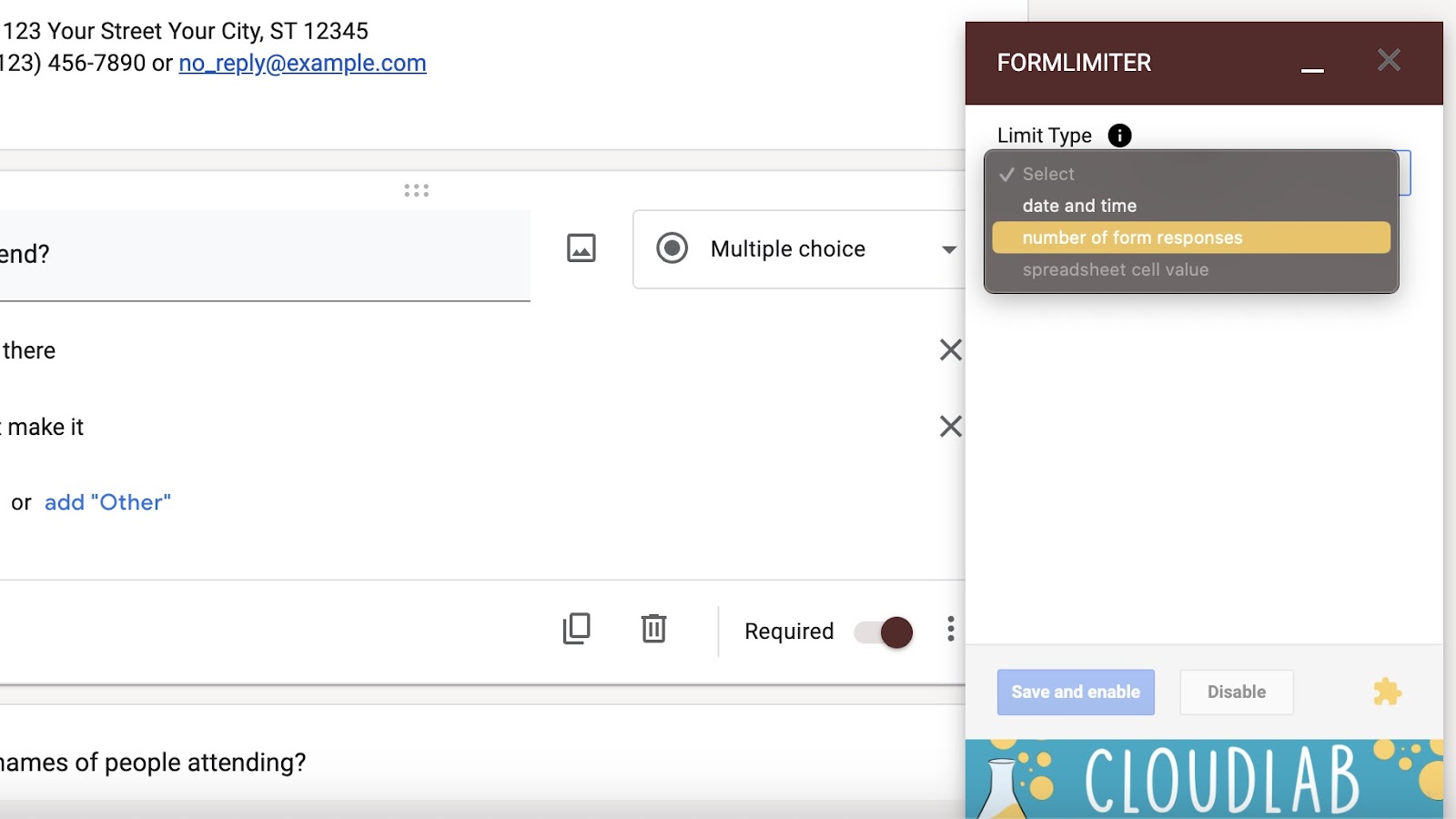
- Geben Sie die maximale Anzahl an Formularübermittlungen an, die Ihr Formular haben sollte.
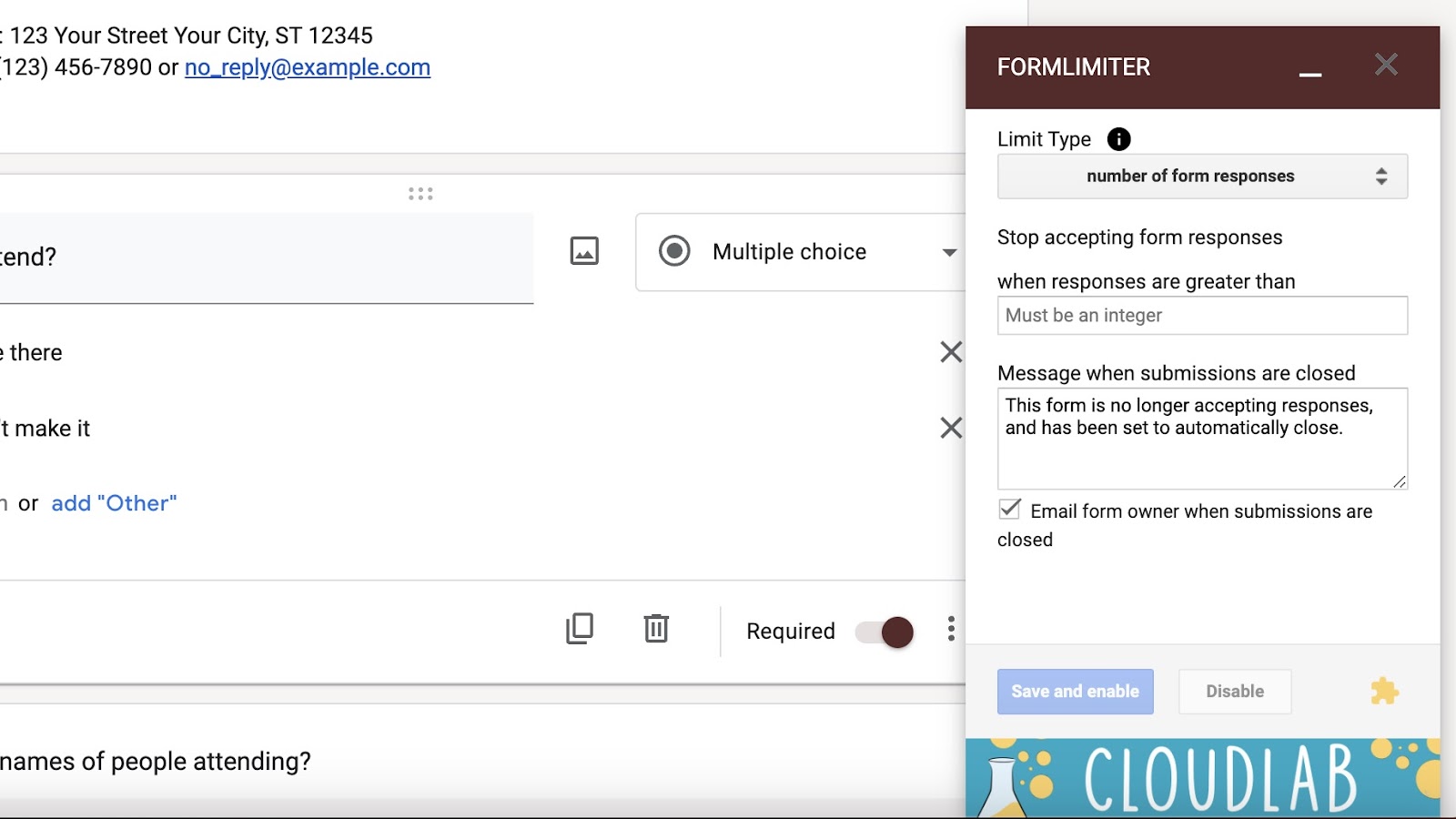
- Geben Sie die maximale Anzahl an Formularübermittlungen an, die Ihr Formular haben sollte.
- Klicken Sie auf Speichern und Aktivieren, um Ihre Automatisierung abzuschließen.
Die Nachteile der Verwendung von Google Forms, wenn Sie es schließen möchten
Obwohl Google Forms zu den am häufigsten verwendeten Formulargeneratoren zählt, hat es auch Nachteile. Die Möglichkeit, ein Google-Formular automatisch zu schließen, ist nicht standardmäßig integriert. Um ein Formular zu einem bestimmten Datum oder nach einer bestimmten Anzahl von Einsendungen zu schließen, sind zusätzliche Tools und komplizierte Einstellungen erforderlich. Wenn Sie ein Formular so einrichten müssen, dass es sich automatisch und zuverlässig schließt, sollten Sie eine Alternative in Betracht ziehen. Jotform bietet genau die richtige Lösung dafür.
Formulare schließen und Daten mit Jotform erfassen
Obwohl Google Forms zu den am häufigsten verwendeten Formulargeneratoren zählt, hat es auch Nachteile. Das automatische Schließen eines Google-Formulars kann umständlich sein, und der Vorgang ist oft schwer zu merken. Die Einrichtung automatischer Übermittlungen erfordert zusätzliche Downloads und unnötig komplizierte Konfigurationen.
Wenn Sie schnell und zuverlässig ein Formular erstellen müssen, sollten Sie eine Alternative wie Jotform in Betracht ziehen.
Jotform bietet viele Funktionen, die einfachere Programme wie Google Forms nicht bieten, wie zum Beispiel:
- Mehr als 100 Drittanbieterintegrationen
- Mehr als 20,000 Freiformvorlagen
- Wiederverwendbare Formulare, die Sie an jeden senden können
- Anpassungsoptionen per Drag & Drop
- E-Signatur-Sammlung über Jotform Sign
Mit Jotform können Sie Formulare in nur vier Schritten manuell schließen oder den Schließvorgang automatisieren. Jotform-Formulare sind zudem mit Jotform Tables integriert, um Ihre Antworten automatisch zu speichern. So können Sie Ihre Daten mühelos erfassen und organisieren.
Wie man ein Jotform Formular manuell schließt
Wenn Sie Ihr Formular so schnell wie möglich schließen müssen, stehen Ihnen bei Jotform zwei verschiedene Methoden zur Verfügung. Beide sind schneller als die Methode bei Google Forms und können jederzeit rückgängig gemacht werden. Im Folgenden erfahren Sie, wie Sie ein Jotform Formular manuell schließen:
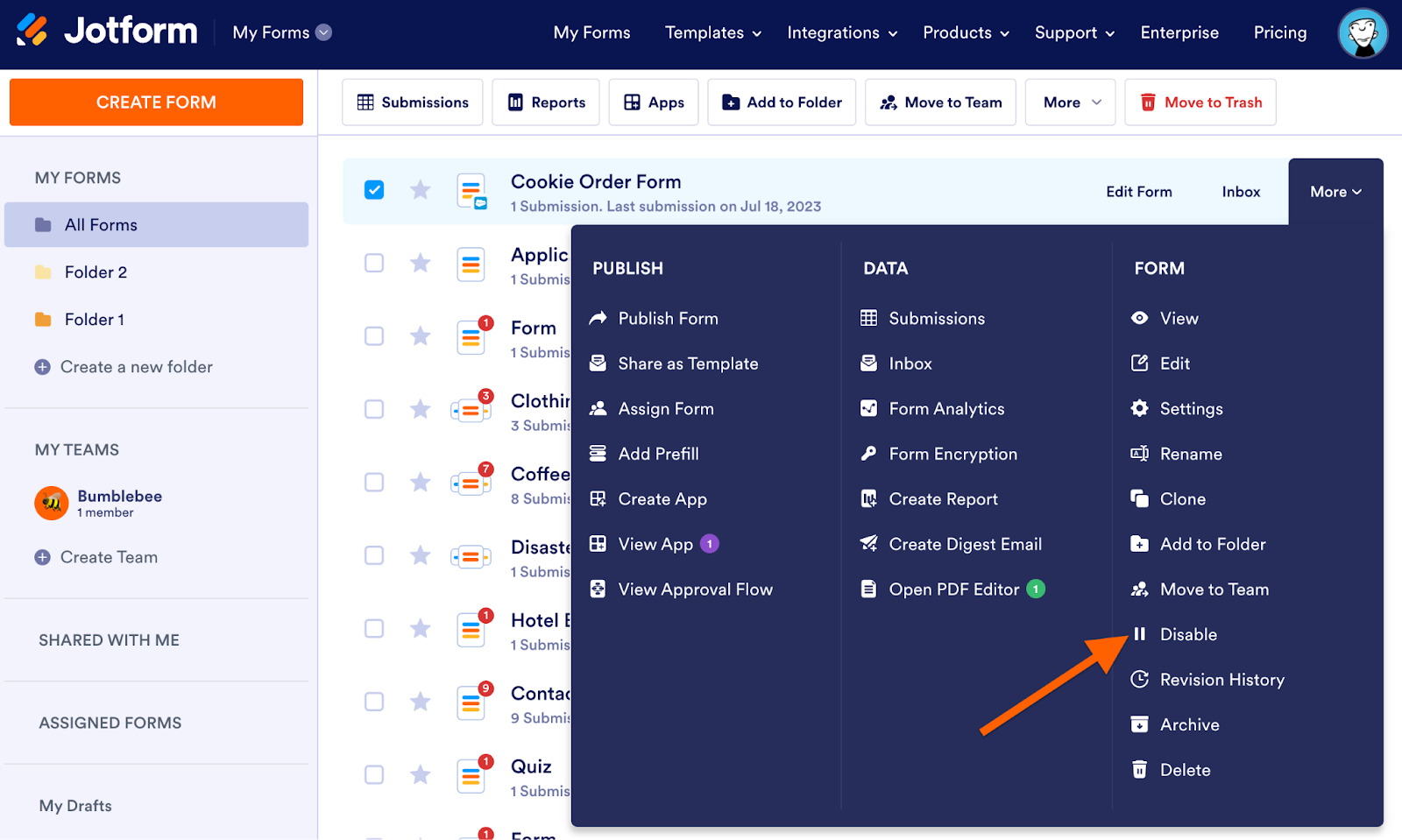
Meine Formulare
- Wählen Sie auf der Seite Meine Formulare das Formular aus, das Sie schließen oder öffnen möchten.
- Klicken Sie auf das Dropdown-Menü Mehr.

- Klicken Sie entweder auf Deaktivieren oder Aktivieren, um das Formular zu schließen bzw. zu öffnen.
Formulareinstellungen
- Klicken Sie im Formular-Generator oben auf die Registerkarte Einstellungen.
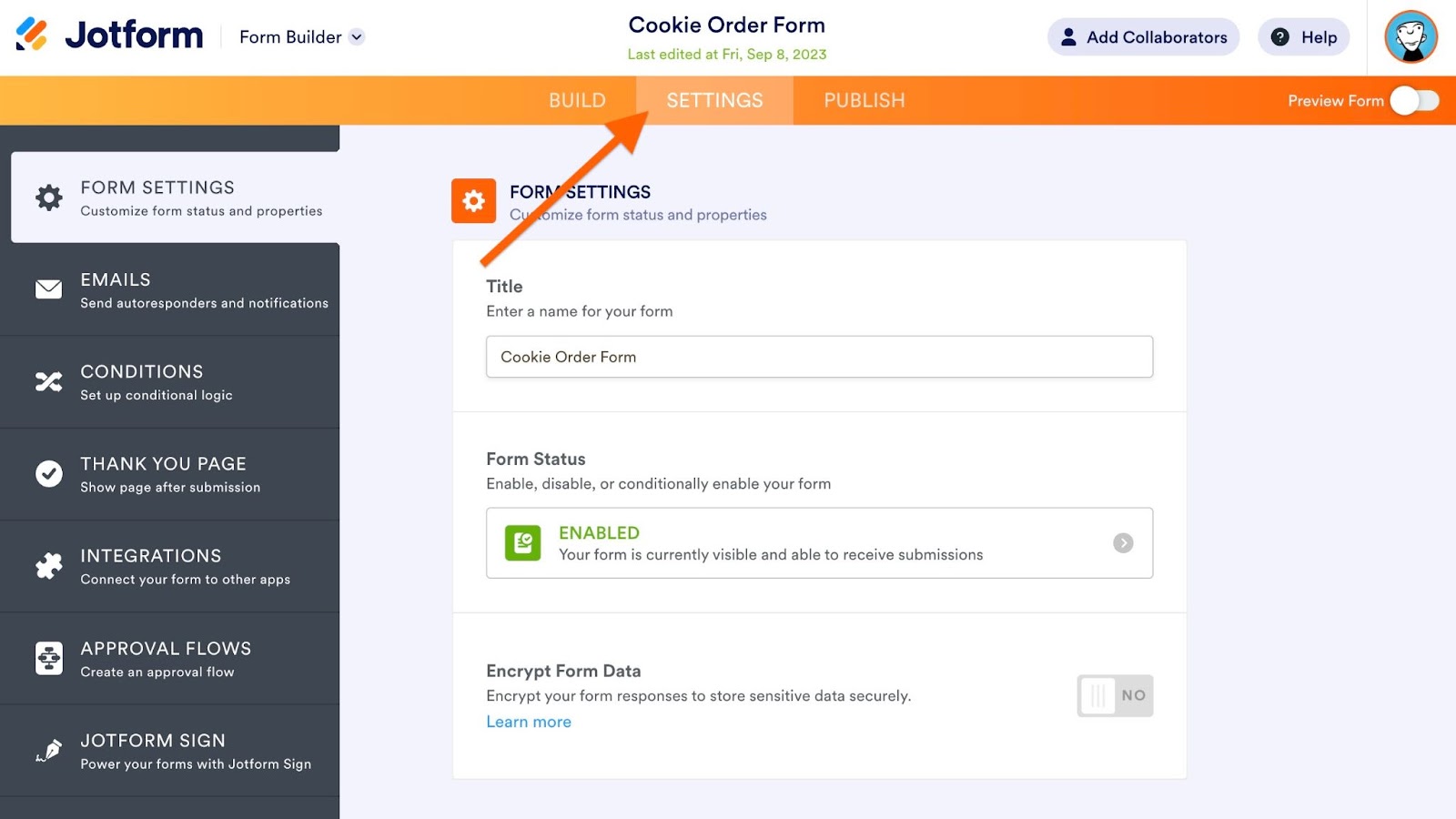
- Stellen Sie den Formularstatus auf Deaktiviert, um das Formular zu schließen, oder auf Aktiviert, um es zu öffnen.

Jede Methode ist schnell, einfach und reversibel, sodass Sie sich keine Sorgen machen müssen, Ihr Formular in Zukunft nicht wiederverwenden zu können.
Wie man ein Jotform-Formular automatisch schließt
Mit Jotform können Sie Formulare automatisch schließen oder deaktivieren, sobald ein oder mehrere Kriterien erfüllt sind. Sie können die Schließung beispielsweise nach der Anzahl der eingegangenen Einsendungen, dem Datum oder beidem gleichzeitig festlegen. (Im Gegensatz dazu erlaubt Google Forms selbst mit dem Add-on FormLimiter nicht, sowohl Einsendungen als auch Zeitlimits festzulegen.)
Schauen wir uns die verschiedenen Möglichkeiten an, wie Sie Ihr Jotform-Formular automatisch schließen können. Sie können auf jede dieser Optionen über die Option Formularstatus im Tab Einstellungen des Formular-Generators zugreifen.
Schließung an einem bestimmten Datum
Wenn Sie Ihr Jotform-Konto zu einem bestimmten Datum und einer bestimmten Uhrzeit schließen möchten, ist diese Option genau das Richtige für Sie. Bitte beachten Sie, dass diese Einstellungen in Eastern Standard Time (EST) erfolgen und im 24-Stunden-Format angezeigt werden. Es gibt also keine Optionen für Vormittag oder Nachmittag. Außerdem müssen Sie die Ablaufzeit mindestens fünf Stunden vor dem eigentlichen Ablaufdatum festlegen.
- In den Formulareinstellungen die Option An einem bestimmten Datum deaktivieren auswählen.
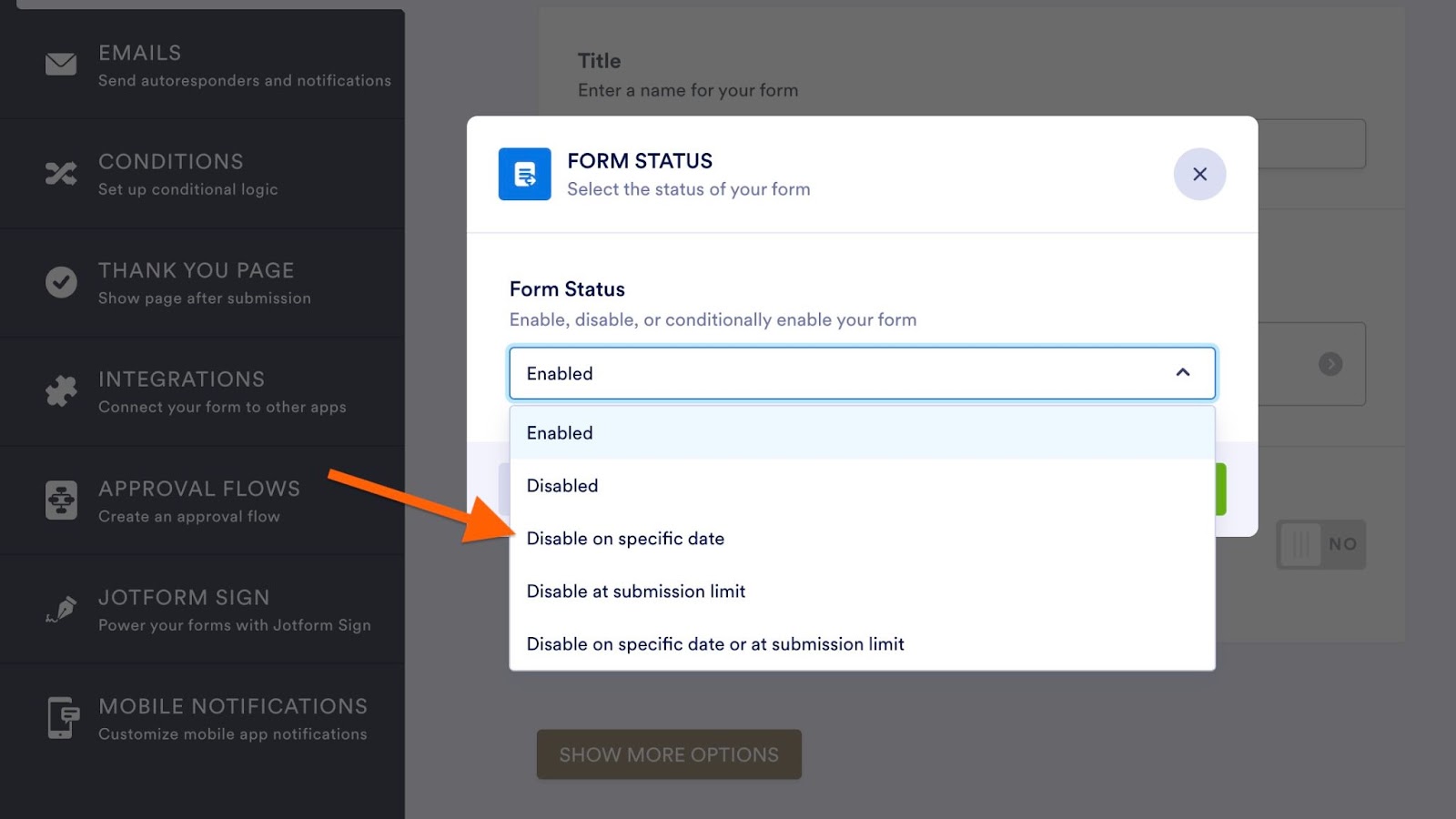
- Legen Sie Ihr Ablaufdatum mithilfe des Kalender-Widgets fest.

- Geben Sie die Ablaufzeit in das Feld rechts ein.

Schließen Sie sich einer Einreichungsgrenze an
Für Formulare, die nicht mehr Antworten erhalten sollen, als Speicherplatz oder Material zur Verfügung steht – wie z. B. Anmelde- oder Bestellformulare für Veranstaltungen –, können Sie in Jotform ein Limit für die Anzahl der Einsendungen festlegen. Geben Sie unbedingt die gewünschte Anzahl an Einsendungen ein. Sobald ein Formular sein Limit erreicht hat, wird es automatisch deaktiviert. So müssen Sie niemanden kontaktieren, der das Formular nach Erreichen des Limits ausgefüllt hat.
So richten Sie es ein:
- In den Formulareinstellungen die Option Bei Übermittlungslimit deaktivieren auswählen.
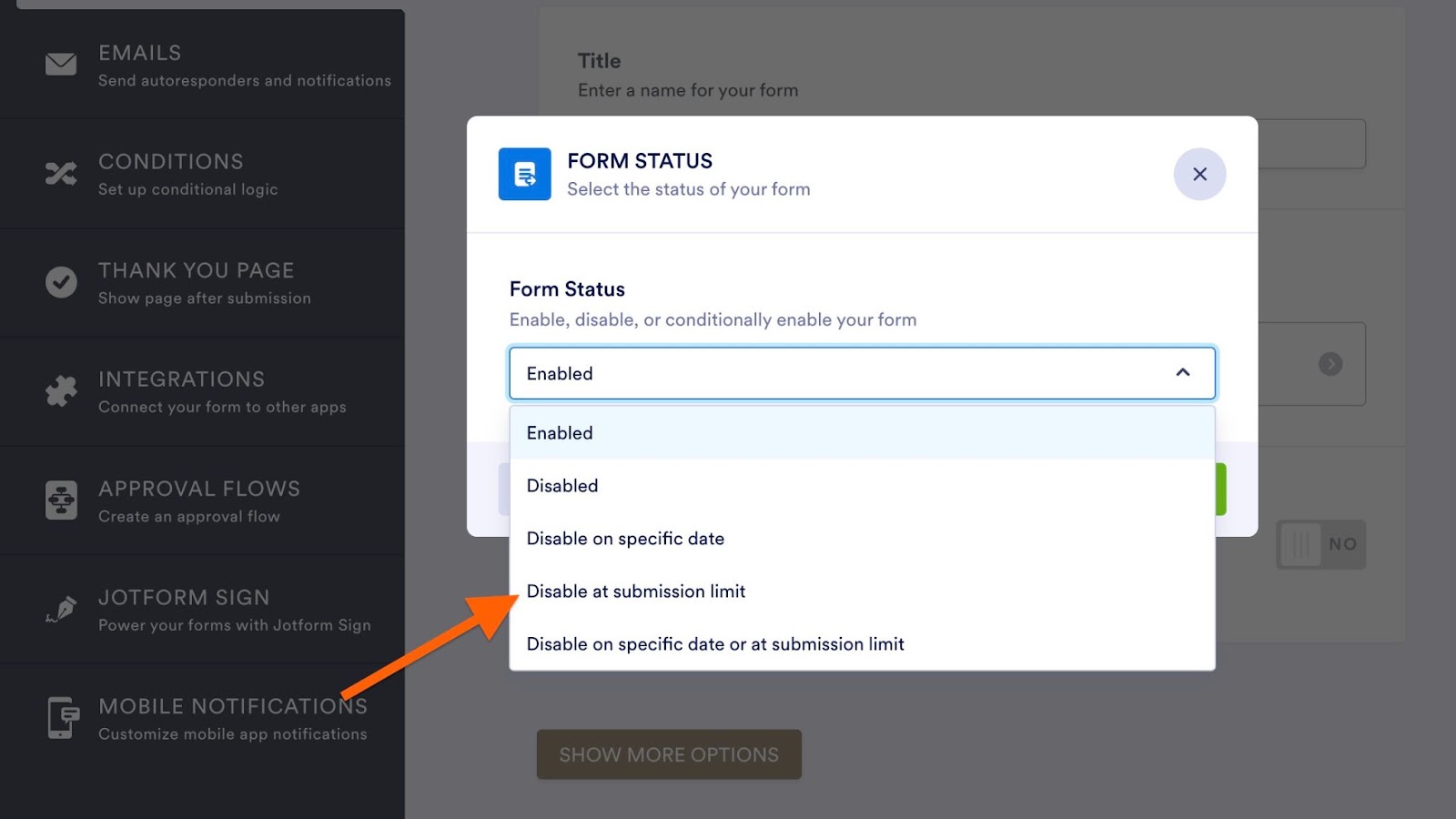
- Geben Sie Ihr genaues Einreichungslimit in das entsprechende Textfeld ein und speichern Sie.
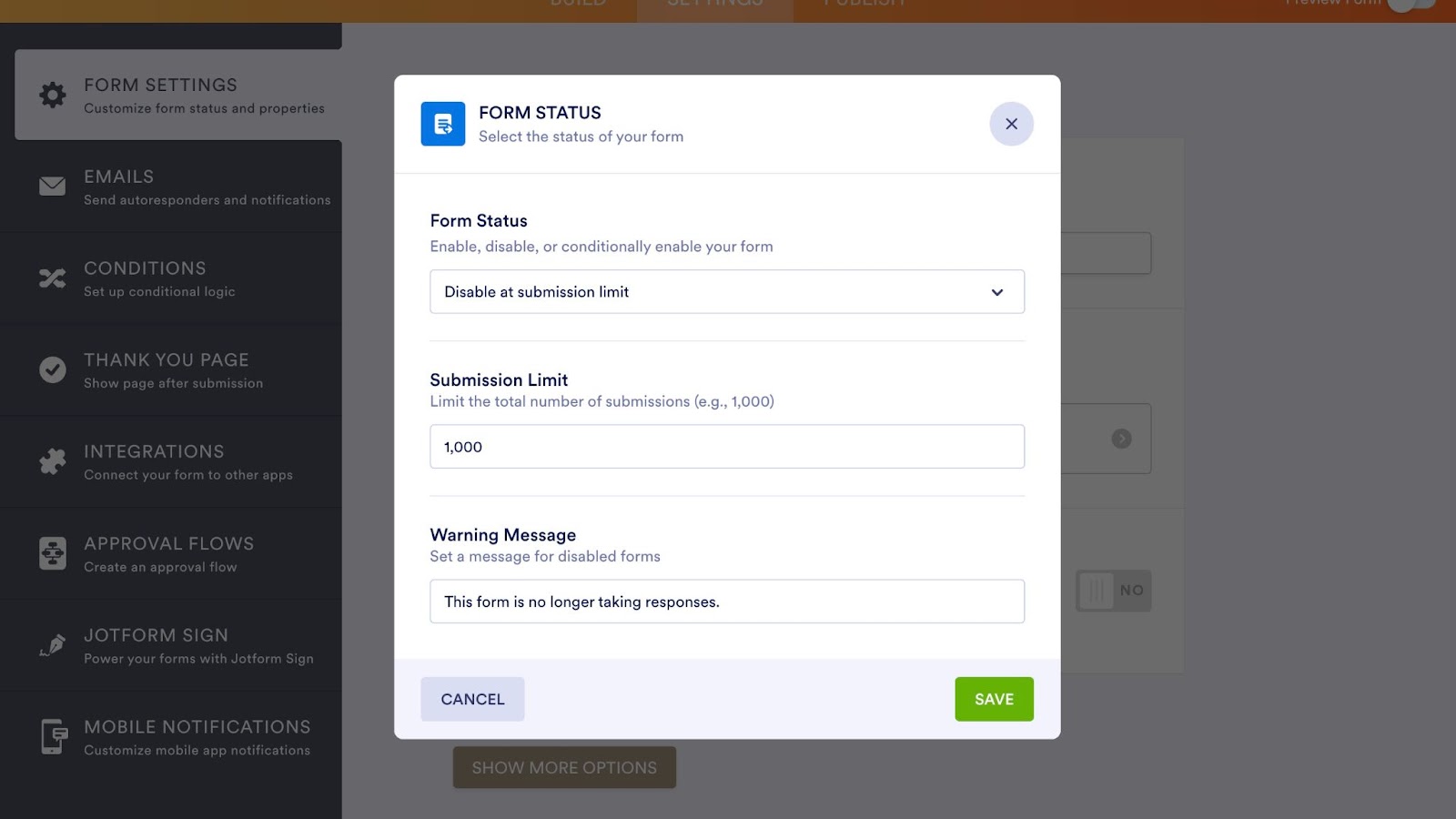
Ein Formular kann zu einem bestimmten Datum oder nach Erreichen einer bestimmten Einreichungsgrenze geschlossen werden.
Manche Formulare benötigen mehrere Abbruchkriterien. Beispielsweise benötigt ein Produkt mit Bestellfrist und begrenzter Stückzahl ein Formular, das sowohl nach Anzahl der Einsendungen als auch nach Datum geschlossen werden kann. Glücklicherweise bietet Jotform Funktionen, die Google Forms nicht bietet.
So schließen Sie ein Formular automatisch nach Datum und Einreichungsnummer:
- Wählen Sie in den Formulareinstellungen Datum und Übermittlungslimit deaktivieren.
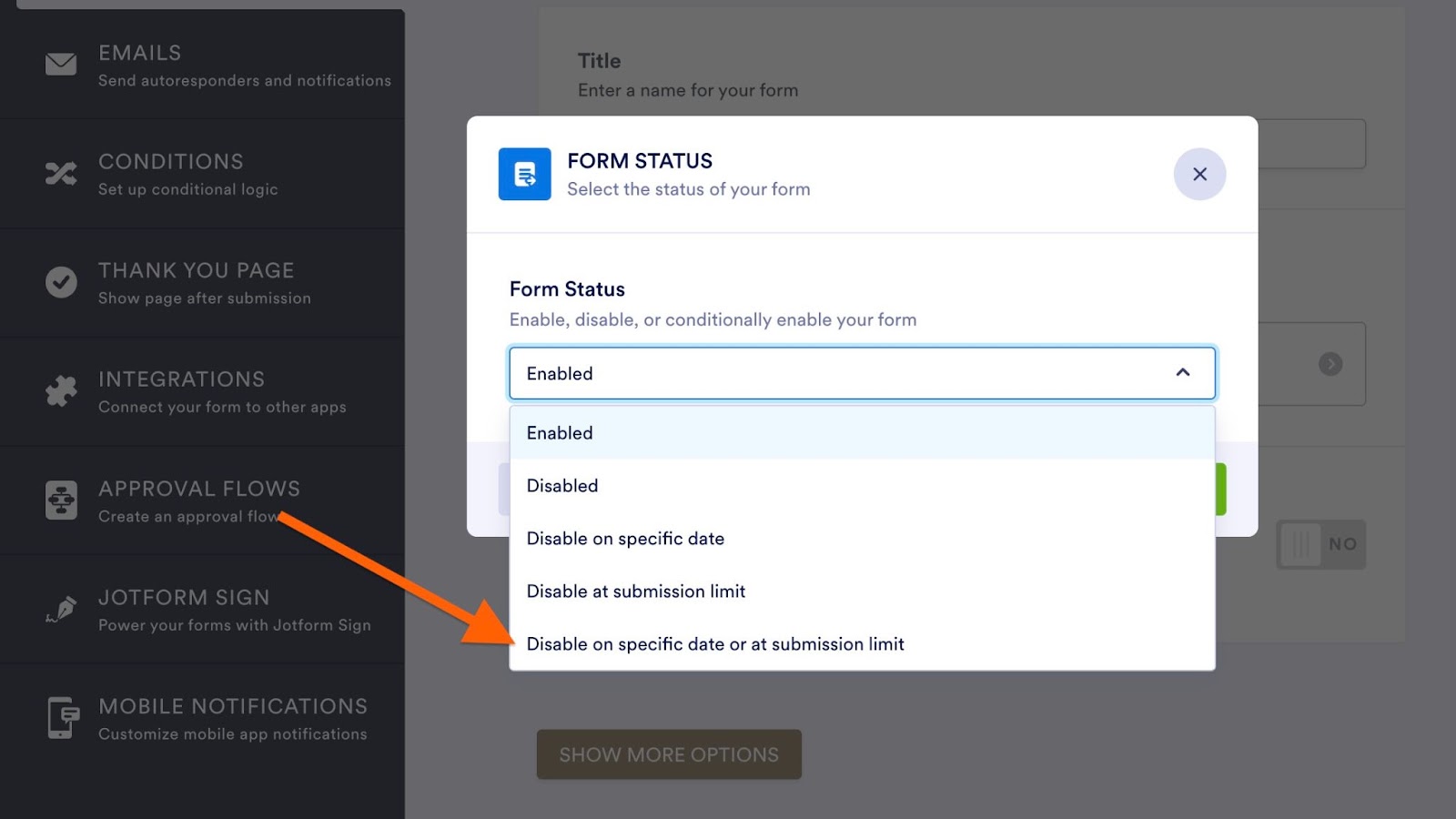
- Legen Sie Ihr Ablaufdatum im Kalender-Widget fest.

- Wählen Sie im Feld rechts die Ablaufzeit aus.
- Geben Sie Ihr genaues Einreichungslimit in das entsprechende Textfeld ein.
Wenn Ihr Formular eines dieser beiden Limits erreicht, schließt es sich automatisch. Möchten Sie es wieder öffnen? Sie können ein automatisch geschlossenes Formular wieder öffnen, indem Sie die Option in den Formulareinstellungen aktivieren oder das Datum und das Limit für die Formularübermittlung ändern. Sie können eines oder beide Limits anpassen, je nachdem, was für Sie am besten passt.
Wenn Sie das Limit für die Einreichungen ändern, müssen Sie Ihr ursprüngliches Limit um die gewünschte Anzahl zusätzlicher Antworten erhöhen. Wenn Ihr ursprüngliches Limit beispielsweise 250 betrug und Sie 100 Einreichungen hinzufügen möchten, geben Sie 350 als neues Limit ein.
Sie brauchen sich nie wieder Sorgen zu machen, ein Formular offen zu lassen
Nachdem Sie nun gelernt haben, wie man ein Google-Formular schließt und warum das so praktisch ist, können Sie Ihre Formulare beruhigt schließen. Nutzen Sie Jotform, um unnötiges Rätselraten zu vermeiden. Dank automatisierter Optionen und fortschrittlicher Integrationen erhalten Sie präzisere Ergebnisse mit weniger Aufwand.
Foto von Gaelle Marcel auf Unsplash


Kommentar abschicken: