Rechner erstellen für Ihre Website
Rechner erstellen ohne Programmierung: Lassen Sie Besucher Preise, Projektkosten und Angebote direkt auf Ihrer Seite schätzen. Legen Sie Eingabefelder an, vergeben Sie für jedes einen Preis, fügen Sie optional Steuer und Rabatt hinzu – das Widget aktualisiert den Gesamtbetrag sofort. Passen Sie Beschriftungen, Farben, Layout und einen Call-to-Action-Button im Editor an.
Jetzt erstellen – kostenlos!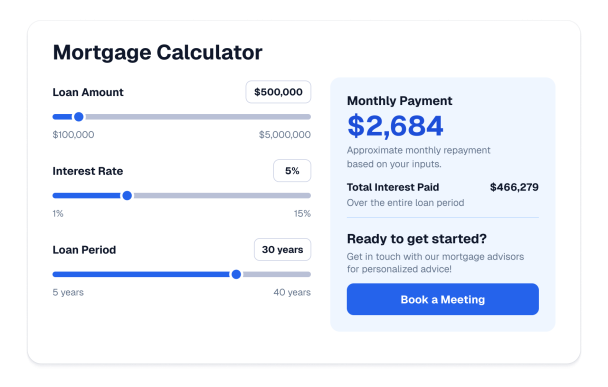

So erstellen Sie das Widget Taschenrechner
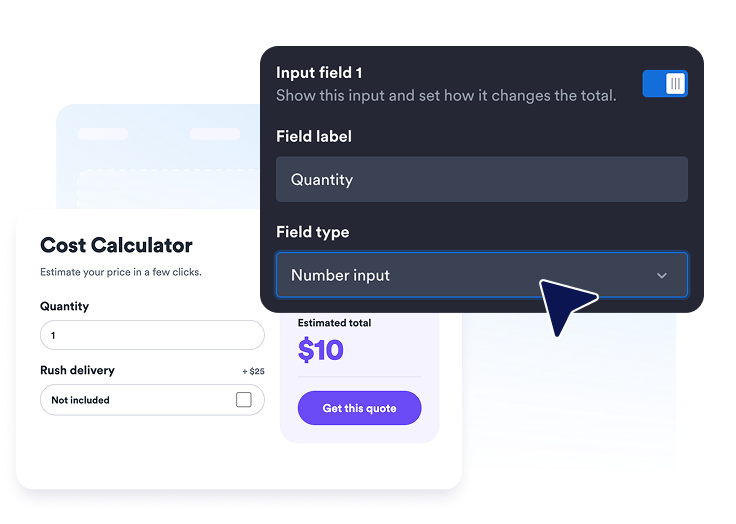
Felder anlegen
Fügen Sie Zahlenfelder, Schieberegler, Kontrollkästchen und Dropdowns hinzu und legen Sie dann einen Grundpreis und für jede Option einen Preis fest, damit das Widget weiß, wie es rechnen soll.
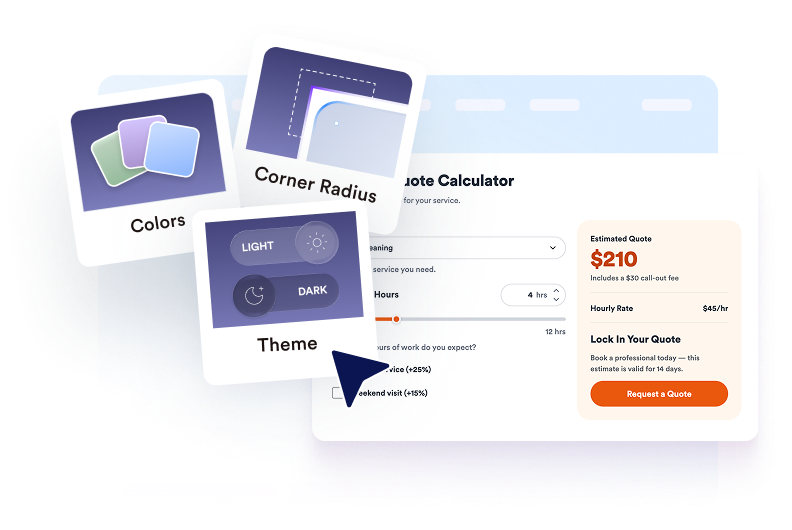
Design anpassen
Bearbeiten Sie Titel, Ergebnisbeschriftung, Währung, optional Steuer und Rabatt, Farben, Eckenradius, Breite und einen optionalen Call-to-Action-Button.

Betten Sie es auf Ihrer Website ein
Prüfen Sie den Live-Gesamtbetrag in der Vorschau, kopieren Sie den generierten Einbettungscode und veröffentlichen Sie den Rechner auf jeder Seite, auf der Besucher einen Preis erfahren möchten.
Rechner erstellen: Ihre Preise als interaktive Sofortschätzung
Die Eingaben, von denen Ihr Preis abhängt
Fügen Sie bis zu fünf anpassbare Eingaben als Zahlenfeld, Schieberegler, Kontrollkästchen oder Dropdown hinzu – jede mit eigener Beschriftung und eigenem Preis pro Einheit oder pro Option.
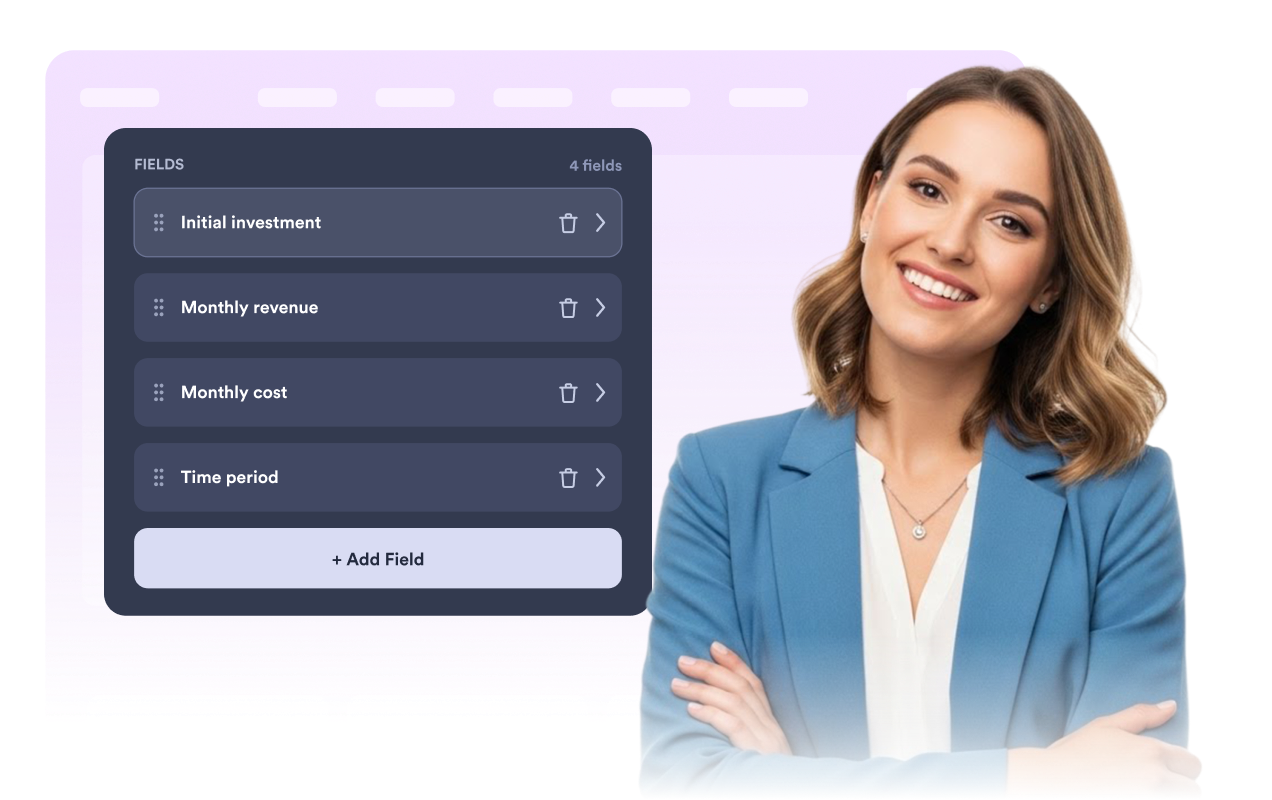
Gesamtbetrag live bei jeder Auswahl
Der geschätzte Gesamtbetrag wird sofort neu berechnet – aus Grundpreis, Preisen je Feld und optional Rabatt und Steuer als Prozentsatz oder fester Betrag.

Der Rechner passend zu Ihrer Marke
Wählen Sie eine Stilvorlage und passen Sie die Farben für Fläche, Eingabefelder, Ergebnis und Buttons sowie Eckenradius, Währungssymbol und auf das Widget begrenztes CSS an.

Besucher zum nächsten Schritt führen
Fügen Sie optional einen Call-to-Action-Button hinzu, nutzen Sie ein- oder zweispaltige Layouts und legen Sie die Sichtbarkeit auf Desktop und Mobilgeräten fest.

Warum sich Jotform Website Widgets auszeichnen
Mit den Widgets von Jotform wird Ihre Website interaktiver und Sie steigern Ihre Conversion-Rate. Zur Auswahl stehen zahlreiche Tools wie Sternebewertungen, Slideshows mit Erfahrungsberichten, Pop-ups mit Social Proof und eingebettete Medien. Fügen Sie Widgets zu Ihren Formularen oder Landingpages hinzu, um Daten zu sammeln, Erfahrungsberichte anzuzeigen und Leads zu gewinnen – ganz ohne Programmierkenntnisse.
Fügen Sie Jotform-Widgets mithilfe eines Einbettungscodes in Ihre Website ein. Passen Sie das Widget an, sehen Sie sich die Vorschau an und fügen Sie den Code in jede Seite ein, die benutzerdefiniertes HTML oder Einbettungsblöcke unterstützt – ganz ohne Entwicklerinnen oder Entwickler.
Mit Jotform Website Widgets sammeln Sie Leads, zeigen Kundenfeedback, präsentieren Social Proof, binden Medien ein oder fügen nützliche Webseiten-Tools hinzu. Über jedes Widget können Besucher direkt auf Ihrer Website mit Ihrem Unternehmen interagieren.
Wenn Sie Unterstützung bei der Einrichtung, Anpassung, Einbettung oder Fehlerbehebung Ihres Widgets benötigen, steht Ihnen das Kundensupport-Team von Jotform rund um die Uhr zur Verfügung. So können Sie beruhigt weiterarbeiten, denn Sie wissen: Hilfe ist da, wenn Sie sie brauchen.
Wo Sie das Rechner-Widget einsetzen
Fügen Sie das Widget überall dort ein, wo Besucher einen Preis kennen möchten, bevor sie Kontakt aufnehmen – so wird aus einer Schätzung ein Gespräch.
Leistungsseiten, damit Interessenten Projektkosten anhand von Optionen wie Umfang, Zusatzleistungen und Teamgröße schätzen können.
Preisseiten, um eine statische Preistabelle in ein interaktives Angebot zu verwandeln, das die tatsächliche Auswahl widerspiegelt.
Produktseiten, auf denen Menge, Upgrades und Lieferoptionen den Gesamtbetrag verändern.
Landingpages, um Besuchern aus Kampagnen sofort eine Schätzung und einen klaren Call-to-Action zu bieten.
Buchungs- und Angebotsseiten, damit Besucher ein Paket einschätzen können, bevor sie den nächsten Schritt anfragen.
Mobile Websites, auf denen ein kompakter, responsiver Rechner Preise nur einen Fingertipp entfernt hält.
Gewinnen Sie Leads als zahlende Kunden mit dem Jotform Formulargenerator
Nutzen Sie Jotform, um aus jedem Kontakt eine konkrete Maßnahme zu machen. Erstellen Sie leistungsstarke Formulare, mit denen Sie Leads erfassen, Zahlungen abwickeln und Antworten automatisieren – und das alles an einem Ort. Jede Antwort landet in Ihrem Jotform Posteingang, von wo aus Sie nachfassen oder Ihre bevorzugten Apps verbinden können.
Jetzt starten – Kostenlos!
FAQ
Was ist ein Rechner-Widget?
Mit einem Rechner-Widget können Sie einen Rechner erstellen und einbetten, mit dem Besucher Ihrer Website Preise, Kosten oder Angebote anhand von Optionen schätzen, die Sie festlegen – der Gesamtbetrag aktualisiert sich in Echtzeit.
Gibt es fertige Vorlagen für Rechner?
Welche Eingabetypen kann ich hinzufügen?
Wie wird der Gesamtbetrag berechnet?
Kann ich Steuern und Rabatte hinzufügen?
Kann ich die Währung ändern?
Kann ich das Design anpassen?
Kann ich einen Button mit Link hinzufügen?
Funktioniert das Widget auf Mobilgeräten?
Muss ich etwas programmieren?