QR-Code Widget

QR-Code-Widget für Ihre Website

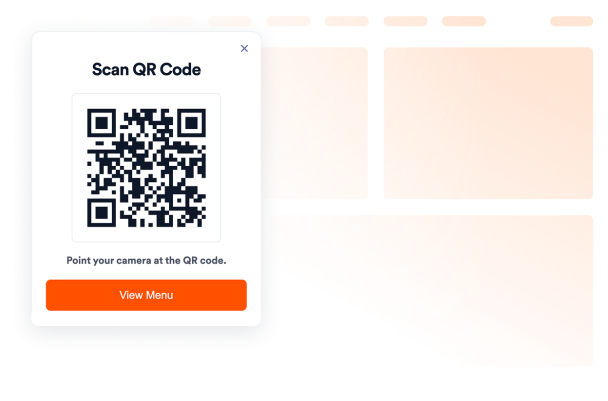
Erstellen Sie einen QR-Code für Ihre Website und bringen Sie Besuchende in Sekunden zu Speisekarten, Formularen, Downloads, Veranstaltungen und Angeboten. Mit dem kostenlosen No-Code-Tool von Jotform ist er schnell eingerichtet. Passen Sie das Layout an, verknüpfen Sie Ihren Ziel-Link und machen Sie es leichter, aus jedem Scan eine Aktion werden zu lassen.

QR Code Widget for your website

Weitere Stile für QR-Code

Electric Press Digital Issue QR CodeVerwendet: 748

Electric Press Digital Issue QR Code

Give readers a quick way to reach a digital publication with this floating QR code widget. It displays the title “Open the latest issue” and a QR code, with the caption “Scan for stories that move you.” The light card is positioned on the right side of the page and appears expanded by default on desktop and mobile. Use this template for a digital magazine, newspaper, or other issue-based publication. Visitors can scan the code with a mobile device to open the linked issue. The widget keeps the experience focused on the QR code and caption, without a description or call-to-action button.

Sunset Motors Test Drive QR CodeVerwendet: 763

Sunset Motors Test Drive QR Code

Invite vehicle shoppers to start a test-drive inquiry with a warm peach QR card, rust-coloured code and classic serif typography. A short heading and scan caption keep the invitation clear. The QR contains a sample SMS draft for compatible mobile scanners.

Sand Studio Collection QR CodeVerwendet: 500

Sand Studio Collection QR Code

This floating QR code widget presents a studio collection in a compact, light-colored card. A refined serif title and warm neutral palette give it a considered look, while the QR code is paired with a short description and the caption “Scan to browse the edit.” It suits collection showcases, editorial selections, and other curated pages where visitors can scan to explore more. The widget appears on both desktop and mobile and is expanded by default. Visitors can scan the displayed code to open its linked content; the optional call-to-action button and close button are not shown. Use the visible title, description, and caption to introduce the collection and guide visitors toward the scan.

First Wave Surf Sessions QR CodeVerwendet: 265

First Wave Surf Sessions QR Code

Give visitors a quick way to reach a surf session page with this floating QR code widget. It displays the title “Catch your first wave” alongside a scannable code, with a button labeled “See available sessions.” The light card and ocean-inspired colors create a calm, surf-friendly presentation that suits surf schools, session listings, and beach activity pages. Visitors can scan the code with their camera or use the call-to-action button to open the linked page. The widget is set to appear on both desktop and mobile, with its card expanded by default. It keeps the presentation focused by omitting a description and scan caption.

So erstellen Sie das Widget QR-Code

Customize your widget

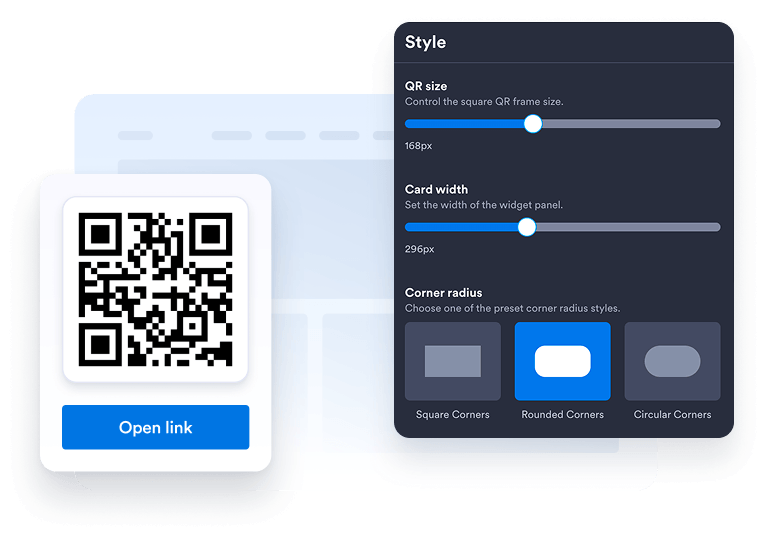
Widget anpassen

Wählen Sie Layout, Farben, CTA und Erscheinungsbild passend zum Design Ihrer Website.
Get the embed code

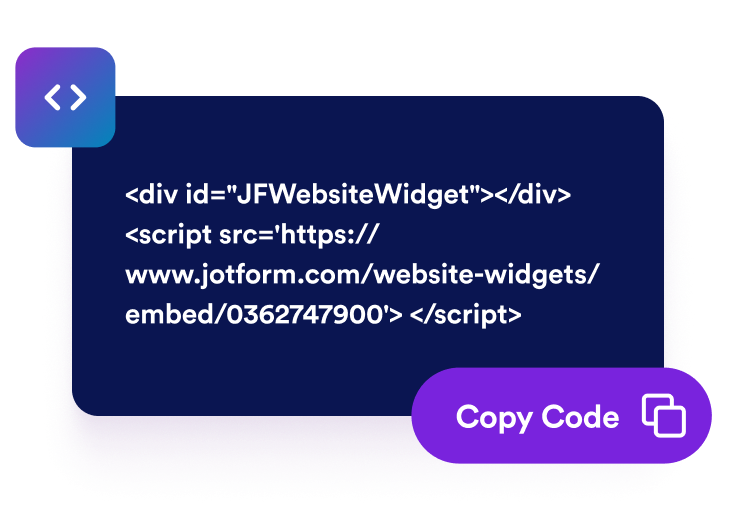
Einbettungscode kopieren

Kopieren Sie den automatisch generierten Einbettungscode und fügen Sie ihn an einer beliebigen Stelle auf Ihrer Website ein.
Embed it anywhere

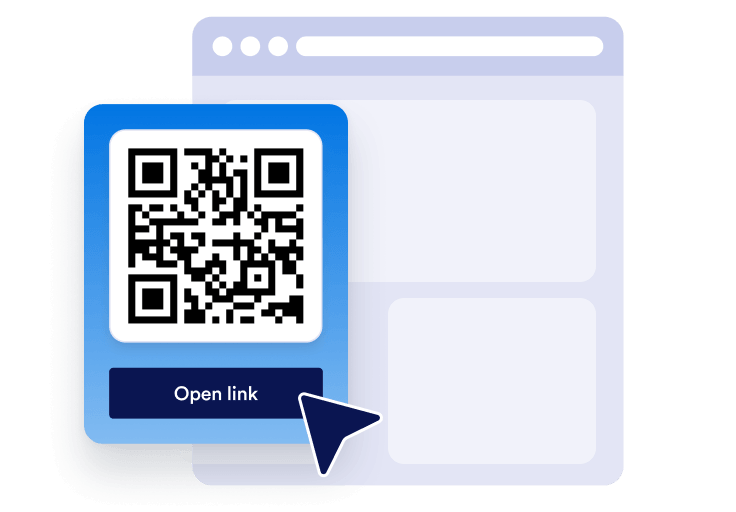
Überall einbetten

Veröffentlichen Sie Ihren QR-Code in Sekunden auf Ihrer gesamten Website. Technische Einrichtung ist nicht nötig.

Mit schnellem mobilem Zugang Ihr Geschäft voranbringen

Mit einfachem Zugang Vertrauen aufbauen

Ein gut sichtbarer QR-Code führt Besuchende ohne Umwege von Ihrer Website zu Formularen, Speisekarten, Dateien oder Angeboten.
Build credibility with easy access

Sichtbarkeit und SEO unterstützen

Hilfreiche Tools auf der Seite können die Interaktion steigern, das Vertrauen in Ihre Marke stärken und Ihre Inhalte leichter nutzbar machen.

Improve visibility and SEO

Besucherinnen und Besucher überzeugen

Leiten Sie Besuchende genau dann zu Anmeldeformularen, Zahlungsseiten, Buchungsformularen, Downloads oder Aktionen, wenn ihr Interesse geweckt ist.

Convert more visitors

Inhalte einfach aktuell halten

Aktualisieren Sie das Ziel des QR-Codes in Jotform, wenn sich Ihre Kampagne, Ihr Formular oder Ihr Angebot ändert, ohne Ihre Seite neu aufbauen zu müssen.
Keep content fresh with easy updates

QR-Code in WordPress einbetten – so geht’s

1Einbettungscode abrufen

Klicken Sie nach dem Anpassen Ihres Jotform-Website-Widgets auf „Kostenlos auf Ihrer Website testen” und kopieren Sie den generierten Einbettungscode.

2Seiteneditor öffnen

Öffnen Sie in WordPress den Beitrag oder die Seite für das Widget und fügen Sie einen neuen Block hinzu.

3HTML-Block hinzufügen

Wählen Sie „Individuelles HTML” und fügen Sie den Einbettungscode Ihres Jotform-Website-Widgets in das HTML-Feld ein.

4Aktualisieren und ansehen

Klicken Sie auf „Aktualisieren” oder „Veröffentlichen” und öffnen Sie dann die Seite, um Ihr eingebettetes Widget zu prüfen.

Warum sich Jotform Website Widgets auszeichnen

Mit den Widgets von Jotform wird Ihre Website interaktiver und Sie steigern Ihre Conversion-Rate. Zur Auswahl stehen zahlreiche Tools wie Sternebewertungen, Slideshows mit Erfahrungsberichten, Pop-ups mit Social Proof und eingebettete Medien. Fügen Sie Widgets zu Ihren Formularen oder Landingpages hinzu, um Daten zu sammeln, Erfahrungsberichte anzuzeigen und Leads zu gewinnen – ganz ohne Programmierkenntnisse.

Widgets ohne Programmierung verwenden

Fügen Sie Jotform-Widgets mithilfe eines Einbettungscodes in Ihre Website ein. Passen Sie das Widget an, sehen Sie sich die Vorschau an und fügen Sie den Code in jede Seite ein, die benutzerdefiniertes HTML oder Einbettungsblöcke unterstützt – ganz ohne Entwicklerinnen oder Entwickler.

Bauen Sie interaktivere Seiten

Mit Jotform Website Widgets sammeln Sie Leads, zeigen Kundenfeedback, präsentieren Social Proof, binden Medien ein oder fügen nützliche Webseiten-Tools hinzu. Über jedes Widget können Besucher direkt auf Ihrer Website mit Ihrem Unternehmen interagieren.

Holen Sie sich jederzeit Hilfe

Wenn Sie Unterstützung bei der Einrichtung, Anpassung, Einbettung oder Fehlerbehebung Ihres Widgets benötigen, steht Ihnen das Kundensupport-Team von Jotform rund um die Uhr zur Verfügung. So können Sie beruhigt weiterarbeiten, denn Sie wissen: Hilfe ist da, wenn Sie sie brauchen.

Einsatzbereiche für Ihren QR-Code

Ein QR-Code ist überall dort nützlich, wo Besuchende auf jedem Gerät schneller handeln möchten. Platzieren Sie ihn auf Seiten, auf denen Besuchende aktiv werden wollen, damit sie ohne Umwege scannen, speichern, sich anmelden, bezahlen, etwas herunterladen oder Kontakt aufnehmen können.

Startseite, um Besuchende zu Ihrem wichtigsten Formular, Angebot, Ihrer App oder Kontaktseite zu führen.

Produktseiten, um Kundinnen und Kunden zu Ratgebern, Demos, Anleitungen oder Zahlungsformularen zu leiten.

Restaurantseiten, auf denen Gäste Speisekarten, Bestellformulare oder Reservierungsseiten per Scan aufrufen können.

Veranstaltungsseiten, um Teilnehmende zu Anmeldung, Tickets, Karten oder Check-in-Formularen zu führen.

Landingpages, um Kampagnen mit Anmeldungen, Gutscheinen, Downloads oder Formularen zur Lead-Generierung zu verbinden.

Kontaktseiten, auf denen Besuchende Kontaktdaten speichern, Angebote anfragen oder Termine buchen können.

Gewinnen Sie Leads als zahlende Kunden mit dem Jotform Formulargenerator

Machen Sie mit Jotform aus Interesse Taten. Erstellen Sie leistungsstarke Formulare, die Leads gewinnen, Zahlungen entgegennehmen und Antworten automatisieren – alles an einem Ort. Jede Antwort landet in Ihrem Jotform Posteingang, wo Sie nachfassen oder sie mit Ihren Lieblings-Apps verbinden können.

Jetzt starten – Kostenlos!
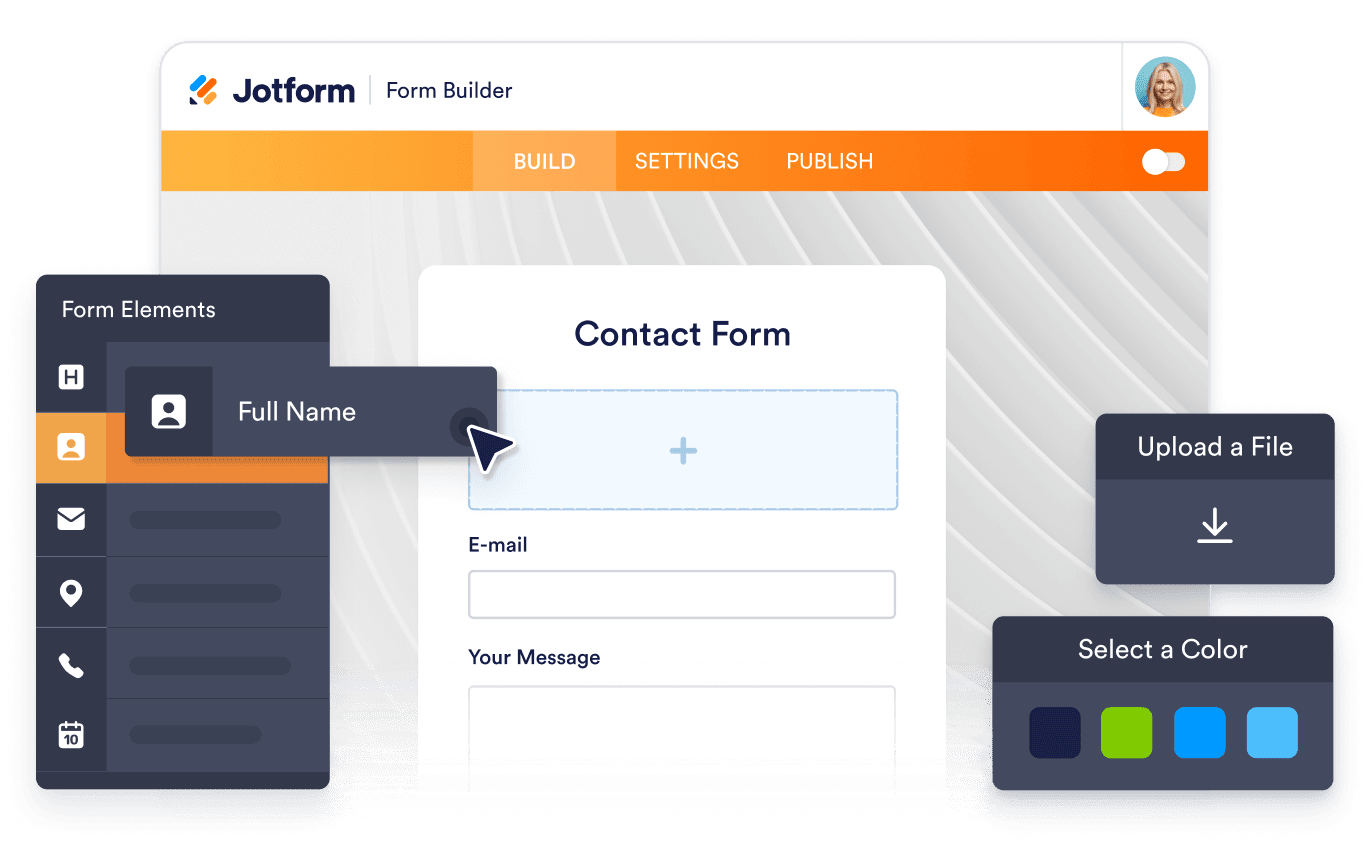
Convert leads into customers

FAQ

  • Wie füge ich meiner Website einen QR-Code hinzu?

    Erstellen Sie Ihr QR-Code-Widget in Jotform, wählen Sie das Ziel, das Besuchende öffnen sollen, und kopieren Sie den Einbettungscode. Fügen Sie ihn in Ihre Website, Landingpage oder Ihren Blogbeitrag ein. Der QR-Code ist dann sofort verfügbar.

  • Kann ich das Design des QR-Code-Widgets anpassen?

  • Kann ich den QR-Code nach dem Einbetten aktualisieren?

  • Womit kann ich einen QR-Code verknüpfen?

  • Warum sollte ich einen QR-Code auf meiner Website verwenden?

  • Ist das QR-Code-Widget kostenlos?

  • Funktioniert der QR-Code auf Mobilgeräten?

  • Kann ich den QR-Code mit Jotform-Formularen und Automatisierungen nutzen?