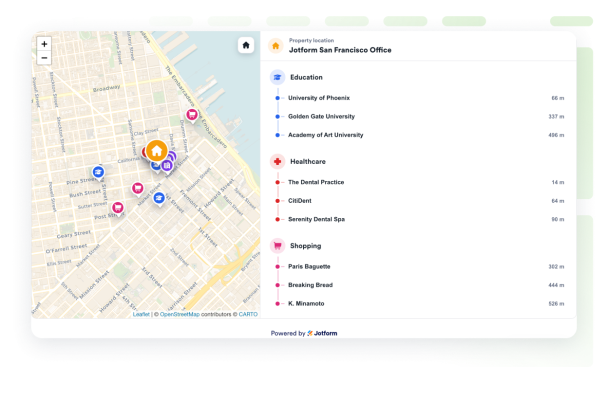
So erstellen Sie das Widget Real Estate Location Map
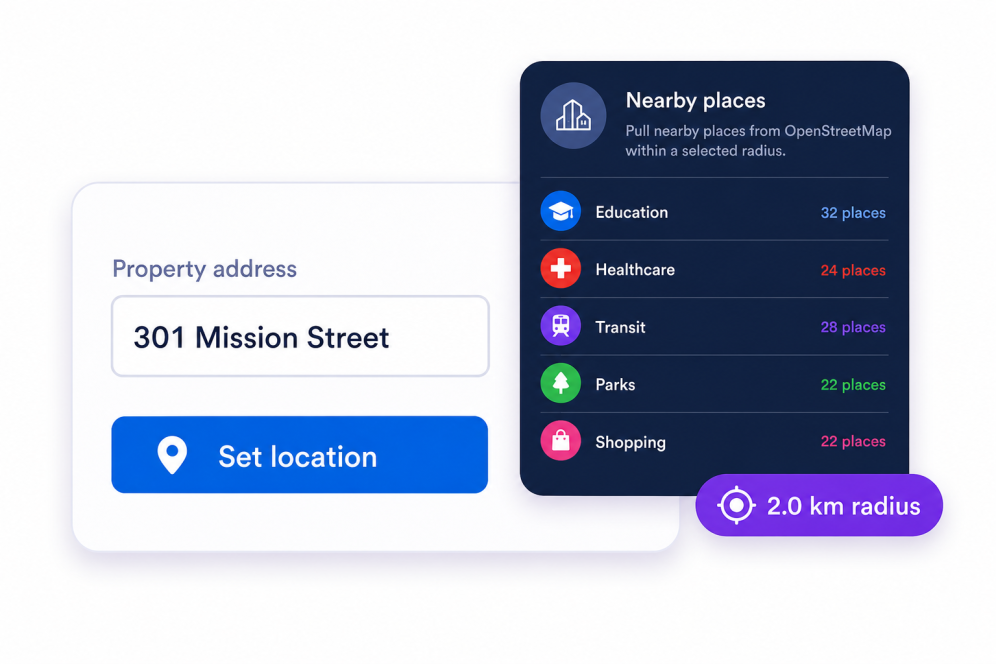
Immobilienstandort festlegen
Suchen Sie nach der Adresse der Immobilie oder geben Sie Koordinaten ein, damit das Objekt als zentrale Markierung auf der Karte erscheint.
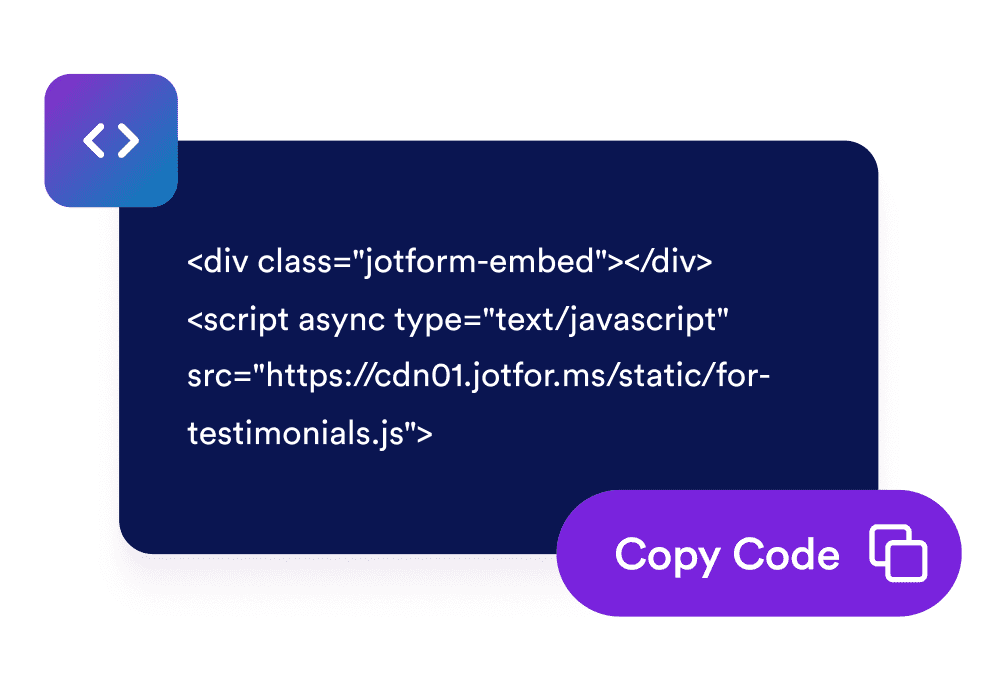
Formularcode abrufen
Erhalten Sie den individuellen Einbettungscode Ihres Widgets.
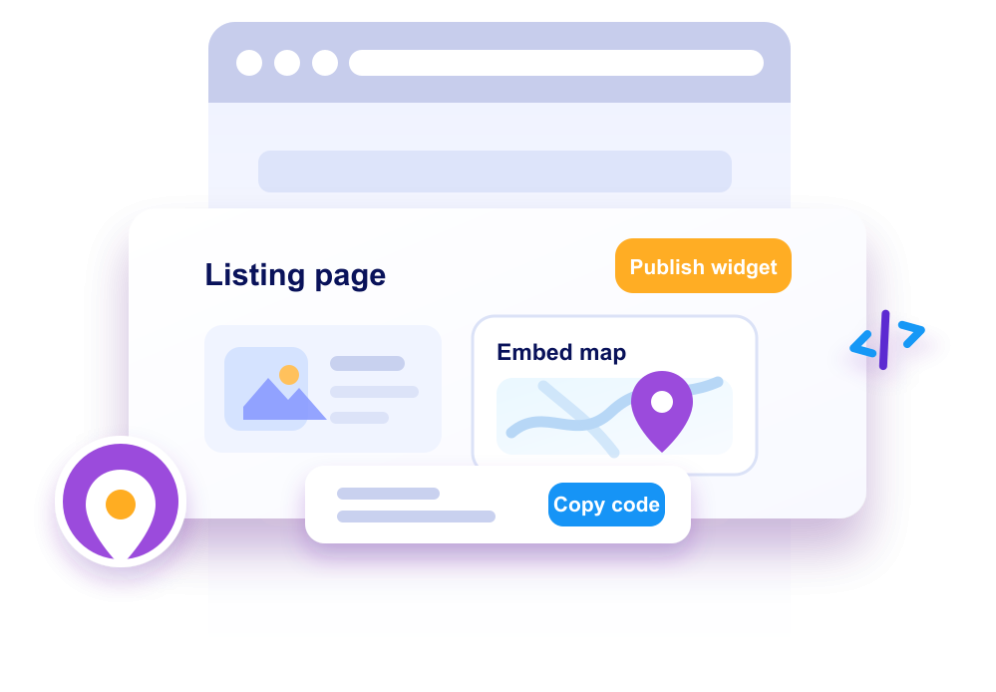
In Ihre Objektseite einbetten
Passen Sie Layout, Kartenverhalten, Farben, die Sichtbarkeit der Kategorien und Branding an und veröffentlichen Sie das Widget dann auf der Seite Ihres Objekts.
Besuchenden einen klaren Eindruck von der Umgebung vermitteln
Eine Immobilie auf OpenStreetMap anzeigen
Platzieren Sie das ausgewählte Objekt in der Mitte einer interaktiven OpenStreetMap-Karte – mit gut sichtbarer Markierung für die Immobilie und einem Popup mit der Adresse.

Orte in der Nähe nach Kategorie gruppieren
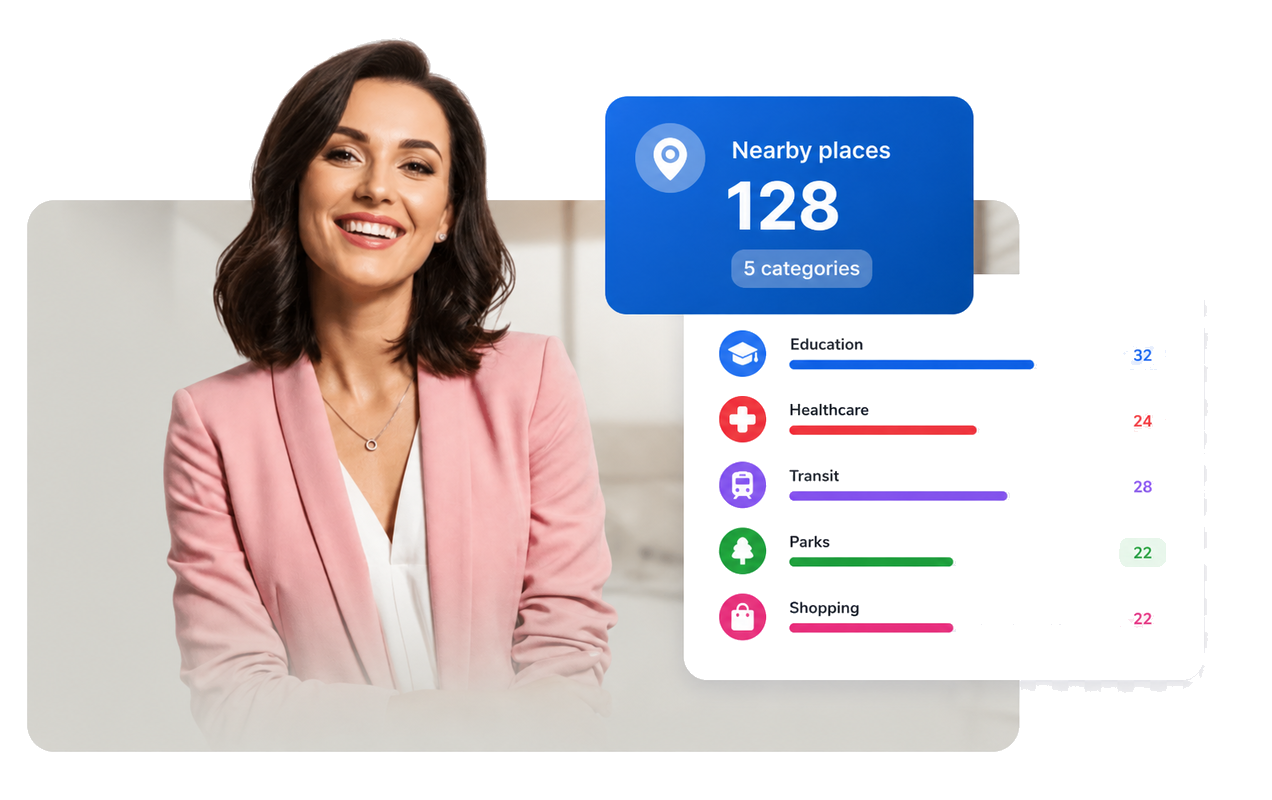
Ordnen Sie Schulen, Gesundheitseinrichtungen, Haltestellen, Parks und Geschäfte in der Nähe übersichtlichen Infokarten zu, damit Besuchende auf einen Blick vergleichen können, was im Alltag gut erreichbar ist.
Karte über die Liste steuern
Wählen Besuchende einen Ort in der Nähe aus, bewegt sich die Karte zu dessen Markierung und öffnet ein Popup mit Art des Orts und Entfernung.

Entfernungen zur Immobilie anzeigen
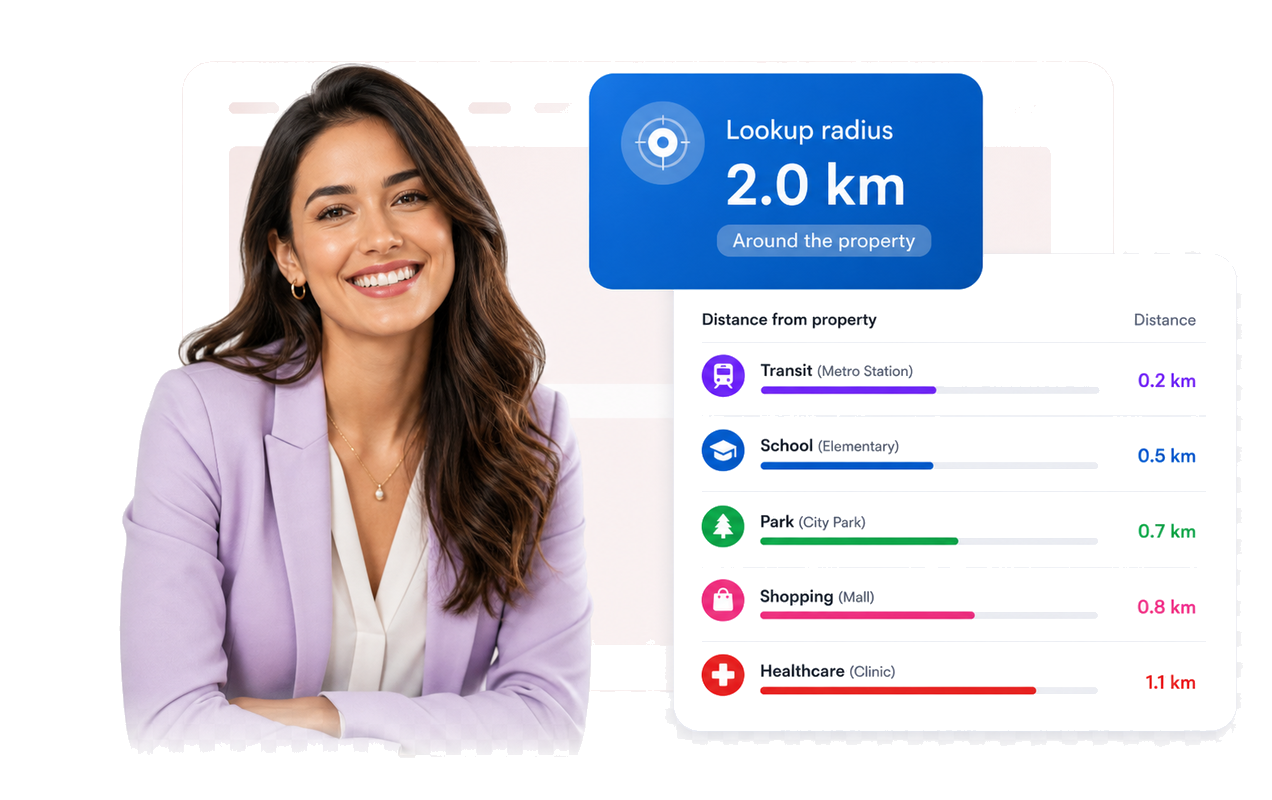
Nutzen Sie Koordinaten, um Entfernungen zu Orten in der Nähe zu berechnen, und zeigen Sie sie in Metern oder Kilometern an – für einen schnellen Vergleich der Umgebung.
Warum sich Jotform Website Widgets auszeichnen
Mit den Widgets von Jotform wird Ihre Website interaktiver und Sie steigern Ihre Conversion-Rate. Zur Auswahl stehen zahlreiche Tools wie Sternebewertungen, Slideshows mit Erfahrungsberichten, Pop-ups mit Social Proof und eingebettete Medien. Fügen Sie Widgets zu Ihren Formularen oder Landingpages hinzu, um Daten zu sammeln, Erfahrungsberichte anzuzeigen und Leads zu gewinnen – ganz ohne Programmierkenntnisse.
Fügen Sie Jotform-Widgets mithilfe eines Einbettungscodes in Ihre Website ein. Passen Sie das Widget an, sehen Sie sich die Vorschau an und fügen Sie den Code in jede Seite ein, die benutzerdefiniertes HTML oder Einbettungsblöcke unterstützt – ganz ohne Entwicklerinnen oder Entwickler.
Mit Jotform Website Widgets sammeln Sie Leads, zeigen Kundenfeedback, präsentieren Social Proof, binden Medien ein oder fügen nützliche Webseiten-Tools hinzu. Über jedes Widget können Besucher direkt auf Ihrer Website mit Ihrem Unternehmen interagieren.
Wenn Sie Unterstützung bei der Einrichtung, Anpassung, Einbettung oder Fehlerbehebung Ihres Widgets benötigen, steht Ihnen das Kundensupport-Team von Jotform rund um die Uhr zur Verfügung. So können Sie beruhigt weiterarbeiten, denn Sie wissen: Hilfe ist da, wenn Sie sie brauchen.
Typische Einsatzbereiche für Immobilienkarten
Platzieren Sie das Widget dort, wo Kauf- und Mietinteressierte, Gäste oder Mietparteien schnell sehen möchten, was es in der Umgebung eines Standorts gibt.
Seiten mit Immobilienangeboten, um auf einer Immobilienkarte Schulen, Gesundheitseinrichtungen, Verkehrsanbindung, Parks und Geschäfte in der Nähe eines Hauses, einer Eigentumswohnung, einer Wohnung oder eines Mietobjekts zu zeigen.
Landingpages für Immobilien, um mit einer Immobilienkarte Lage und Anbindung im Wohnviertel hervorzuheben, bevor Besuchende eine Besichtigung anfragen.
Seiten von Wohnanlagen, damit Mietinteressierte die Angebote für den täglichen Bedarf rund um ein Gebäude vergleichen können.
Seiten für Ferienwohnungen, um Verkehrsanbindung, Einkaufsmöglichkeiten und Freizeitangebote rund um die Unterkunft zu zeigen.
Seiten für Gewerbeimmobilien, um die Verkehrsanbindung und Einrichtungen in der Nähe von Büro-, Einzelhandels- oder gemischt genutzten Flächen zu zeigen.
Porträts von Wohnvierteln, um Orte rund um eine hervorgehobene Adresse auf einer kompakten, interaktiven Karte zu zeigen.
Gewinnen Sie Leads als zahlende Kunden mit dem Jotform Formulargenerator
Machen Sie mit Jotform aus Interesse Taten. Erstellen Sie leistungsstarke Formulare, die Leads gewinnen, Zahlungen entgegennehmen und Antworten automatisieren – alles an einem Ort. Jede Antwort landet in Ihrem Jotform Posteingang, wo Sie nachfassen oder sie mit Ihren Lieblings-Apps verbinden können.
Jetzt starten – Kostenlos!
FAQ
Ein Widget für Immobilienkarten zeigt den Standort einer Immobilie auf einer interaktiven Karte – mit Infokarten zu Einrichtungen in der Nähe und Entfernungsangaben.