Tabelle online erstellen für Ihre Website
Verwandeln Sie Produktspezifikationen, Veranstaltungszeitpläne, Preisdetails und Vergleichsdaten in eine responsive Website-Tabelle. Fügen Sie Zeilen und Spalten hinzu, passen Sie den Stil an und betten Sie das fertige Table Widget ein, ohne Code zu schreiben.
So erstellen Sie ein Tabelle-Widget

Geben Sie Ihre Tabellendaten ein
Erstellen Sie Spaltenüberschriften, fügen Sie Zeilenbeschriftungen hinzu und füllen Sie Zellen mit Produktdetails, Zeitplänen, Servicestufen oder beliebigen strukturierten Informationen.
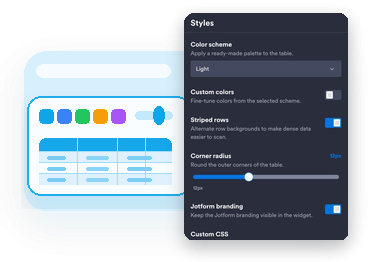
Passen Sie die Anzeige an
Wählen Sie ein vorbereitetes Farbschema, passen Sie benutzerdefinierte Farben an, legen Sie die Zeilenstreifung fest, steuern Sie die Breite und wählen Sie das beste mobile Layout für Ihre Seite.

Tabelle einbetten
Sehen Sie sich die responsive Tabelle in der Vorschau an, kopieren Sie den Einbettungscode und veröffentlichen Sie ihn auf einer Website-Seite, die benutzerdefiniertes HTML oder Einbettungsblöcke unterstützt.
Website-Daten einfacher erfassbar machen
Tabellen online erstellen in einem visuellen Editor
Fügen Sie Spalten, Zeilen, Zeilenbeschriftungen und Zellenwerte im Generator hinzu, anstatt bei jeder Änderung HTML-Tabellencode von Hand zu schreiben.

Tabellen auf Mobilgeräten lesbar halten
Lassen Sie Besucher breite Tabellen horizontal scrollen oder zu gestapelten Karten wechseln, damit jede Zeile auf kleineren Bildschirmen übersichtlich bleibt.

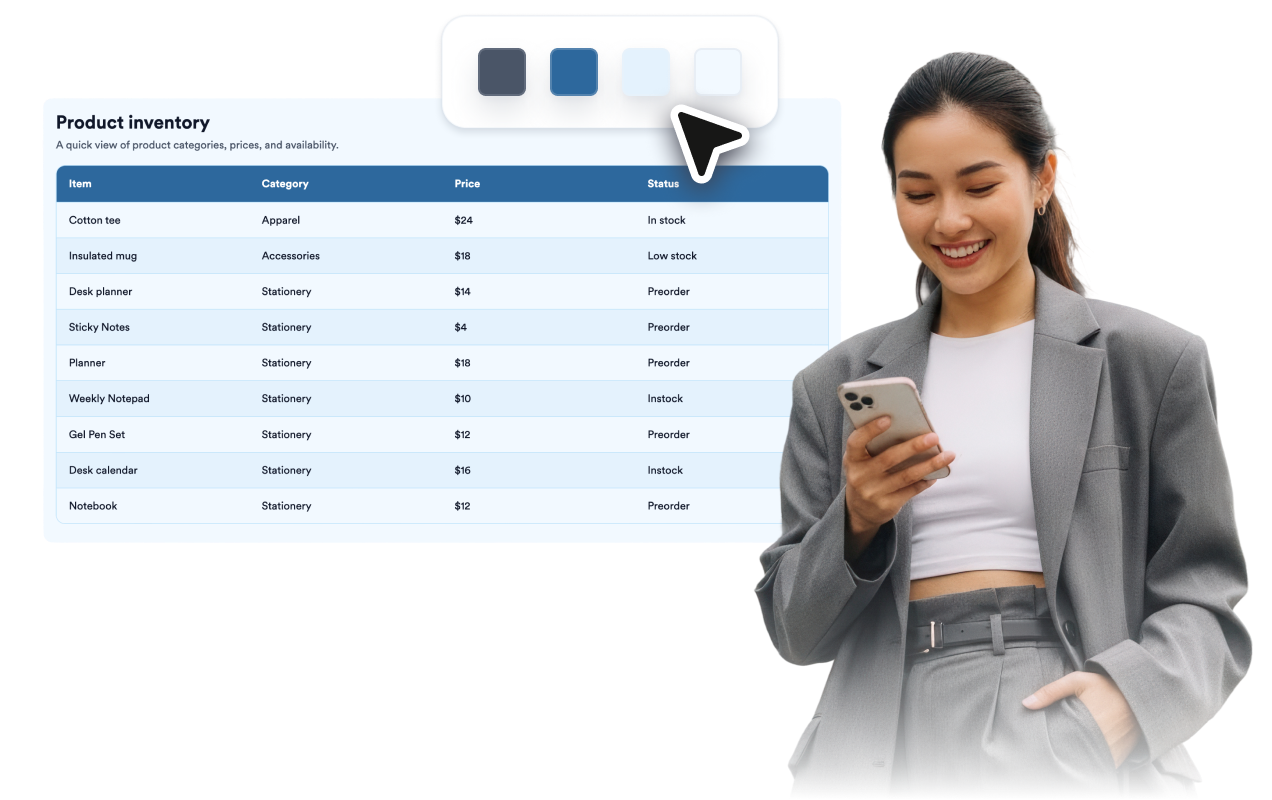
Passend zu Ihrem Website-Design
Beginnen Sie mit vorbereiteten Farbschemata und optimieren Sie dann Hintergründe, Kopftext, Rahmen, gestreifte Zeilen, Akzente und bereichsbezogenes CSS.
Helfen Sie Besuchern, langen Tabellen zu folgen
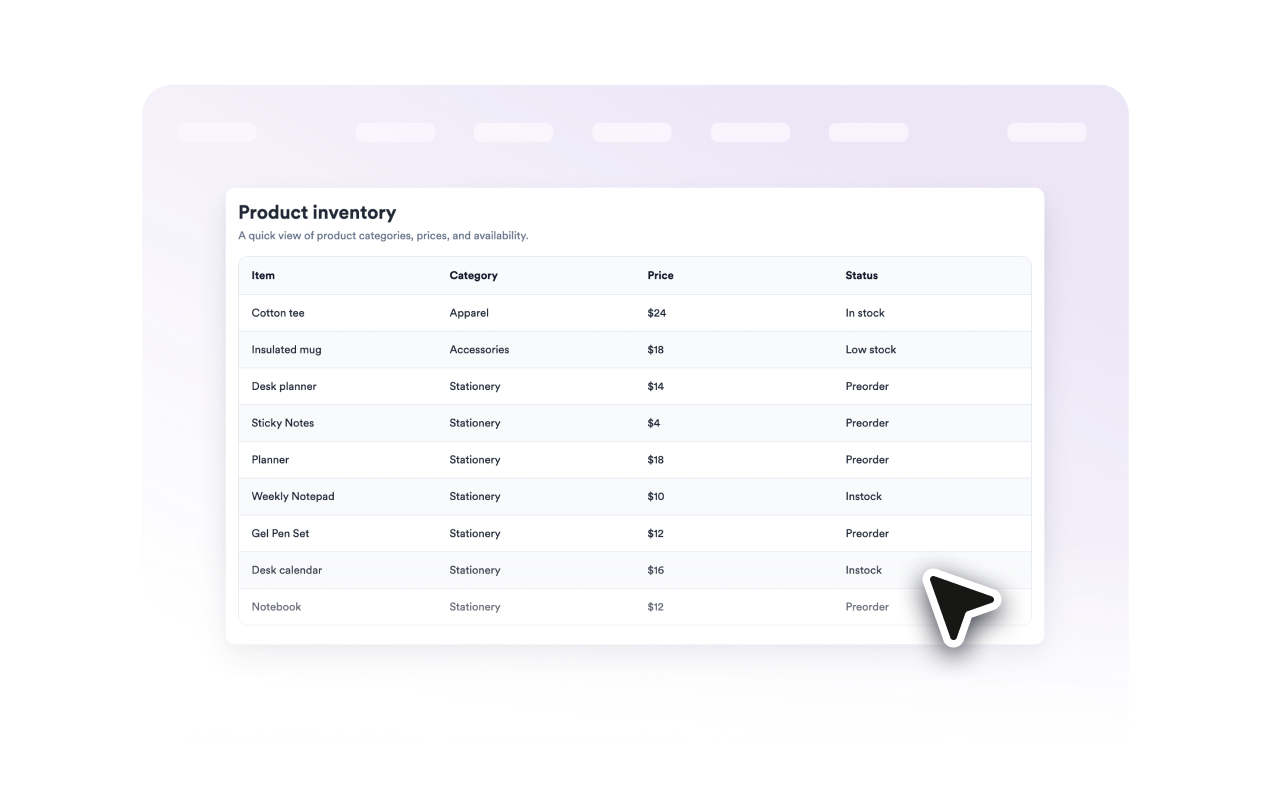
Aktivieren Sie schwebende Spaltenüberschriften und Zeilenbeschriftungen, damit Besucher beim Durchsehen längerer oder breiterer Datensätze den Kontext behalten.
Warum sich Jotform Website Widgets auszeichnen
Mit den Widgets von Jotform wird Ihre Website interaktiver und Sie steigern Ihre Conversion-Rate. Zur Auswahl stehen zahlreiche Tools wie Sternebewertungen, Slideshows mit Erfahrungsberichten, Pop-ups mit Social Proof und eingebettete Medien. Fügen Sie Widgets zu Ihren Formularen oder Landingpages hinzu, um Daten zu sammeln, Erfahrungsberichte anzuzeigen und Leads zu gewinnen – ganz ohne Programmierkenntnisse.
Fügen Sie Jotform-Widgets mithilfe eines Einbettungscodes in Ihre Website ein. Passen Sie das Widget an, sehen Sie sich die Vorschau an und fügen Sie den Code in jede Seite ein, die benutzerdefiniertes HTML oder Einbettungsblöcke unterstützt – ganz ohne Entwicklerinnen oder Entwickler.
Mit Jotform Website Widgets sammeln Sie Leads, zeigen Kundenfeedback, präsentieren Social Proof, binden Medien ein oder fügen nützliche Webseiten-Tools hinzu. Über jedes Widget können Besucher direkt auf Ihrer Website mit Ihrem Unternehmen interagieren.
Wenn Sie Unterstützung bei der Einrichtung, Anpassung, Einbettung oder Fehlerbehebung Ihres Widgets benötigen, steht Ihnen das Kundensupport-Team von Jotform rund um die Uhr zur Verfügung. So können Sie beruhigt weiterarbeiten, denn Sie wissen: Hilfe ist da, wenn Sie sie brauchen.
Wo Sie Ihr Table Widget einsetzen können
Fügen Sie überall dort eine responsive Tabelle hinzu, wo Besucher übersichtliche Details benötigen, bevor sie Optionen vergleichen, sich anmelden, kaufen, buchen oder weiterlesen.
Produktseiten zur Anzeige von Abmessungen, Verfügbarkeit, Preisen, Materialien, Kompatibilität oder Paketdetails.
Veranstaltungsseiten zur Darstellung von Zeitplänen, Session-Namen, Uhrzeiten, Räumen, Rednern und Anmeldehinweisen.
Preisseiten zur Übersicht von Tariflimits, Servicestufen, Funktionsverfügbarkeit und Support-Optionen.
Ressourcenseiten zur Organisation von Verzeichnissen, Links, Glossarbegriffen, Downloads oder Dokumentationslisten.
Restaurant- und Serviceseiten zur Anzeige von Menüs, Paketen, Öffnungszeiten, Standorten, Bearbeitungszeiten oder Servicebereichen.
Blogbeiträge und Ratgeber zur Zusammenfassung von Recherchen, Vergleichen, Spezifikationen, Checklisten oder Datenpunkten.
Gewinnen Sie Leads als zahlende Kunden mit dem Jotform Formulargenerator
Nutzen Sie Jotform, um aus jedem Kontakt eine konkrete Maßnahme zu machen. Erstellen Sie leistungsstarke Formulare, mit denen Sie Leads erfassen, Zahlungen abwickeln und Antworten automatisieren – und das alles an einem Ort. Jede Antwort landet in Ihrem Jotform Posteingang, von wo aus Sie nachfassen oder Ihre bevorzugten Apps verbinden können.
Jetzt starten – Kostenlos!
FAQ
Was ist ein Table Widget?
Ein Table Widget ist ein einbettbares Website-Widget, das strukturierte Informationen in Zeilen und Spalten anzeigt, sodass Besucher Details erfassen können, ohne lange Textblöcke lesen zu müssen.
Was kann ich zur Tabelle hinzufügen?
Funktioniert das Table Widget auf Mobilgeräten?
Kann ich die Tabellenfarben anpassen?
Können Kopfzeilen sichtbar bleiben, während Besucher scrollen?
Kann ich eigenes CSS verwenden?
Muss ich Code schreiben, um die Tabelle einzubetten?
Importiert oder synchronisiert das Table Widget Tabellendateien?
Ist das Table Widget kostenlos nutzbar?