

Langkah-langkah membuat Google Form di iPhone
- Buka peramban Anda dan kunjungi Google Forms.
- Masuk ke Akun Google Anda.
- Ketuk Formulir kosong untuk memulai dari awal, atau pilih template dari galeri template.
- Masukkan judul dan deskripsi opsional untuk formulir Anda.
- Ketuk pertanyaan pertama untuk mengeditnya, lalu masukkan pertanyaan Anda dan pilih jenis pertanyaan dari menu dropdown.
Jika Anda ingin membuat Google Form dengan cepat dan efisien menggunakan iPhone atau iPad Anda, Anda berada di tempat yang tepat. Panduan ini akan memandu Anda melalui langkah-langkah sederhana untuk membuat formulir Anda, menyesuaikannya, dan membagikannya dengan responden—semuanya dari genggaman Anda. Mari kita pelajari cara membuat Google Form di iPhone dan iPad dan memanfaatkan kemampuan perangkat Anda untuk memfasilitasi pengumpulan data dan umpan balik saat bepergian.
Cara Membuat Google Form di iPhone dan iPad
Membuat Google Form di iPhone atau iPad Anda adalah proses yang sederhana. Berikut cara melakukannya untuk iPad:
- Buka peramban Anda dan kunjungi situs web Google Forms di https://forms.google.com.
- Jika Anda belum masuk ke akun Google, Anda akan diminta untuk melakukannya.
- Setelah masuk, Anda dapat mulai membuat formulir baru.
- Di halaman utama, Anda akan menemukan bagian ‘Mulai formulir baru’.
- Dari sini, Anda dapat memilih satu dari galeri template untuk diedit atau membuat yang baru dengan mengklik Formulir Kosong.

- Ketika Anda membuka formulir di editor, Anda dapat mengklik pertanyaan mana saja untuk mengeditnya. Pengaturan pertanyaan akan muncul di bagian bawah layar, di mana Anda dapat melakukan perubahan.

Untuk membuat Google Form di iPhone,
- Buka peramban Anda dan kunjungi situs web Google Forms di https://forms.google.com.
- Jika Anda sudah masuk ke akun Google, Anda dapat melanjutkan tanpa adanya perintah tambahan.
- Formulir kosong baru akan otomatis muncul.
- Sama seperti di iPad, cukup ketuk pertanyaan mana saja untuk mengeditnya. Pengaturan pertanyaan kemudian akan muncul di bagian bawah layar untuk melakukan perubahan.
Menambahkan Pertanyaan dan Jenis Respon
Google Forms menyediakan berbagai jenis pertanyaan untuk memenuhi kebutuhan pengumpulan data yang berbeda. Termasuk:
- Jawaban singkat
- Paragraf
- Pilihan ganda
- Kotak centang
- Dropdown
- Unggah file
- Skala linier
- Kisi pilihan ganda
- Tanggal
- Waktu

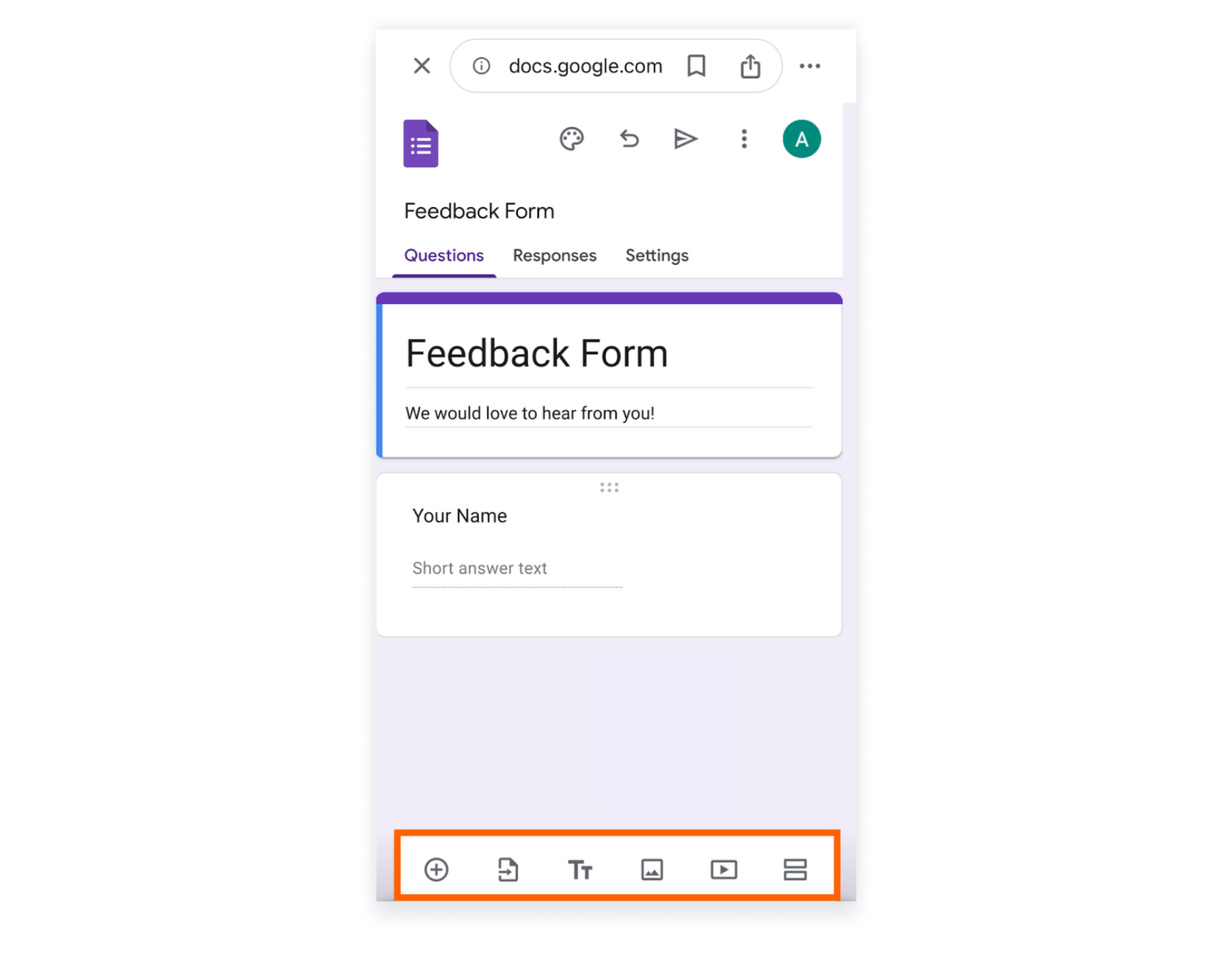
Di iPhone atau iPad, menambahkan pertanyaan baru ke Google Form Anda cukup mudah. Ketuk tombol ‘+’ dan pertanyaan baru akan ditambahkan ke formulir Anda. Kemudian, pilih jenis pertanyaan yang diinginkan dari daftar yang disediakan. Apakah Anda membuat kuis dengan pertanyaan pilihan ganda atau survei dengan pertanyaan skala penilaian, Google Forms memiliki semua yang Anda butuhkan.

Ingatlah bahwa Google Forms beroperasi pada sistem berbasis cloud, yang berarti semua formulir Anda akan otomatis disimpan di Google Drive Anda, bersama dengan Google Docs Anda. Ini memberi Anda kebebasan untuk beralih antara iPhone, iPad, atau komputer Anda, memastikan Anda dapat mengerjakan formulir Anda kapan saja dan di mana saja. Untuk membuat Google Forms, cukup akses platform melalui akun Google Anda dan gunakan Google Forms sesuai kebutuhan.
Cara menyesuaikan Google Form Anda di iPhone dan iPad
Setelah membuat formulir dasar, langkah berikutnya adalah menyesuaikannya agar sesuai dengan kebutuhan Anda. Mari kita jelajahi opsi ini lebih detail.
Menggabungkan gambar dan video
Menambahkan gambar dan video ke dalam Google Form Anda dapat meningkatkan faktor keterlibatan dan daya tarik visualnya. Ini juga dapat memberikan konteks tambahan untuk pertanyaan Anda, memastikan responden potensial lebih memahaminya.
Untuk memasukkan gambar ke dalam formulir Anda, klik pada ikon gambar. Ini akan memungkinkan Anda mengunggah gambar dari perpustakaan foto Anda, mengambil foto baru, menggunakan URL, mengunggah dari Google Drive atau Google Images.

Tip Ahli
Fitur ini sangat berguna untuk membuat kuis di mana Anda ingin mengajukan pertanyaan berdasarkan klip video.
Untuk menyisipkan video, ketuk ikon video dan tempelkan URL video YouTube atau cari video di YouTube melalui bilah pencarian di bagian atas.


Menyesuaikan tampilan formulir Anda
Daya tarik visual dari Google Form Anda memiliki peran penting dalam menarik perhatian responden Anda.
Anda dapat menyesuaikan formulir Anda dengan cara berikut:
- Buat tema pribadi dengan memilih skema warna dan gaya font Anda sendiri melalui ikon palet
- Pilih dari berbagai tema dengan warna dan font yang sudah ditetapkan
- Unggah gambar dengan mengklik ‘Pilih Gambar’ untuk Header
- Sesuaikan warna latar belakang untuk menyelaraskan dengan tujuan atau merek formulir Anda.


Cara menambahkan kolaborator ke Google Form Anda di iPhone dan iPad
Menambahkan kolaborator dan mengatur izin pengeditan cukup sederhana di iPhone atau iPad.
Untuk memperkenalkan kolaborator, ikuti langkah-langkah berikut:
- Akses formulir yang ingin Anda bagikan.
- Ketuk Bagi di kanan atas layar.
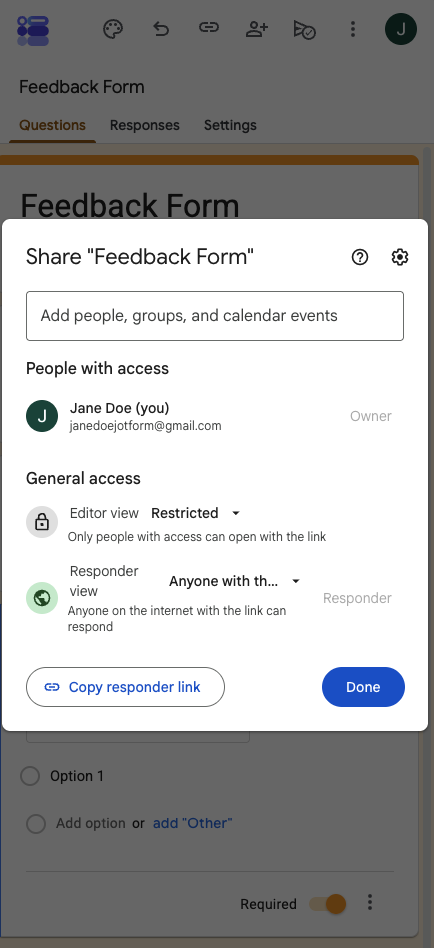

- Di bagian Orang yang memiliki akses, masukkan nama, alamat email, atau Google Group yang ingin Anda undang.
- Gunakan menu dropdown di sebelah setiap orang atau grup dan pilih Editor.
- Jika formulir Anda sudah dipublikasikan, tambahkan pesan opsional dan pilih apakah akan memberi tahu kolaborator melalui email.
- Ketuk Bagi untuk memberikan akses pengeditan kepada kolaborator.
Cara membagikan Google Forms Anda di iPhone dan iPad
Sebelum membagikan formulir kepada responden, Anda perlu mempublikasikannya terlebih dahulu.
Untuk mempublikasikan dan membagikan formulir Anda, ikuti langkah-langkah berikut:
- Buka formulir Anda dan ketuk Publikasi di pojok kanan atas.
- Ketuk Kelola untuk memilih siapa yang dapat menanggapi formulir. Ini akan menampilkan jendela yang sama dengan opsi Bagi.
- Di bawah Akses umum, pilih audiens untuk formulir Anda. Misalnya, pilih Siapa pun dengan tautan jika Anda ingin mengizinkan siapa pun yang memiliki tautan formulir untuk merespons.


- Ketuk Selesai, lalu ketuk Publikasi.
- Untuk menyalin tautan responden, ketuk Publikasi dan pilih Salin tautan responden. Anda kemudian dapat menempelkan tautan tersebut ke dalam email, pesan, atau unggahan media sosial.

Tip Ahli
Ikon berbagi Facebook dan X sebelumnya tidak lagi menjadi bagian dari interface berbagi Google Forms. Untuk berbagi di media sosial, salin tautan responden dan tempelkan ke postingan Anda.
Cara Melihat Tanggapan Google Forms di iPhone dan iPad
Setelah formulir Anda dipublikasikan dan mulai menerima tanggapan, Anda dapat meninjau respons dari editor formulir.
- Buka situs web Google Forms di browser seluler Anda dan buka formulirnya.
- Ketuk tab Tanggapan di bagian atas formulir.
- Pilih Ringkasan untuk melihat gambaran umum tanggapan, termasuk grafik dan total tanggapan.
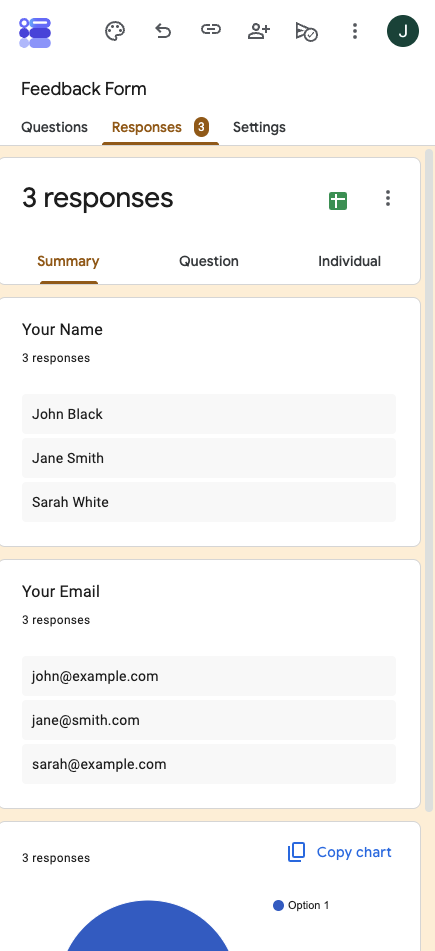

- Pilih Individu untuk meninjau satu tanggapan dalam satu waktu. Gunakan panah navigasi untuk berpindah antar tanggapan.
- Untuk mengunduh tanggapan Anda, ketuk menu Lainnya di bagian Tanggapan dan pilih Unduh tanggapan (.csv).
- Untuk melihat respons dalam spreadsheet, ketuk ikon Tautan ke Spreadsheet di bagian Respons.

Langkah-langkah ini mencerminkan interface Bagi, Publikasi, dan Tanggapan Google saat ini. Panduan berbagi kolaborator Google dan panduan publikasi dan berbagi tanggapan mengkonfirmasi alur yang telah diperbarui.
Jotform: Alternatif kuat untuk Google Forms
Sementara Google Forms menyediakan banyak fitur untuk formulasi dan manajemen formulir di perangkat seluler, mempertimbangkan alternatif seperti Jotform juga bisa bermanfaat. Jotform adalah alat yang kuat yang menyediakan interface seluler yang ramah pengguna dan fitur tambahan.
Jotform menawarkan lebih dari 20,000 template formulir, banyak jenis kolom formulir dan widget, serta lebih dari 100+ integrasi. Ini memungkinkan pembuatan formulir online kelas atas yang mampu mengumpulkan pembayaran, menerima donasi, dan menangkap tanda tangan, antara lain. Fitur-fitur ini membuat Jotform menjadi alternatif yang sangat serbaguna dan kuat untuk Google Forms.
Formulir Selular Jotform memungkinkan Anda untuk membuat, mengedit, dan membagikan formulir langsung dari iPhone atau iPad Anda. Ini juga menawarkan fitur khusus seperti pembuatan formulir offline dan pengumpulan data. Hal ini sangat bermanfaat dalam situasi di mana Anda tidak memiliki akses ke koneksi internet.
Fitur khas tambahan dari Jotform meliputi:
Fitur-fitur ini dapat memberikan Anda lebih banyak fleksibilitas dan fungsionalitas dibandingkan dengan Google Forms, menjadikan Jotform sebagai alternatif yang menarik.
Pertanyaan yang Sering Diajukan
Bagaimana cara membuat Google Form di perangkat seluler?
Untuk membuat Google Form di perangkat seluler Anda, kunjungi forms.google.com, di mana formulir baru akan terbuka secara otomatis dari awal. Anda kemudian dapat menambahkan pertanyaan dan menyesuaikan tampilannya. Setelah melakukan pengeditan, Anda dapat menemukan dan mengedit formulir tersebut di aplikasi Google Drive Anda.
Jika Anda menggunakan Google Forms selular untuk mengumpulkan tanggapan, uji formulir tersebut di ponsel Anda sebelum membagikannya. Hal ini dapat membantu Anda menemukan kendala format dan memastikan responden memiliki pengalaman yang lancar di layar yang lebih kecil.
Apakah Google memiliki aplikasi iOS untuk formulir?
Google Forms tidak memiliki aplikasi iOS khusus, tetapi Anda dapat mengakses dan mengedit formulir menggunakan Safari atau browser seluler lainnya melalui situs web Google Forms. Dengan cara ini, Anda tetap dapat mengelola formulir Anda di perangkat iOS Anda.


Kirim Komentar: