Quando Formstack e Dropbox Sign (prima conosciuto come HelloSign) lavorano insieme, creare documenti e inviare richieste di firma diventa un gioco da ragazzi.
Raccogli le informazioni attraverso i moduli Formstack, le usi per creare documenti e poi li invii automaticamente a Dropbox Sign per le firme elettroniche. Dal tuo account Dropbox Sign puoi seguire tutto in tempo reale, vedere se una firma è ancora in sospeso e sapere con esattezza quando qualcuno firma.
Detto questo, l’integrazione di Dropbox Sign con Formstack richiede la configurazione di due piattaforme. Funziona, ma aggiunge passaggi in più al tuo flusso di lavoro. Se cerchi un’alternativa più semplice, che automatizzi la creazione e la firma dei documenti in un unico sistema, ti serve una piattaforma tutto-in-uno come Jotform.
In questa guida ti spieghiamo come usare Formstack con Dropbox Sign, i limiti di questa configurazione e come una piattaforma con moduli e firma elettronica integrati possa farti risparmiare tempo ed evitarti grattacapi.
Come funziona l’integrazione di Formstack con Dropbox Sign
Ma cos’è Dropbox Sign e come si integra con Formstack? È un collegamento da software a software che ti permette di inviare automaticamente i documenti Formstack a Dropbox Sign. Una volta integrate le due piattaforme, puoi richiedere le firme elettroniche senza caricare manualmente i documenti su Dropbox Sign e senza inviare i link uno alla volta a ciascun firmatario.
Per includere queste comode richieste di firma nel tuo flusso di lavoro con i documenti Formstack, però, ti serve un account Dropbox Sign. Se non ne hai ancora uno, puoi crearlo sul sito di Dropbox Sign. La buona notizia è che i tuoi firmatari non hanno bisogno di un account per firmare i documenti che invii loro.
Dopo aver creato un account, il passaggio successivo è generare una chiave API di Dropbox Sign, che userai per collegare lo strumento di firma elettronica a Formstack:
- Accedi al tuo account Dropbox Sign.
- Clicca o tocca le tue iniziali o il tuo avatar nell’angolo in alto a destra.
- Vai su Settings > API > API keys.
- Se è la prima volta che usi la chiave API di Dropbox Sign, tocca o clicca Generate key. Se l’hai già usata, al suo posto vedrai Reveal key.
A questo punto usi Formstack Documents per creare un documento compatibile con Dropbox Sign. Per raccogliere una firma, devi indicare nel documento il punto in cui la persona deve firmare, aggiungendo un tag per la firma elettronica che si presenta così: [sig|req|signer1]. Se non vuoi che il tag compaia nel documento finale, cambia il colore del testo in modo che si confonda con lo sfondo del documento. In questo modo, una volta che il firmatario ha completato il modulo, apparirà solo la firma.
Quando il documento è pronto, dici a Formstack di inviarlo a Dropbox Sign. Grazie a quel collegamento, Formstack trasferisce automaticamente il documento per la firma.
Continua a leggere per scoprire come integrare Formstack con Dropbox Sign.
Come usare l’integrazione tra Formstack e Dropbox Sign
- In Formstack Documents, sotto il documento specifico che vuoi inviare per la firma, vai alla scheda Delivery.
- Clicca o tocca New Delivery e poi seleziona Dropbox Sign dall’elenco.
- Comparirà una schermata di configurazione che ti chiede la chiave API di Dropbox Sign. Copia la chiave dal tuo account Dropbox Sign e incollala nel campo giusto.
- Inserisci il nome e l’indirizzo email del firmatario. Se devono firmare più persone, aggiungi anche i loro dati. Poi compila l’oggetto dell’email e, se serve, l’indirizzo email di chi deve ricevere una copia.
- Clicca o tocca Save Delivery nell’angolo in basso a destra della schermata di configurazione.
Una volta salvate le impostazioni, l’integrazione è ufficialmente pronta. Da quel momento puoi raccogliere automaticamente le firme tramite Dropbox Sign per ogni documento Formstack che invii.
Tieni presente una cosa: se vuoi automatizzare completamente le richieste di firma con questa configurazione, ti serve un piano API di Dropbox Sign, che è separato e più costoso rispetto ai piani che ti permettono di usare gli strumenti di firma elettronica senza API.
Come usare Formstack con Dropbox Sign senza integrazione API
Puoi comunque inviare richieste di firma in blocco, anche senza integrazione API, ma dovrai importare manualmente i documenti Formstack in Dropbox Sign:
- Accedi al tuo account Dropbox Sign e seleziona Sign documents.
- Carica i tuoi documenti Formstack dal computer o da un servizio di archiviazione cloud come Dropbox o Google Drive.
- Aggiungi i nomi e gli indirizzi email dei firmatari (fino a 20 firmatari sui piani a pagamento e fino a tre sul piano gratuito).
- Posiziona nel documento i campi per la firma e per il modulo.
- Sotto cc, aggiungi i destinatari in copia.
- Sotto Email to signers, inserisci il titolo e il messaggio dell’email.
- Se hai un piano a pagamento, imposta la data di scadenza della richiesta spuntando la casella accanto a Set expiration date and time, sotto Document expiration date.
- Clicca o tocca Send for signature.
I limiti della configurazione Formstack + Dropbox Sign
Nonostante tutti i vantaggi di Dropbox, integrare la firma elettronica di Dropbox con Formstack porta con sé qualche svantaggio. Conoscere questi limiti ti aiuta a capire se la soluzione a due strumenti è quella giusta per la tua azienda o se ha più senso optare per un’alternativa a Formstack e Dropbox Sign tutto-in-uno:
- Ti servono due strumenti separati. Formstack si occupa della raccolta dei dati, Dropbox Sign delle firme. Saltare da un sistema all’altro rende il flusso di lavoro più complesso.
- Devi impostare e mantenere manualmente la corrispondenza tra i campi di Formstack e quelli di Dropbox Sign. Usare tag di testo come [sig|req|signer1] e [date|req|signer1] significa definire a mano quali campi del documento Formstack corrispondono ai campi firma di Dropbox Sign. Basta un errore di battitura o un tag fuori posto per mandare in tilt tutto il flusso, e ogni modifica all’impaginazione del documento ti obbliga ad aggiornare di nuovo i tag.
- Ci sono costi di abbonamento aggiuntivi. Paghi Formstack, Dropbox Sign e, probabilmente, anche Formstack Documents per far funzionare tutto senza intoppi.
- I dati restano sparsi tra più strumenti. Gli invii dei moduli si trovano in Formstack, mentre i documenti firmati stanno in Dropbox Sign. Senza un’unica fonte di riferimento, tenere in ordine gli archivi diventa complicato.
- Manca un’esperienza di firma nativa. I firmatari passano dal flusso del tuo modulo all’interfaccia di Dropbox Sign, con un effetto di stacco poco fluido.
- Dipendi dalle integrazioni esterne. Se Dropbox Sign aggiorna le sue API o Formstack cambia il funzionamento della sua integrazione interna, devi aggiornare la tua configurazione. Questo comporta un monitoraggio e una manutenzione continui, che richiedono tempo ed energia in più.
- L’automazione tra la fase del modulo e quella della firma è limitata. Per esempio, a questa configurazione manca la logica condizionale avanzata che offrono le piattaforme alternative più potenti.
Pro Tip
L’integrazione di Jotform con Dropbox rende semplice il passaggio per i team che già conservano in Dropbox i documenti firmati o i file dei clienti, garantendo la continuità quando migri a Jotform Sign.
Un’alternativa avanzata che ti fa dire addio agli strumenti separati: Jotform
Le aziende che cercano un’alternativa più semplice e tutto-in-uno alla combinazione Formstack-Dropbox Sign si rivolgono spesso a Jotform. Con un costruttore moduli che offre oltre 20.000 modelli e nessun plug-in da installare, più uno strumento di firma elettronica integrato (Jotform Sign), l’intero processo di creazione e firma elettronica dei documenti avviene in un unico posto.
Con Jotform Sign puoi automatizzare il processo di firma elettronica dall’inizio alla fine. Ti basta caricare il tuo documento o crearne uno a partire da un modello pronto all’uso, e poi personalizzarlo con il costruttore moduli di Jotform. Dopo aver aggiunto i firmatari, puoi inviare il documento in un ordine preciso, se le approvazioni devono seguire una catena gerarchica.
Puoi condividere il documento via email, inviare un link Jotform Sign oppure incorporarlo direttamente sul tuo sito web, così firmatari e approvatori possono accedervi quando e dove vogliono, da telefono o da computer. Comunque tu scelga di inviarlo, ti risparmi la fatica di rincorrere le firme cartacee.
Ecco altri vantaggi che ottieni usando Jotform Sign:
- Tutti i tuoi dati in un unico posto, senza più dover dividere gli archivi tra Formstack e Dropbox Sign.
- Passa da Formstack a Jotform senza perdere i dati. Per importare i moduli di Formstack in Jotform, puoi usare il portale di migrazione di Formstack oppure l’app Import Formstack™ Forms di Jotform. Ti stai chiedendo perché scegliere Jotform come alternativa a Formstack? Confronta Jotform con Formstack per notare la differenza.
- Automatizza attività e approvazioni. Usa la logica condizionale, i flussi di lavoro e le approvazioni a più fasi per semplificare i tuoi processi.
- Gestisci calcoli e creazione di documenti senza sforzo. Esegui calcoli automatici direttamente nei tuoi moduli con Form Calculation e crea documenti in un attimo con il pdf editor di Jotform.

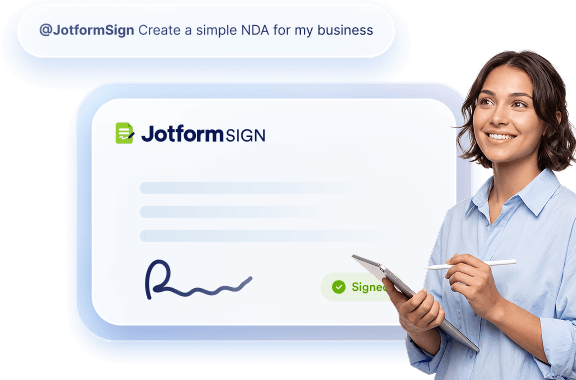


Di alternative a Jotform ce ne sono tante, ma la nostra piattaforma si distingue perché riunisce in un unico posto tutto ciò che ti serve per i moduli e le richieste di firma.
Un’unica piattaforma di automazione per creare, firmare e archiviare i moduli
Integrare Formstack con Dropbox Sign funziona. Ma è una soluzione a due strumenti che richiede di mettere in corrispondenza i campi e di curarne la manutenzione a mano. In più, devi acquistare un piano premium per ciascuno dei due strumenti.
Per i team che vogliono moduli, firme, automazione e archiviazione in un unico sistema, Jotform è l’alternativa tutto-in-uno facile da far crescere. Riunendo tutte queste funzioni in un solo posto, Jotform
- Riduce la proliferazione di strumenti
- Semplifica i flussi di lavoro
- Migliora l’efficienza del team
- Mette a disposizione Jotform Sign, una valida alternativa all’add-on di firma elettronica di Formstack
Prova Jotform gratuitamente per importare in un attimo i tuoi moduli Formstack e avere moduli e firme elettroniche in un unico posto.
Questo articolo è pensato per i team che si occupano di operazioni digitali, per i responsabili IT e per i professionisti attenti ai flussi di lavoro, che vogliono semplificare l’automazione dei documenti integrando Formstack con Dropbox Sign oppure esplorare alternative più snelle e tutto-in-uno come Jotform.


Invia un Commento: