Widget Tabella per il Tuo Sito Web
Trasforma le specifiche dei prodotti, i programmi degli eventi, i dettagli sui prezzi e i dati di confronto in una tabella reattiva per sito web. Aggiungi righe e colonne, personalizza lo stile e incorpora il Table Widget finito senza scrivere codice.
Come creare un widget Tabella
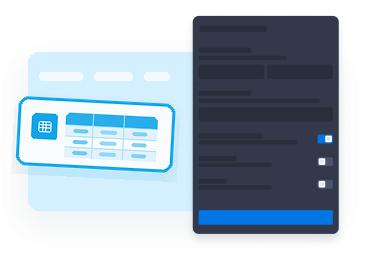
Inserisci i dati della tua tabella
Crea intestazioni di colonna, aggiungi etichette di riga e riempi le celle con dettagli sui prodotti, orari, livelli di servizio o qualsiasi informazione strutturata.
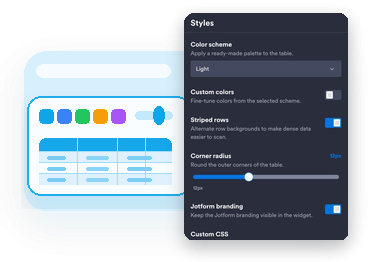
Personalizza la visualizzazione
Scegli uno schema di colori predefinito, regola i colori personalizzati, imposta l'alternanza delle righe, controlla la larghezza e scegli il miglior layout mobile per la tua pagina.

Incorpora la tabella
Visualizza l'anteprima della tabella reattiva, copia il codice embed e pubblicalo su una pagina del sito web che supporti HTML personalizzato o blocchi di incorporamento.
Rendi i dati del sito web più facili da scansionare
Crea tabelle in un editor visivo
Aggiungi colonne, righe, etichette di riga e valori delle celle nel creatore di tabelle invece di codificare a mano il markup HTML della tabella per ogni aggiornamento.

Mantieni le tabelle leggibili su dispositivi mobili
Consenti ai visitatori di scorrere orizzontalmente le tabelle larghe o di passare a cartoline impilate così ogni riga rimane chiara sugli schermi più piccoli.

Adatta il design del tuo sito web
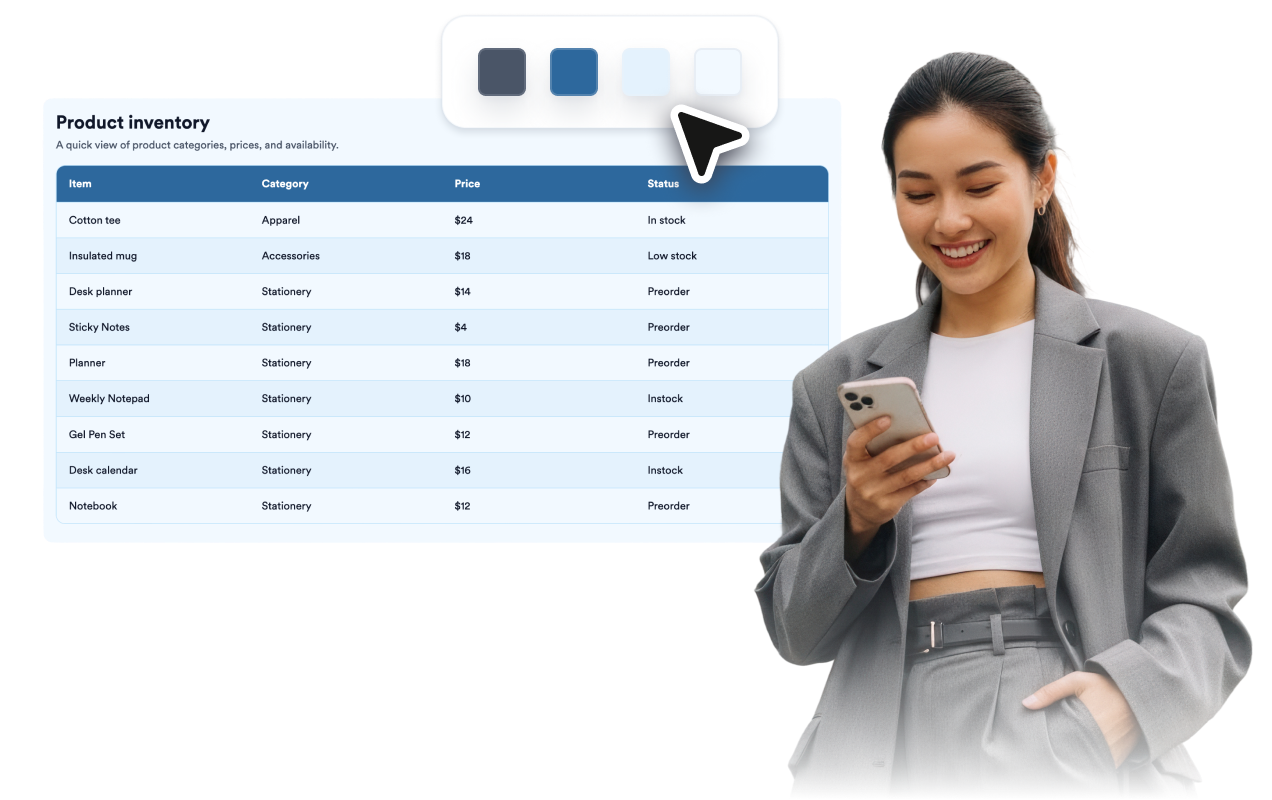
Inizia con schemi di colori predefiniti, poi perfeziona sfondi, testo dell'intestazione, bordi, righe alternate, accenti e CSS con ambito definito.
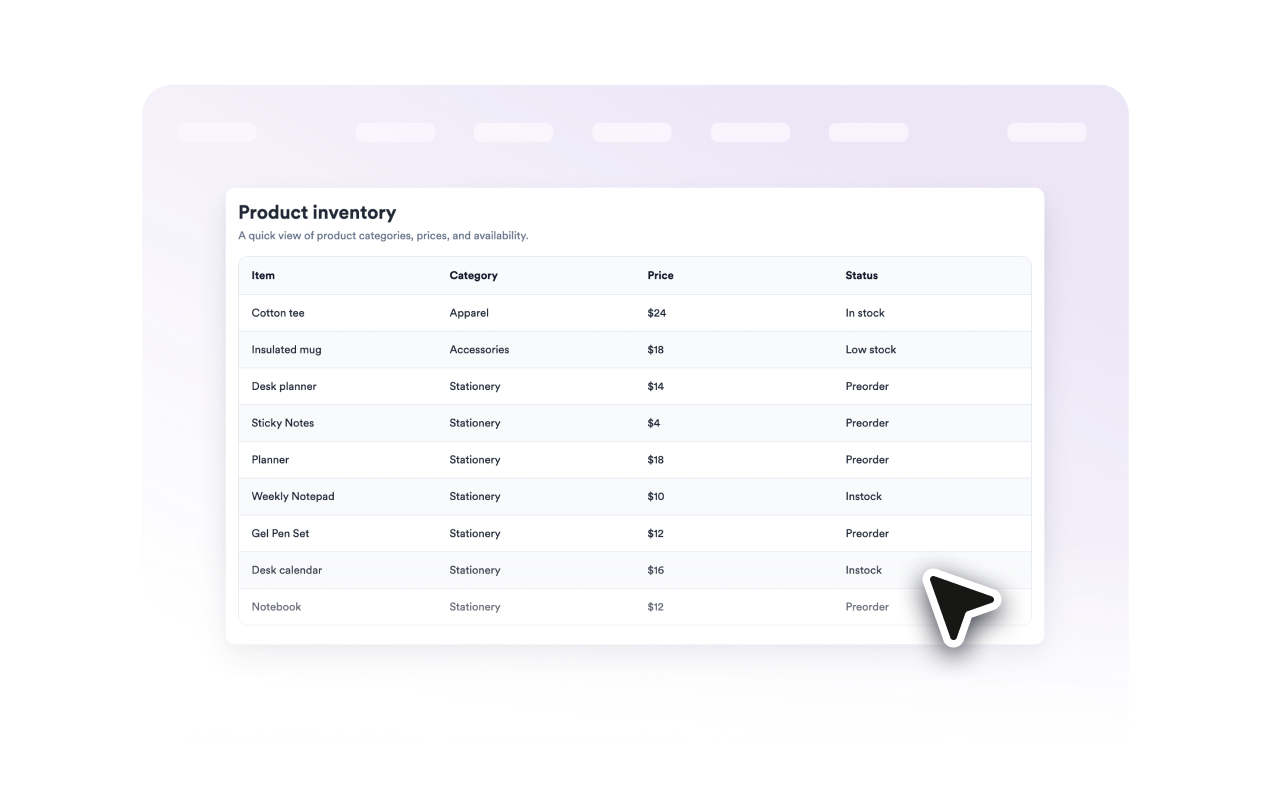
Aiuta i visitatori a seguire le tabelle lunghe
Attiva le intestazioni di colonna e le etichette di riga fluttuanti così i visitatori mantengono il contesto mentre scansionano set di dati più lunghi o più larghi.
Perché i Widget del sito web di Jotform si distinguono
I widget di Jotform rendono il tuo sito web più interattivo e aumentano le conversioni. Sono disponibili molti strumenti, dalle valutazioni a stelle e gli slider di testimonianze ai popup di riprova sociale e agli embed di media. Aggiungi widget ai tuoi moduli o alle tue landing page per raccogliere dati, mostrare prove e acquisire lead, senza bisogno di programmazione.
Aggiungi i widget Jotform al tuo sito web con un semplice codice embed. Personalizza il widget, visualizza in anteprima il suo aspetto e incollalo in qualsiasi pagina che supporti HTML personalizzato o blocchi embed, il tutto senza uno sviluppatore.
Usa i Widget del sito web di Jotform per acquisire lead, mostrare feedback dei clienti, visualizzare riprova sociale, incorporare media o aggiungere utili strumenti per le pagine web. Ogni widget aiuta i visitatori a interagire con la tua attività direttamente dal tuo sito web.
Se hai bisogno di aiuto per configurare, personalizzare, incorporare o risolvere problemi con il tuo widget, il team di assistenza clienti di Jotform è disponibile 24 ore su 24, 7 giorni su 7. Puoi andare avanti con fiducia, sapendo che l'aiuto è a disposizione quando ne hai bisogno.
Dove utilizzare il tuo Table Widget
Aggiungi una tabella reattiva ovunque i visitatori abbiano bisogno di dettagli organizzati prima di confrontare le opzioni, registrarsi, acquistare, prenotare o continuare a leggere.
Pagine dei prodotti per mostrare dimensioni, disponibilità, prezzi, materiali, compatibilità o dettagli dei pacchetti.
Pagine degli eventi per presentare programmi, nomi delle sessioni, orari, sale, relatori e note di registrazione.
Pagine dei prezzi per allineare i limiti dei piani, i livelli di servizio, la disponibilità delle funzionalità e le opzioni di supporto.
Pagine delle risorse per organizzare directory, link, termini del glossario, file scaricabili o elenchi di documentazione.
Pagine di ristoranti e servizi per mostrare menu, pacchetti, orari, sedi, tempi di consegna o aree di servizio.
Post e guide del blog per riassumere ricerche, confronti, specifiche, checklist o punti dati.
Converti i lead in clienti paganti con il costruttore di Moduli Jotform
Trasforma il coinvolgimento in azione con Jotform. Crea moduli potenti che acquisiscono lead, raccolgono pagamenti e automatizzano le risposte, tutto in un unico posto. Ogni risposta arriva nella tua Posta Jotform, dove puoi dare seguito o collegarti con le tue app preferite.
Inizia Subito — È Gratis!
FAQ
Che cos'è un Table Widget?
Un Table Widget è un widget per sito web incorporabile che mostra informazioni strutturate in righe e colonne, così i visitatori possono scansionare i dettagli senza leggere lunghi blocchi di testo.
Cosa posso aggiungere alla tabella?
Il Table Widget funziona su dispositivi mobili?
Posso personalizzare i colori della tabella?
Le intestazioni possono rimanere visibili mentre i visitatori scorrono?
Posso aggiungere CSS personalizzato?
Devo scrivere codice per incorporare la tabella?
Il Table Widget importa o sincronizza i file dei fogli di calcolo?
Il Table Widget è gratuito?