

最高の表計算ソフトウェア
- Jotformテーブル:フォームを活用したデータ管理
- Smartsheet:プロジェクト管理のワークフロー
- Airtable:柔軟にカスタマイズできるワークフロー・データベース
- Microsoft Excele:高度なデータ分析
- Google Sheets:リアルタイムでの共同編集
- LibreOffice Calc:無料で使える高機能な表計算
- Apache OpenOffice Calc:オープンソースのデスクトップ表計算
- Apple Numbers:Apple製品での視覚的な表計算
- Quip:Salesforceを利用する営業チーム向け
以前は「表計算」と聞くだけで、面倒そう、退屈そう、難しそうと感じる人も少なくありませんでした。しかし現在では、表計算ソフトウェアは以前よりはるかに多機能になり、さまざまな作業を効率化できる便利なツールへと進化しています。
ノーコードやクラウド、モバイルでの作業が当たり前になった今、表計算ソフトウェアは単に数値を計算したりデータを整理したりするだけのものではありません。プロジェクト管理やチームでの共同作業を支えるツールとしても活用されています。Microsoft Excelのような定番ソフトも、高度な機能や外部ツールとの連携、リアルタイムでの共同編集に対応するなど、ますます便利になっています。
そこで本記事では、おすすめの表計算ソフトウェアを厳選して紹介します。初めて表計算ソフトを使う方はもちろん、より自分に合ったツールを探している方も、ぜひ参考にしてください。
| ツール | 最適な用途 | 主な機能 | 料金 |
|---|---|---|---|
 Jotformテーブル |
|
|
無料スタータープランあり。有料プランは1ユーザーあたり月額34ドルから。複数ユーザー向けのEnterpriseプランは個別見積もりです。 |
 Smartsheet |
|
|
|
 Airtable |
|
|
無料版あり。ただし、レコード数、自動化、添付ファイルなどに利用制限があります。 |
 Microsoft Excel |
|
|
|
 Googleスプレッドシート |
|
|
|
 LibreOffice Calc |
|
|
オープンソースで無料 |
 Apple Numbers |
学生・個人 |
|
無料で利用可能(iCloudストレージは5GBまで無料) |
 Apache OpenOffice Calc |
コストを抑えたいユーザー |
|
オープンソースで無料 |
 Quip |
Salesforceを日常的に利用する営業・マーケティングチーム |
|
|
この記事では、表計算ソフトウェアとは何か、どの表計算ソフトウェアの機能がニーズに最適か、最適なソリューションの提案、そしてより協調的な作業環境でチームが現在スプレッドシートをどのように使用しているかの簡単な要約について説明します。
おすすめの表計算ソフトウェア9選
初心者向けに説明すると、表計算ソフトウェアは行と列で構成されたテーブルベースのプラットフォームです。データを計算、並べ替え、分析します。
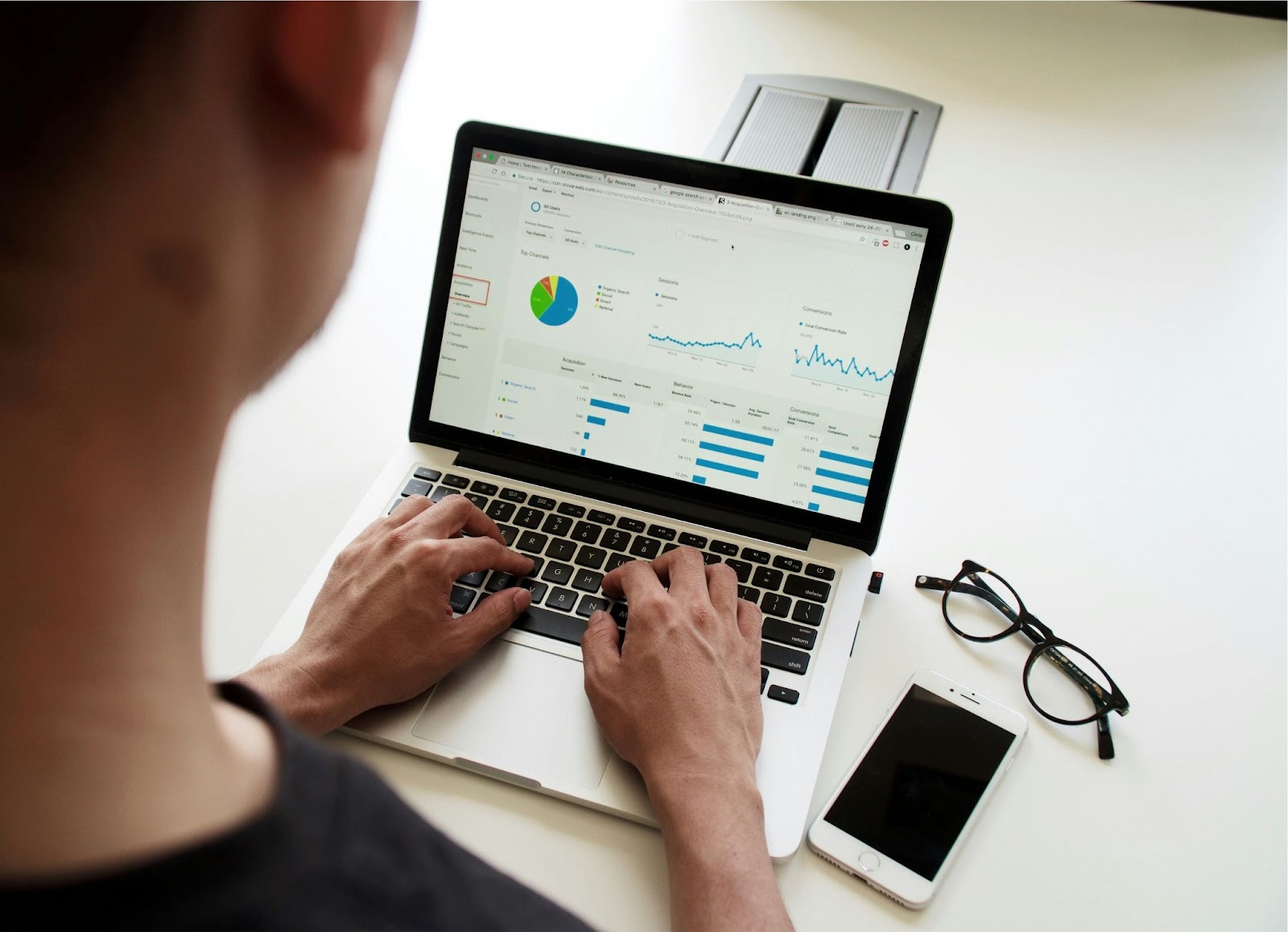
スプレッドシートは、基本的な計算と、配列、検索、ピボットテーブル、チャート、グラフなどのより高度な計算機能と数式を使用して、大規模なデータ操作と分析を可能にします。
最高の表計算ソフトウェアソリューション9選
表計算とプロジェクト管理を組み合わせたツール
Jotformテーブル

もちろん、Jotformの社員である私の意見なので主観は入りますが👋🏾、それを差し引いても、Jotformテーブルの機能性と柔軟性は、従来の表計算ソフトにはない大きな特徴だと自信を持って言えます。
主な機能
Jotformテーブルは、従来の表計算ソフトウェアとプロジェクト管理ツールの特徴を兼ね備えたワークスペースです。テキストや数値はもちろん、添付ファイル、PDF、画像など、さまざまな形式のデータを保存・管理・共有できます。Jotformフォームから送信されたデータだけでなく、外部からインポートしたデータや個別に追加した情報もまとめて管理できます。
私自身、Jotformの4人のコンテンツライティングチームで、導入事例の進捗管理にJotformテーブルを活用しています。導入事例の評価や原稿・Zoom録画へのURLの追加、連絡先情報の管理、プロフィール写真やロゴなどの制作物の管理まで、さまざまな用途に役立っています。
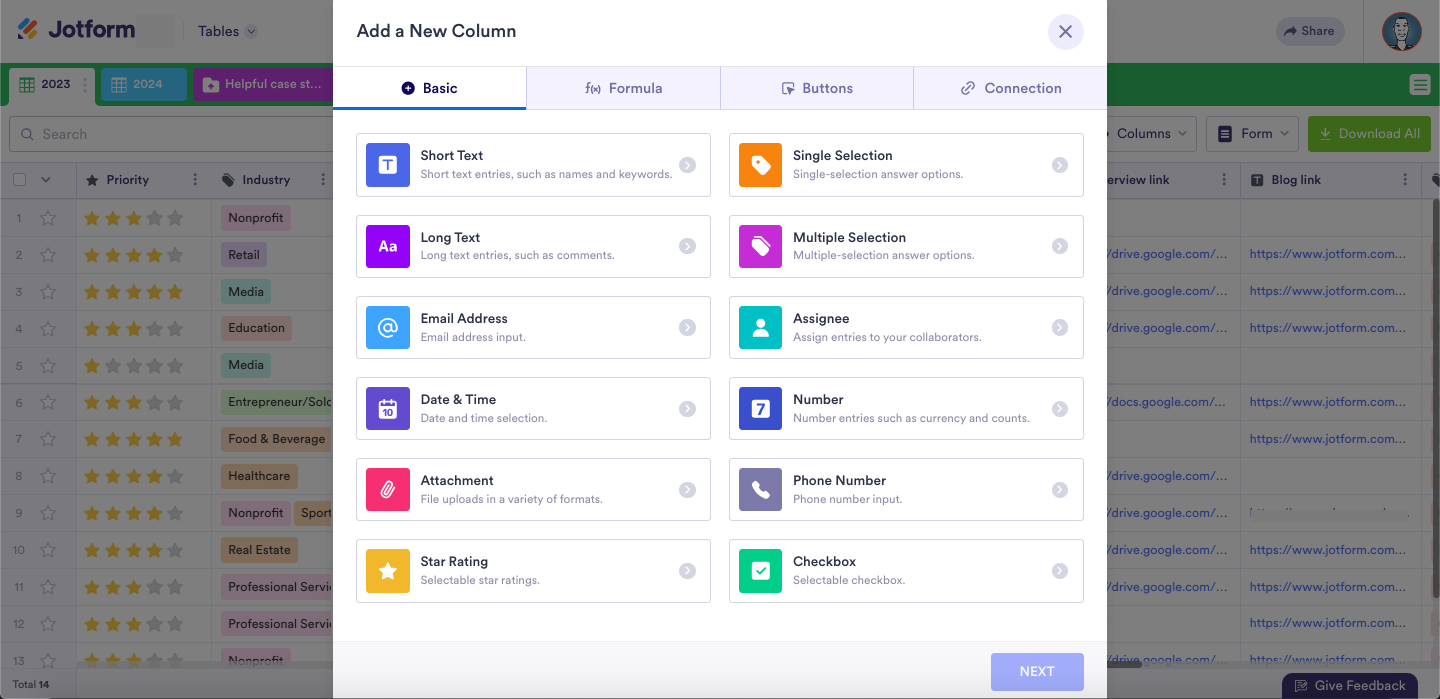
Jotformテーブルには、ほかにも次のような便利な機能があります:
- タスクごとに担当者を割り当て、自動で通知
- フォームの回答者へワンクリックでメールを送信
- 数値・非数値データからワンクリックでレポートを作成し、内容をカスタマイズしてPDFでダウンロード
- 削除したデータへのアクセスや、ワークスペースを以前のバージョンに復元
実際のところ、表計算機能だけを比較すると、JotformテーブルはMicrosoft Excelほど高度な処理能力を備えているわけではありません。
ユーザーからは、大量のデータを扱う際の処理能力や、検索・参照機能、列の固定・展開といった操作の柔軟性を課題として挙げる声もあります。🚧
とはいえ、Jotformテーブルには、一般的な表計算ソフトウェアでよく使われる数式や機能に加え、表計算、ワークスペース、プロジェクト管理ツールそれぞれの便利な機能がひとつにまとまっているという強みがあります。
活用シーン・業種
機能性とコストパフォーマンスの両面から、Jotformテーブルは中小企業、教育機関、非営利団体、専門サービス事業者、起業家など、幅広いユーザーに適しています。これほど柔軟にさまざまな用途に対応できるツールは、そう多くありません。
連携機能
Jotformテーブルには、ワンクリックでデータをクラウドやCRM、プロジェクト管理ツールに直接送信できるアクションボタンがあります。さらに、Salesforce、Microsoft Teams、Google Drive、Slackなど、20種類以上の外部サービスと連携できます。
安全な共同作業とプライバシー
Jotformテーブルのワークスペースは、チームでの共同作業にも便利です。メールで招待したり、リンクを共有したりするだけで簡単にメンバーと共有でき、アクセス権限だけでなく、データの公開範囲も設定できます。さらに、外部サービスとのデータ連携にも対応しており、高水準のデータセキュリティで情報を保護できます。
料金とG2評価
Jotformテーブルは、Jotformのスタータープランで無料で利用できます。G2での評価は5点満点中4.7です。
Smartsheet

Smartsheetは、一般的な表計算ソフトウェアと比べて、プロジェクト管理機能が充実しているのが特徴です。ダッシュボードやフォーム、レポートなど、プロジェクトを管理するためのさまざまな機能を備えています。その点では、Jotformテーブルや後ほど紹介するAirtableと同じく、表計算とプロジェクト管理の機能を組み合わせたハイブリッド型のツールといえます。
主な機能
表計算ソフトウェアとして見ると、Smartsheetは基本的な機能をひと通り備えています。関数は、画面右側の「…」をクリックすると表示されるメニューから利用できます。個人的には、「グリッド」ビューでもっと目立つ場所にあると思っていたので、デフォルトでは少し見つけにくい印象を受けました。
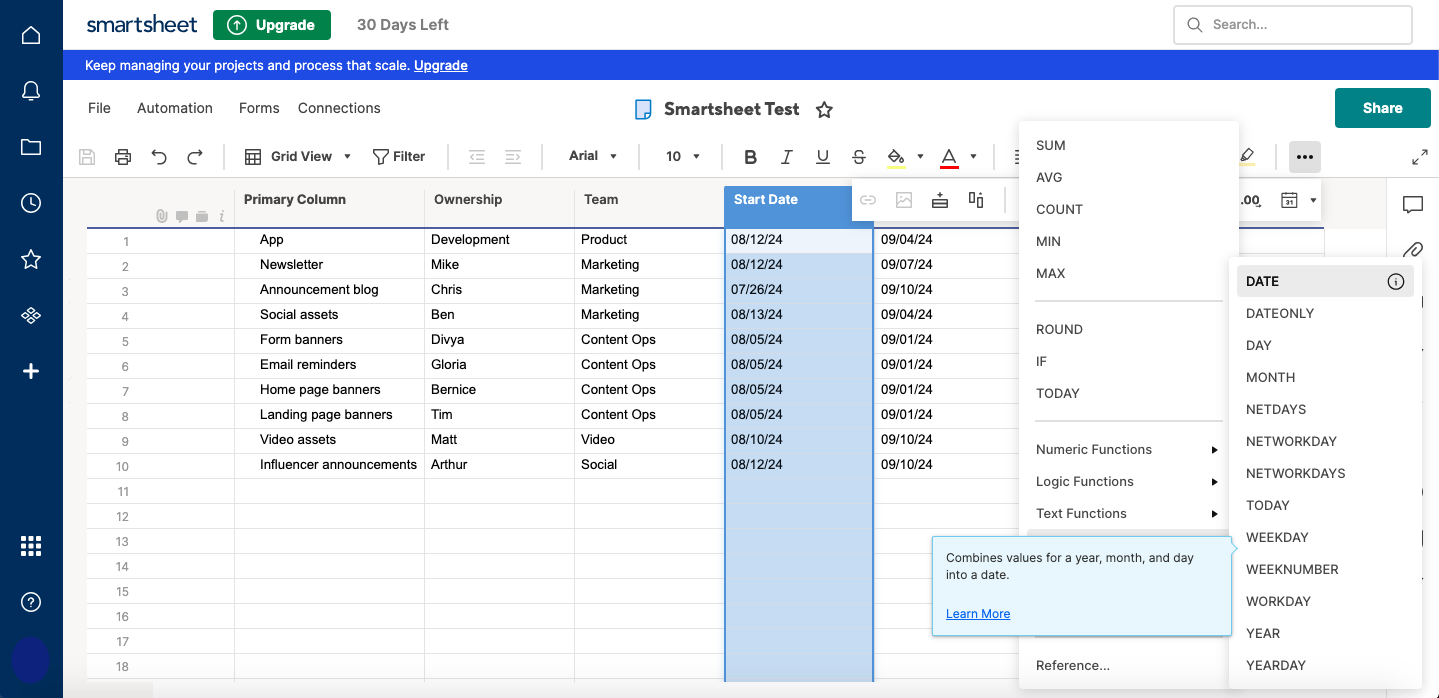
さらに、Smartsheetで気になるのが、ピボットテーブルを作成するための「Pivot App」です。ピボットテーブルは表計算ソフトウェアでは一般的な機能ですが、無料プランでは利用できず、有料プランでも追加オプションとなっています。
Smartsheetでは、用途に応じてデータの表示方法を切り替えられます。プロジェクトの進行管理に適したタイムラインビューやボードビュー、データ分析に使える標準のグリッドビュー、予定管理に便利なカレンダービュー、情報をひと目で確認できるカードビューが用意されています。
ただし、レポートやコンプライアンスなど、一部の機能はエンタープライズ向けプランでのみ利用できます。また、多機能なぶん操作に慣れるまで時間がかかるほか、Smartsheetだけですべての業務ツールを置き換えられるとは限りません。
したがって、猫を追い回すビジネスをしている場合、ダッシュボードは、共同作業者に役割を果たすために必要なデータだけを提供する優れた方法です。
活用シーン・業種
Smartsheetは、プロジェクト・プロダクトマネージャーをはじめ、調達、営業、オペレーション、管理部門など、幅広い業務で活用できます。自動化機能を使えば通知を効率化できるほか、表の行やタスクにファイルを直接添付することも可能です。こうした機能は、複数のタスクや関連資料をまとめて管理するプロジェクト・プロダクトマネージャーに特に適しています。適しています
連携機能
Smartsheetには、SalesforceやJiraとデータを共有できる標準コネクタが用意されています。さらに、Google Workspace、Microsoft Teams、Tableau、DocuSignなど、さまざまな外部サービスとの連携にも対応しています。
安全な共同作業とプライバシー
共有ボタンからリンクをコピーしたり、メールで招待したりすることで、シートを簡単に共有し、共同編集できます。また、関係者ごとに適切なアクセス権限を設定することも可能です。
Smartsheetはデータセキュリティにも力を入れており、AWS環境でAES暗号化を採用しています。また、ISO認証やSOC 2 Type II保証報告書など、主要なセキュリティ基準にも準拠しています。セキュリティにも対応しています。
価格とG2評価
Smartsheetでは、機能を限定した30日間の無料トライアルを利用できます。有料プランは1ユーザーあたり月額9ドルからです。G2での4.4評価は、5点満点中4.4点です。
Airtable

まず押さえておきたいのは、Airtableがプロジェクトやチームのワークフロー管理に強いデータベースツールとして高く評価されていることです。
プロジェクトやアプリ、ワークフローとデータを連携できるため、ExcelやGoogleスプレッドシートのような数値計算を中心とした表計算ソフトウェアとは異なる強みがあります。
主な機能
ここでは表計算ソフトウェアとしての機能に注目して、Airtableで何ができるのかを見ていきましょう。
ベース内にあるグリッドビューは、一般的な表計算ソフトに最も近い表示形式です。データのフィルタリング、グループ化、並べ替えができ、1つのベースに最大1,000個のテーブルを追加できます。また、CSVやExcel、Googleスプレッドシートなどからデータを簡単にインポートできます。
一般的な表計算ソフトウェアで関数などを使って行う処理の一部を、オートメーション機能で自動化できます。たとえば、通常の表計算ソフトウェアでVLOOKUPを使ってデータを検索するような処理も、Airtableではオートメーションを設定して、必要な情報を取得できます。
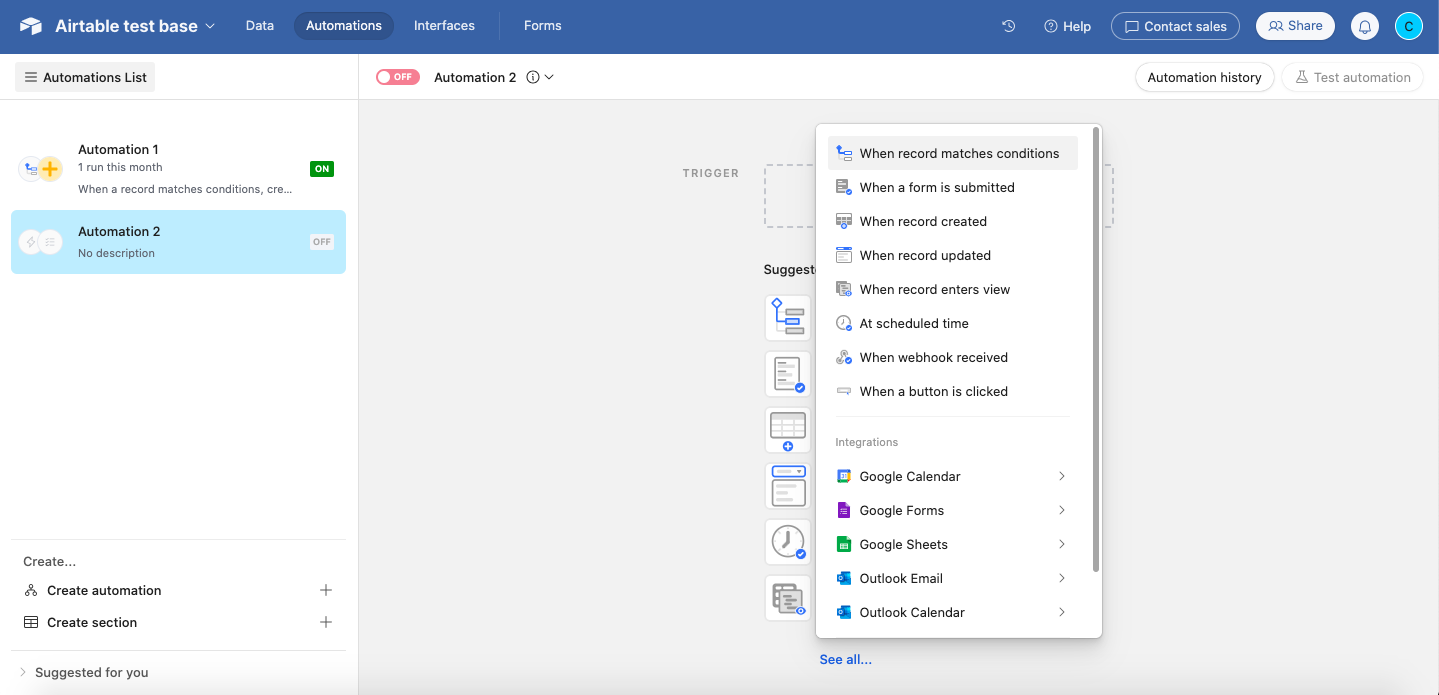
オートメーションの設定は、一般的なVLOOKUPを使うよりも少し手間がかかります。私自身、うまく設定できるようになるまで少し時間がかかりました。ただ、Airtableは単なる表計算ソフトではなく、チームでの共同作業やプロジェクト管理など、より幅広い用途に対応したデータベースツールです。
そのため、オートメーションでできることも幅広く、データ処理から通知、SNSとの連携まで、さまざまな作業を自動化できます。
一方で、Airtableは基本的な操作を覚えやすい反面、使いこなすにはある程度の慣れが必要です。特にオートメーションは設定に時間がかかることがあります。また、データを適切に扱うための構造づくりにも学習が必要で、この点を難しく感じるユーザーもいます。
さらに、Airtableのグリッドは最大500列、無料プランでは1,000レコード(行)までという制限があります。ただし、一般的な使い方であれば、それほど気にならないでしょう。
活用シーン・業種
ほかの表計算・プロジェクト管理のハイブリッド型ツールと同様に、Airtableにもさまざまな用途や業種に対応したテンプレートが用意されており、すぐに使い始められます。特に、プロダクトマネージャーやプロジェクトマネージャー、オペレーション担当者、プログラムコーディネーター、マーケティング担当者など、チームでデータを共有・管理する業務に適しています。
操作画面も比較的わかりやすく、ワークスペースの見た目を用途に合わせてカスタマイズできるため、幅広い業務に活用できます。
連携機能
Airtableは、Google Workspace、Salesforce、Microsoft Teams、Facebookなどの外部サービスと連携できます。さらに、100種類以上の内蔵・外部拡張機能に対応しており、データをより幅広い用途に活用できます。
安全な共同作業とプライバシー
Airtableでは、ベースをチームで共有する際に、メンバーごとに複数のアクセス権限や公開範囲を設定できます。
セキュリティ面では、通信中のデータを256ビットSSL/TLS、保存データを256ビットAESで暗号化しています。以前は、添付ファイルの固定URLに関するセキュリティ上の懸念がユーザーフォーラムなどで指摘されていましたが、現在はURLの管理方法が改善されています。
価格とG2評価
Airtableには無料プランがありますが、利用できるレコード数やオートメーション、添付ファイルには制限があります。G2での評価は、5点満点中4.6点です。
高機能な表計算ソフト
Microsoft Excel
Microsoft Excelは、数百〜数千行におよぶ大量のデータを処理・分析したいときに頼りになる表計算ソフトウェアです。筆者自身も長年にわたって利用しており、特に大規模なデータ処理ではExcelの高い処理能力が強みになります。
1985年に最初のバージョンが登場したExcelは、長年にわたり表計算ソフトの代表的な存在として利用されてきました。利用者が多いぶん、操作方法やトラブルで困ったときに、YouTubeなどで豊富な解説情報を見つけやすいのもメリットです。
主な機能
以前の仕事では、担当していた複数の顧客について、四半期ごとの損益を集計する業務を行っていました。私はどちらかというと数字が得意なタイプではありませんが、ピボットテーブルやVLOOKUPなども、YouTubeの解説動画を参考にしながら練習することで、徐々に使いこなせるようになりました。
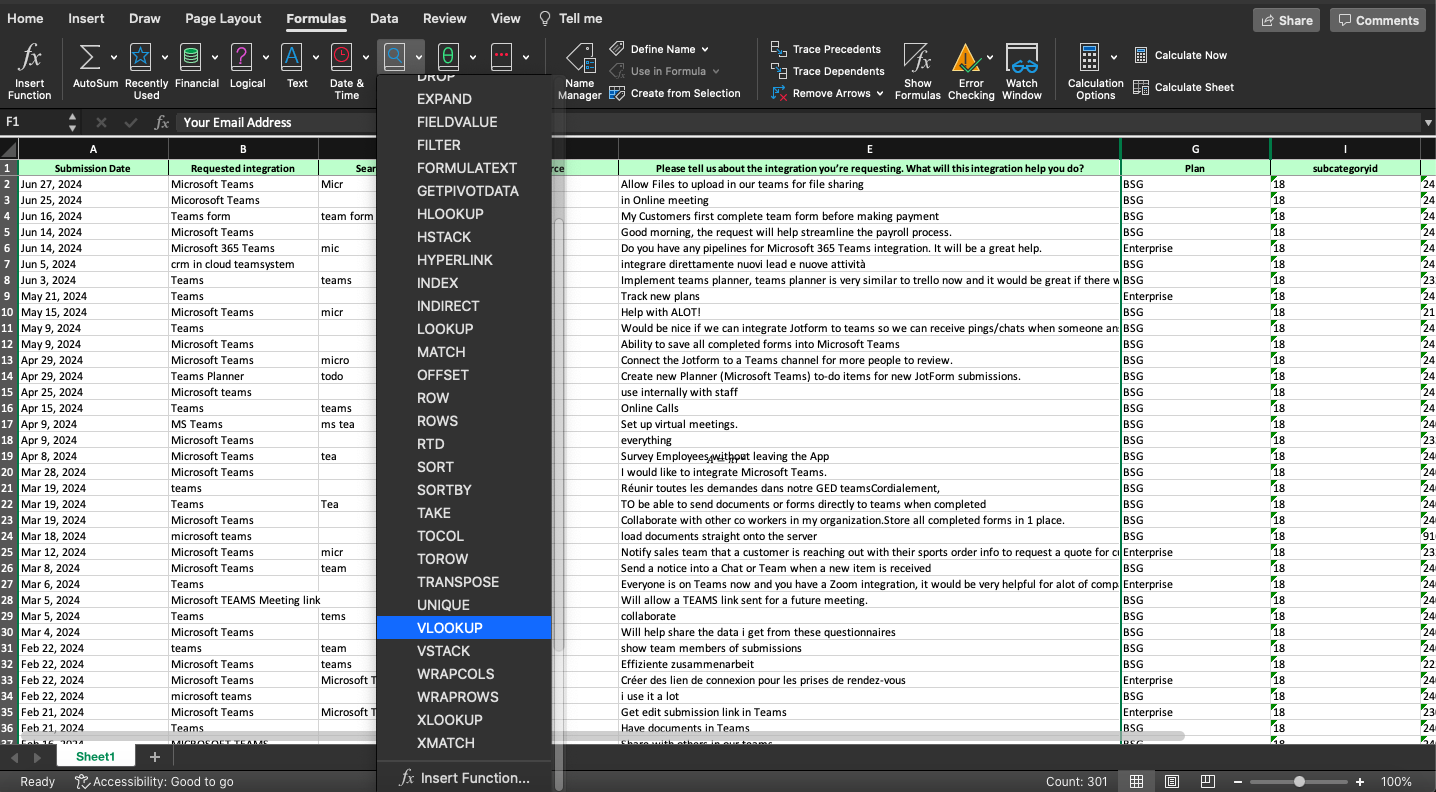
ただし、これはExcelでできることのほんの一部です。繰り返し作業を自動化できるマクロをはじめ、豊富なテンプレートや外部アプリとの連携など、さまざまな機能を備えています。特にデータの集計や分析を重視するなら、Excelは幅広い用途に対応できる表計算ソフトです。
Excelでは、データをもとにグラフやレポートを作成・編集でき、情報をわかりやすく可視化できます。
一方、多機能だからこその難しさもあります。初心者にとっては機能が多すぎて、目的に合った機能を見つけにくいことがあります。必要な機能だけでなく、使わなくてよい機能を見極めるのも簡単ではありません。
また、上級者からは、動作の遅延や互換性の問題、より高度なプログラミング・データ処理ツールにはある機能が不足しているといった点が指摘されています。
活用シーン・業種
Microsoft Excelは、学生や一般ユーザー、個人事業主でも使いやすい基本機能から、専門的なデータ分析に対応する高度な機能まで幅広く備えています。並べ替えやフィルター、合計・平均などの基本的な計算に加え、Power Query、財務関数、数学・三角関数なども利用できるため、経理や統計、データ分析など専門性の高い業務にも対応できます。
連携機能
Excelはさまざまな外部サービスとの連携に対応しており、Microsoft Teamsをはじめとする多くのツールからExcelのデータを活用できます。
安全な共同作業とプライバシー
Excelでは、Web版ExcelやMicrosoft 365を使って、ファイルを共有しながら複数人で共同編集できます。ただし、ほかのユーザーによって内容が変更・上書きされる可能性があります。以前のバージョンに戻すこともできますが、表計算とプロジェクト管理を組み合わせた一部のツールほど簡単ではありません。
セキュリティ面では、Excelファイルをパスワードで暗号化して保護できます。ただし、ファイルやデータの扱い方によっては情報漏えいのリスクがあるため、適切なアクセス管理も重要です。
また、MicrosoftのInformation Rights Management(IRM)を利用すれば、機密情報が権限のないユーザーによって印刷・転送・コピーされるのを制限できます。
料金とG2評価
Microsoft 365には無料で利用できるプランがあり、一部の機能やストレージには制限があります。有料プランでは、Microsoft 365の一部としてExcelを利用できます。Microsoft ExcelのG2での評価は、5点満点中4.7点です。
ワンポイントアドバイス
すでにMicrosoft Excelの高度な関数やデータ分析機能を活用しているなら、Jotformと連携するとさらに便利です。フォームに新しい回答が送信されるたびに、Excelのワークブックに自動的に新しい行が追加されます。これにより、手作業でのデータ入力を減らし、データの集計や分析により多くの時間を割くことができます。
Googleスプレッドシート
Google Workspaceは2006年に登場したクラウド型の生産性向上ツールです。表計算ソフトウェアのGoogleスプレッドシートをはじめ、メールやカレンダー、クラウドストレージ、ビデオ会議などの機能を提供しています。サービス開始後、スタートアップや非営利団体をはじめ、さまざまな組織で広く利用されるようになりました。
主な機能
Googleスプレッドシートは、基本的な表計算から高度なデータ処理まで幅広い機能を備えています。さらに近年では、AI・Geminiを活用した機能の強化や暗号化機能の改善、BigQueryやLookerとのデータ連携など、機能の拡充が進んでいます。

Googleスプレッドシートの弱点としては、Excelと比べて、複雑な処理や大量のデータを扱う際に動作が遅くなることがある点が挙げられます。また、ショートカットを多用する場合や、さまざまな外部ツールからデータを取り込みたい場合は、必要な機能に対応しているか事前に確認しておくとよいでしょう。
活用シーン・業種
Google Workspaceは、使いやすさや導入しやすい価格、サービスの普及度から、スタートアップや非営利団体、教育機関をはじめ、さまざまな組織で利用されています。Googleスプレッドシートも特定の業種に限らず、個人から企業・教育機関まで幅広いユーザーが活用できる表計算ソフトウェアです。
連携機能
Googleスプレッドシートは、1,000種類以上の外部アプリとの連携に対応しており、さまざまなツールとデータを連携できます。
安全な共同作業とプライバシー
Googleスプレッドシートの大きな強みは、複数のメンバーが同じスプレッドシートをリアルタイムで共同編集できることです。データ管理やスケジュール共有、進捗管理など、チームで情報を扱うさまざまな場面で活用できます。
セキュリティ面では、Googleスプレッドシートで作成したファイルはGoogleのデータセンターに保存され、通信中・保存時のデータは暗号化されます。また、2段階認証(2FA)を利用することで、アカウントのセキュリティをさらに強化できます。
料金とG2評価
Googleスプレッドシートは、個人ユーザーなら無料で利用できます。ビジネス向けには、Google Workspaceの有料プランが用意されています。Google WorkspaceのG2での評価は、5点満点中4.6点です。なお、Googleスプレッドシート単体でのG2評価は掲載されていません。

フォーム送信でGoogle Sheetに自動的に行を追加
詳細フォーム送信を受信するたびに、データが自動的にスプレッドシートの新しい行に入力されます。Jotformを使えば、情報を収集してスプレッドシートを管理することがこれまで以上に簡単になります。
署名された文書でGoogle Sheetsの新しい行を自動生成
詳細Jotformを通じて署名された文書を受信するたびに、データが自動的にスプレッドシートの新しい行に入力されます。面倒な手動更新は必要ありません。
フォームを使用してGoogleスプレッドシートの既存データを更新
詳細Jotformで行われたフォーム送信への編集は、スプレッドシート内のデータを自動的に更新します。時間のかかる手動作業を避け、データを楽に管理できます。
オープンソースの表計算ソフト
LibreOffice Calc

高度な表計算機能を使いたい一方で、クラウドやインターネット接続に頼らず、パソコン上で使えるソフトを求める人にはLibreOfficeが適しています。LibreOfficeは、Microsoft OfficeやGoogle Workspaceのように複数のツールをまとめたオフィスソフトで、その中の表計算ソフトウェアが「Calc」です。
主な機能
LibreOfficeはオープンソースのソフトウェアで、Calcで作成したファイルはODS形式で保存できます。開発者コミュニティによって継続的に開発・更新されているのも特徴です。
Calcには、会計や統計を含む豊富な関数や表計算機能が搭載されています。データ分析機能も充実しており、基本的な用途から専門的なデータ処理まで幅広く対応できます。
Microsoft OfficeやGoogle Workspaceとは異なり、LibreOfficeには独自のメールサービスはありません。一方、Calcには表計算を便利にする次のような機能が用意されています。
- 関数が組み込まれたテンプレート
- 複数人で編集できる共有モード(変更内容は手動での承認が必要)
- セルの値を切り替えて結果を比較できる「シナリオ」機能
- Microsoft Excel形式のファイルの読み込み・編集・保存
- ユーザーガイドやヘルプ情報
LibreOfficeは、画面デザインがやや古く感じられるという声もあります。ただし、レイアウトの見た目や表示モード、アイコンなどを変更でき、自分の使いやすいように画面をカスタマイズできます。
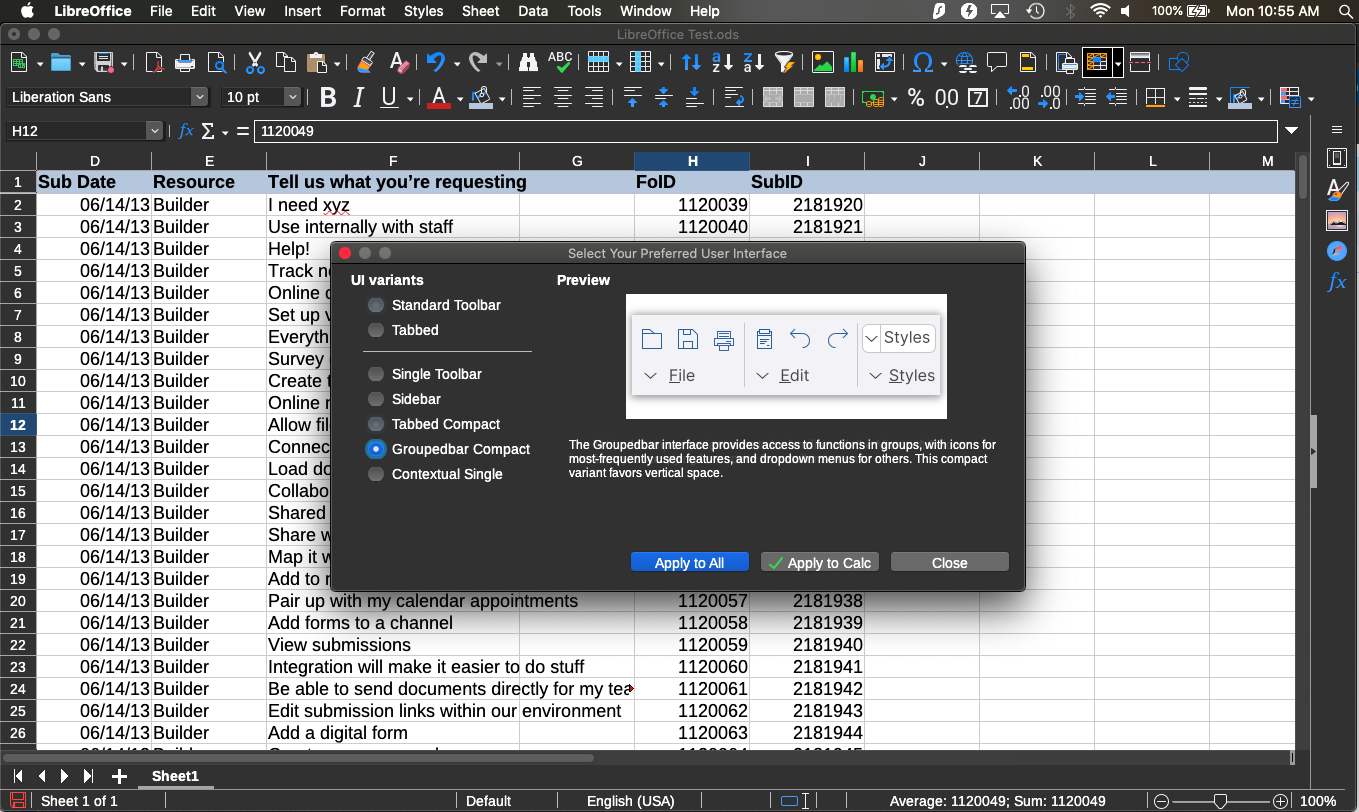
LibreOfficeの最大のデメリットは、見方を変えればメリットでもあります。クラウド型ではなくパソコン上で動作するため、ファイルの保存や管理は自分で行う必要があります。クラウドサービスの自動保存に慣れている人は、少し不便に感じるかもしれません。
一方で、表計算ソフウェアトとしての機能は非常に充実しており、本格的なデータ処理にも対応できます。
活用シーン・業種
LibreOfficeは無料で利用でき、パソコン上で動作するため、コストを抑えて表計算ソフトウェアを使いたい人に適しています。学生をはじめ、Excelに近い操作感の無料ソフトを求める人にも選択肢となります。
一方、クラウド型のツールを使った共同作業が中心の企業やチームでは、LibreOfficeよりクラウドサービスのほうが使いやすい場合があります。
連携機能
LibreOfficeには、機能を拡張できるさまざまな拡張機能が用意されています。一方、クラウド型のビジネスツールと比べると、外部サービスとの連携機能は限定的です。
安全な共同作業とプライバシー
LibreOfficeはパソコン上にデータを保存して利用できるため、データの安全性は端末やファイルの管理方法に大きく左右されます。安全に利用するには、適切なアクセス管理や基本的なセキュリティ対策が重要です。
Calcでは、複数のユーザーで同じスプレッドシートを共同編集できます。ただし、共有中は一部の機能が利用できないほか、ほかのユーザーによって内容が変更・削除される可能性があるため、運用には注意が必要です。
価格とG2評価
LibreOfficeはオープンソースのソフトウェアで、サブスクリプション料金なしで無料で利用できます。LibreOffice CalcのG2評価は、5点満点中4.3点です。
Apache OpenOffice Calc

Apache OpenOfficeは、LibreOfficeと同じく無料で利用できるオープンソースのオフィスソフトです。OpenOfficeを前身とし、その後継としてApache OpenOfficeが開発されています。
表計算ソフトの「Calc」をはじめ、文書作成、プレゼンテーション、図形描画などのツールも利用できます。
主な機能
Apache OpenOffice Calcは、ピボットテーブルをはじめ、一般的な表計算に必要な機能を幅広く備えています。Microsoft Officeを含む、さまざまなファイル形式の読み込み・保存にも対応しています。
インターフェースはやや古さを感じるものの、無料で充実した表計算機能を利用できるのが特徴です。モバイル環境では数式のコピー&ペーストなど一部の操作に慣れが必要なため、パソコンでの利用が適しています。
また、シートの共有や検索にアクセスできるショートカットのほか、数値入力用のキーパッドや、指をマウスのように操作できるトラックパッド機能も利用できます。
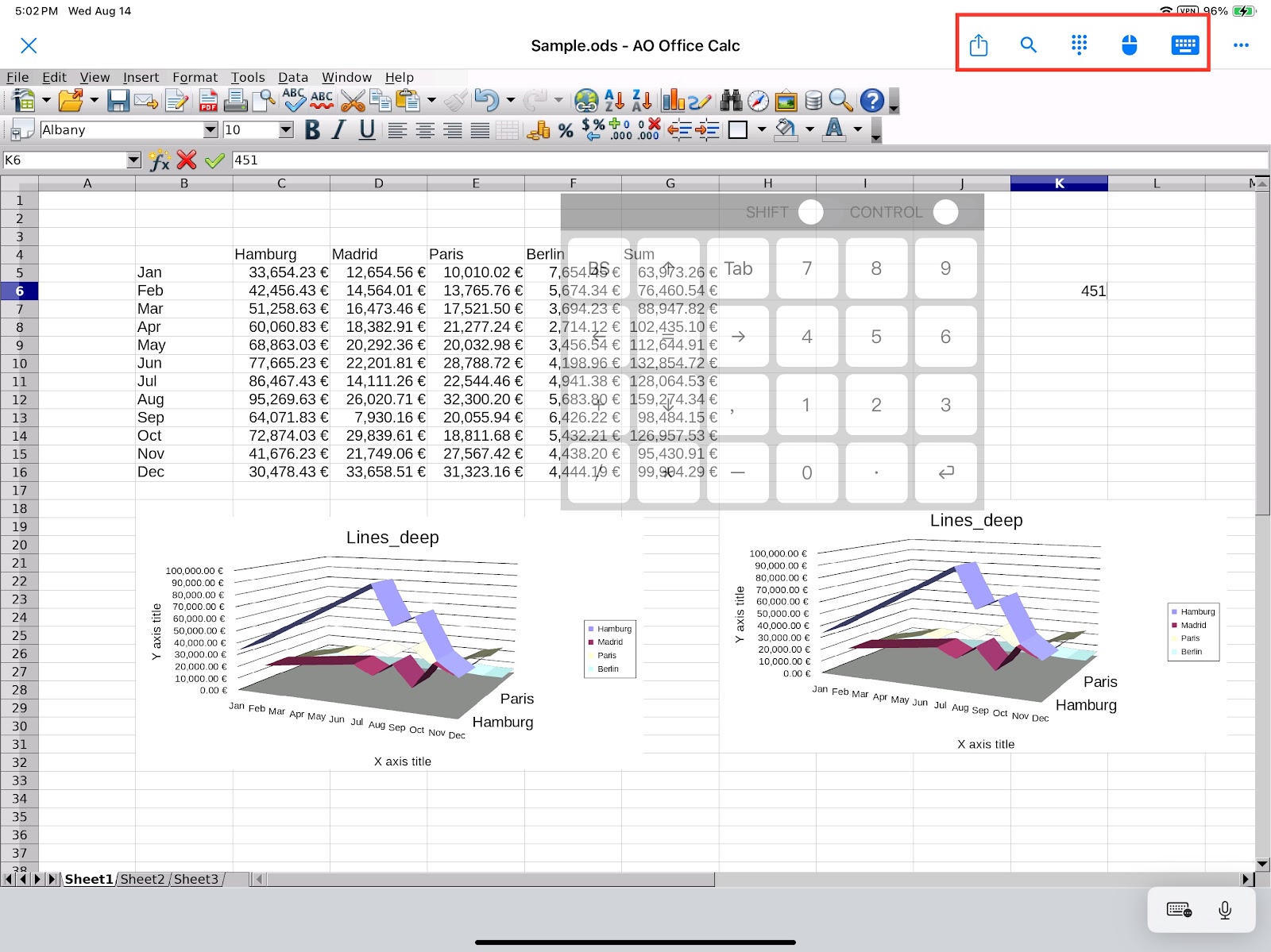
Apache OpenOfficeは過去に、セキュリティ更新の遅れを指摘されたことがあります。一方、近年はセキュリティや暗号化に関する改善も行われています。
また、OpenOfficeは基本的にパソコンでの利用を想定したソフトウェアです。iPadなどのモバイル端末では、互換アプリなどを利用する必要があり、デスクトップ版とは利用環境が異なります。
AO Officeは、Apache OpenOfficeから派生した互換アプリで、基本的な機能は共通しています。複数のデバイスで利用したい場合は、OpenOfficeやLibreOfficeが端末ごとにどのような形で利用できるかを事前に確認しておくとよいでしょう。
Apache OpenOfficeは更新頻度が高いとはいえませんが、操作しやすく、コストをかけずに使える表計算ソフトとして選択肢になります。また、多言語に対応しているのも特徴です。
活用シーン・業種
Apache OpenOfficeはLibreOfficeと同様に、コストを抑えたい人や、クラウドではなくパソコン上で使えるソフトを求める人に適しています。
表計算機能も充実しているため、会計士や統計担当者など、数値を扱う業務にも活用できます。
連携機能
Apache OpenOfficeは、一般的なクラウド型ソフトと比べると、外部サービスとの連携機能は限定的です。ほかのツールと接続する方法はありますが、データベースクエリの設定など専門的な作業が必要になる場合があります。
安全な共同作業とプライバシー
Apache OpenOfficeはLibreOfficeと同様に、複数のユーザーで同じスプレッドシートを共同編集できます。また、データをパソコン上に保存して管理できるため、クラウドサービスとは異なり、端末やファイルの管理方法がセキュリティを左右します。
価格とG2評価
Apache OpenOfficeはオープンソースのソフトウェアで、無料で利用できます。OpenOffice CalcのG2評価は、5点満点中4.2点です。
その他の表計算ソフト
Apple Numbers

Apple Numbersは、Microsoft ExcelやGoogle Sheetsのように表を中心とした画面ではなく、自由に表やグラフなどを配置できるキャンバス形式を採用しています。そのため、データを整理するだけでなく、見せ方にもこだわりたい人に適した表計算ソフトです。
主な機能
Apple Numbersでは、キャンバス上の好きな場所に表やグラフ、テキストを自由に配置できます。用途別のテンプレートも豊富で、データをどのように整理・見せるかのヒントとして活用できます。
また、スプレッドシートを公開または限定公開で共有し、複数人でリアルタイムに共同編集できます。変更履歴から誰が編集したかを確認できるため、チームでの作業にも便利です。

長年Macを使っている筆者ですが、Apple Numbersを使う機会はあまりありませんでした。普段Macでは文章作成や写真の管理、Web閲覧をすることが多く、データ管理にはJotformテーブル、本格的な表計算にはExcelやGoogleスプレッドシートを使っています。
実際に使ってみると、Numbersはすっきりとした画面で直感的に操作できるのが印象的でした。行や列はワンクリックで簡単に追加できます。また、セルに入力すると利用できる関数が自動で候補表示されるため、関数を探す手間を減らせるのも便利です。
NumbersはXLOOKUP関数にも対応しており、複数の表から必要なデータを検索できます。また、サイドバーから関数を選んで表に追加し、セル上で計算することも可能です。
基本的な表計算機能に加え、グラフの作成・カスタマイズ機能が充実しているため、データを視覚的にわかりやすく見せたい人に適しています。
一方で、高度な表計算機能や一般的なショートカットが少ない点はデメリットです。また、古いmacOSでは、バージョンによって表示や操作性に問題が生じる場合があります。
活用シーン・業種
Apple Numbersは、学習用途や家計管理など、個人での利用に適したテンプレートが充実しています。複数人で業務を進めるチームよりも、個人で表計算ソフトを使いたい人に向いています。
スプレッドシートを初めて使用する人にとって、使いやすさはNumbersの最も強力な特性の1つです。とはいえ、Numbersのレイアウトには、ほとんどの従来のツールとは異なる場所に機能があります。これは、Excelの使用に慣れている人々を悩ませると思います。
操作がわかりやすいため、表計算ソフトを初めて使う人にも使いやすいのが特徴です。一方、Excelなど一般的な表計算ソフトとは機能の配置や操作方法が異なるため、Excelに慣れている人は最初に戸惑うことがあります。
連携機能
Apple Numbersでは、NumbersファイルをExcel形式で保存したり、ExcelファイルをNumbersで開いたりできます。一方、外部サービスとの連携機能はそれほど多くありませんが、Boxなどのクラウドストレージとファイルを同期することは可能です。
安全な共同作業とプライバシー
Apple Numbersでは、スプレッドシートにパスワードを設定してファイルを暗号化し、データを保護できます。
NumbersはiCloudと連携して利用できるため、Apple Accountを適切に管理することも重要です。2ファクタ認証を有効にすることで、アカウントのセキュリティをさらに強化できます。
また、WindowsユーザーもWeb版のNumbersを利用できます。Web上で作成・編集するファイルはiCloudに保存されるため、クラウド上でのデータ管理についても把握しておくとよいでしょう。
料金とG2評価
Apple Numbersは無料で利用できます。Apple Accountには5GBのiCloudストレージが無料で付属しています。Apple NumbersのG2評価は、5点満点中4.2点です
Quip

QuipはSalesforceと標準で連携しており、スプレッドシートとSalesforceのレコードを簡単に関連付けられます。Salesforceのレポートやデータをスプレッドシート内に挿入することも可能です。
Salesforceとの連携に強いのは、2016年にSalesforceがQuipを買収したことが背景にあります。そのためQuipは、Salesforceを利用している企業にとって、CRMのデータを活用しながら共同作業できる表計算ソフトウェアとして相性のよい選択肢です。
主な機能
実際にQuipを使ってみると、シンプルでわかりやすい操作性が印象的でした。グラフや数式、フィルター、リンクなどの機能にすばやくアクセスでき、直感的に操作できます。
表計算や編集、書式設定の機能はExcelやGoogleスプレッドシートほど充実していません。一方、日常的なデータ整理や、Salesforceのデータを扱う用途には十分な機能を備えています。
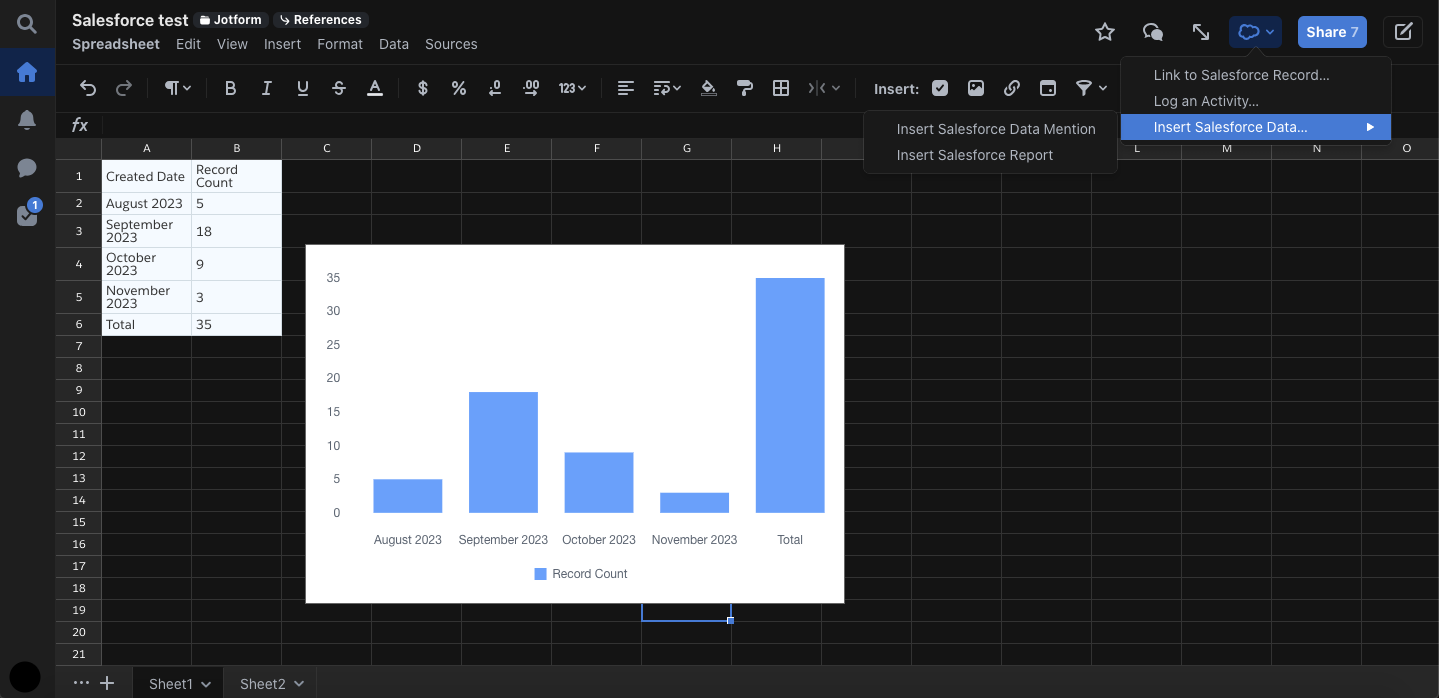
Quipには、アプリの動作が遅く感じられることがあるなどの課題もあります。一方で、便利な機能も備えており、用途に応じて選べるテンプレートも充実しています。また、Quipで文書を作成している途中に、スプレッドシートや表を簡単に追加できるため、文章とデータを一つのドキュメントにまとめて管理できます。
活用シーン・業種
Quipは、特にSalesforceをすでに利用している、または導入予定の企業やチームに適しています。Salesforceとの連携を生かしながら、チームでデータを共有・編集できるのが強みです。
なかでも、Salesforceを日常的に使う営業チームなどの共同作業に向いています。
一方、Salesforceをあまり利用しない場合は、表計算機能だけを見ると、ExcelやGoogleスプレッドシートなどほかの選択肢のほうが適している場合があります。
連携機能
QuipはSlackと連携でき、SlackのチャンネルやグループからQuipのスプレッドシートを活用できます。
一方、Salesforceほど豊富な外部サービスとの連携機能はなく、Quip単体で利用できる連携先は比較的限られています。必要に応じて、Zapierなどの外部ツールを使ってほかのサービスと連携する方法もあります。
安全な共同作業とプライバシー
Quipでは、保存中・通信中のデータが暗号化され、2ファクタ認証(2FA)にも対応しています。
共同作業では、ユーザーやグループを追加したり、共有リンクを送ったりしてドキュメントを共有できます。また、共有相手ごとに、編集・コメント・閲覧のみなどのアクセス権限を設定できます。
料金とG2評価
Quipには無料トライアルがあり、有料プランは1ユーザーあたり月額10ドルから利用できます。QuipのG2評価は、5点満点中4.2点です。
自分に合った表計算ソフトウェアの選び方
表計算ソフトウェアには、それぞれどのような違いがあるのでしょうか。自分に合ったツールを選ぶには、どの機能を重視すればよいのでしょうか。
多くの表計算ソフトウェアは幅広い用途に対応していますが、最適なものを選ぶには、自分の用途や必要な機能に合わせて比較することが大切です。
選ぶ際は、次のようなポイントを確認してみましょう。
主な機能
表計算ソフトウェアを選ぶときは、まず必要な機能がそろっているかを確認しましょう。簡単な数式や並べ替え、フィルターなどの基本機能だけで十分なら、選択肢は幅広くなります。
一方、データをより詳しく分析するために、ピボットテーブルやマクロ、複雑な数式などが必要なら、高度な表計算機能を備えたツールが適しています。たとえばExcelは、こうした高度なデータ処理を重視する場合の代表的な選択肢です。
ユースケースと業界
表計算ソフトウェアを選ぶ際は、まず個人利用か業務利用かを考えましょう。学習や趣味などで高度なデータ処理が必要なければ、シンプルで低価格なツールでも十分です。
一方、仕事で使う場合は、機能の充実度や外部サービスとの連携性も重要になります。特に中小企業で請求書やデータを管理するなら、業務に合わせて柔軟に使えるツールを選ぶとよいでしょう。
表計算ソフトは幅広い業種で使われますが、業界によって重視すべき機能は異なります。たとえば、金融・会計分野では財務関数の充実度に加え、セキュリティやコンプライアンスへの対応も重要です。
一方、マーケティングや営業では、グラフやデータの可視化機能が役立ちます。CRMやプロジェクト管理ツールとデータをスムーズに連携できるかどうかも、選定時に確認しておきたいポイントです。
連携機能
現在の業務では、複数のツールを組み合わせて利用することが一般的です。Ascendixによると、2023年時点で企業が利用するSaaSアプリは最大130種類にのぼります。
そのため、表計算ソフトウェアにデータをインポートしたり、表計算ソフトからデータをエクスポートしたりできることは、業務の流れを滞らせないためにも非常に重要です。
導入する前に、検討している表計算ソフトウェアが、普段利用しているQuickBooks、Salesforce、Trello、HubSpotなどのSaaSと互換性があるか、どのような連携機能を備えているかを比較しておきましょう。
安全な共同作業とプライバシー
データセキュリティとプライバシー機能は、外部の脅威からデータを守るだけでなく、社内のメンバーや外部パートナーなど、共同作業する相手ごとにアクセス権限やプライバシーレベルを設定するためにも重要です。表計算ソフトウェアには機密性の高いデータが保存されることも多く、フィッシングなどによる不正アクセスのリスクも常に存在します。そのため、表計算ソフトを選ぶ際は、データを適切に保護できるセキュリティ機能を確認しておきましょう。
価格とG2評価
表計算ソフトウェアを選ぶうえで、料金も無視できないポイントです。さまざまなサービスでサブスクリプション料金がかかる今、複数のツールを利用すれば毎月のコストも積み重なります。
また、ツールを比較するときは、実際のユーザーからの評価も参考になります。筆者は、数百件ものユーザーレビューを集約して評価しているG2のようなレビューサイトを参考にしています。こうした評価を確認することで、そのソフトが実際のユーザーからどの程度支持されているのかを把握し、ツール選びの判断材料にできます。
職場で求められる表計算ソフトは進化している
表計算ソフトウェアは何十年にもわたり、データの整理や分析、並べ替え、グラフ作成などに活用されてきました。
1980年代のMicrosoft Excelから、インターネットの登場、クラウドサービスの普及、そして現在のノーコードアプリや表計算とデータベースを組み合わせたプラットフォームまで、表計算ソフトウェアは時代とともに進化しています。こうした変化を通じて、現代の表計算ソフトは職場で働く人々のニーズに応えるツールへと進化してきました。


今では、1つのスプレッドシートで計算やデータ分析ができるだけでは十分ではありません。働く人が表計算ソフトウェアに求める機能は多岐にわたり、たとえば次のようなものがあります:
- チームで共同作業できるワークスペース
- リアルタイムでの編集・共有
- プロジェクト管理
- クリエイティブ分野、マーケティング、顧客関係管理のユーザーを支援する機能
- 個々の業務フローに合わせたカスタムアプリの作成
今回紹介した表計算ソフトウェアは、現代の働き方に求められるワークフローを踏まえ、それぞれの機能や特徴を比較して選定しています。用途や好みは人それぞれですが、この記事で紹介したツールのなかから、自分に合った表計算ソフトウェアを見つけられるはずです。
現在の表計算ソフトウェアは、さまざまな業務を支援できるツールへと進化しています。さらにAI機能の登場によって、今後はより創造的かつ効率的に仕事を進められるようになることが期待されます。
写真提供:Campaign Creators(Unsplash)


コメントの送信: