ウェブサイト向けウェブアクセシビリティウィジェット
アクセシビリティプリセット、読み取り補助、キーボードサポート、色とコントラストのモード、モーションコントロール、保存された設定によって、訪問者により快適な閲覧体験を提供しましょう。Jotformでウェブアクセシビリティウィジェットを作成して埋め込めます。コーディングは不要です。
アクセシビリティウィジェットの作り方
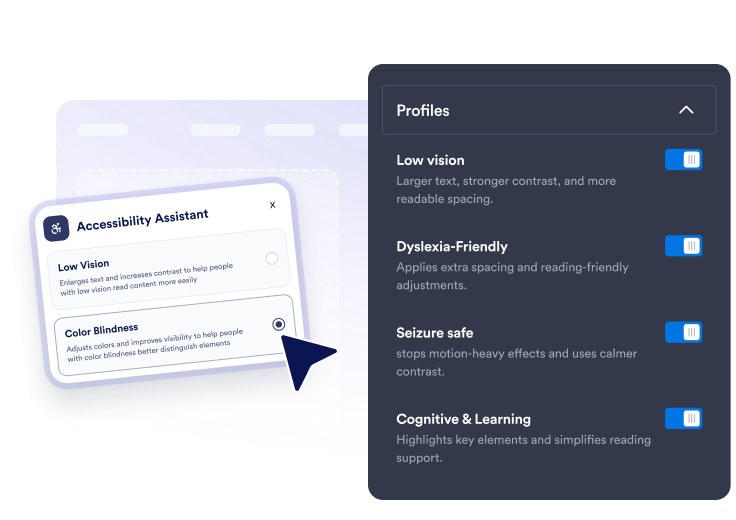
プリセットとツールを選択
クイックプリセットに加えて、テキストサイズ、間隔、読み取り補助、キーボードフォーカス、リンクのハイライト、モーション、カラーモードの詳細なコントロールを有効にできます。
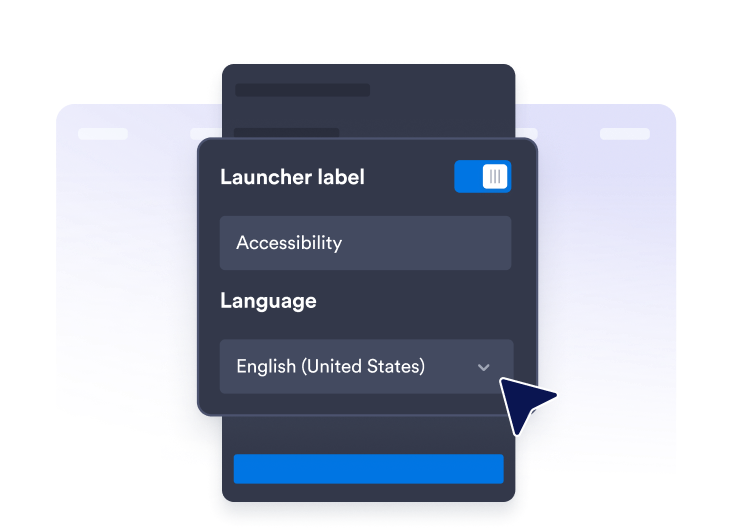
アシスタントをカスタマイズ
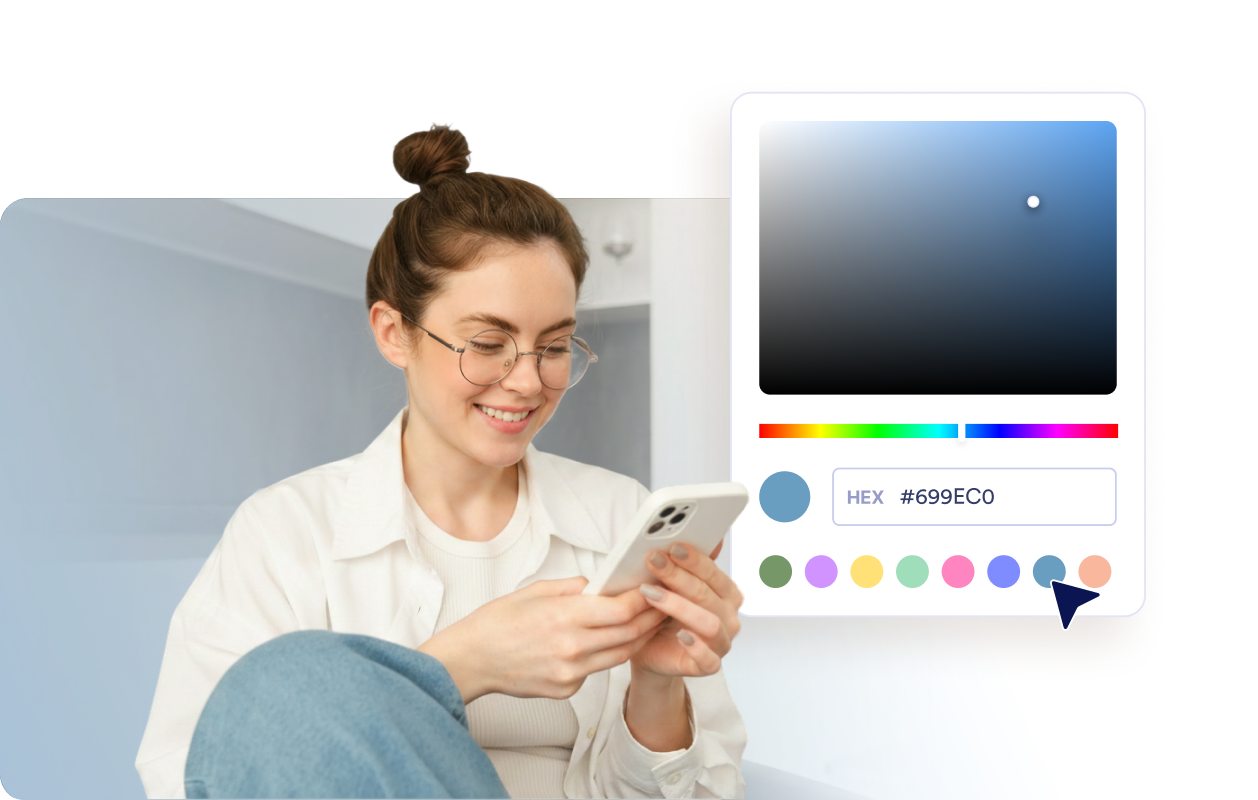
パネルの文言、スコアメッセージ、言語、ランチャーの位置、テーマカラー、パネルの幅、ボタンのサイズ、設定の保持期間を編集できます。

Publish it anywhere
埋め込みコードをコピーして、より明確な読み取りとナビゲーションのオプションを必要とするあらゆるページに、フローティングのアクセシビリティアシスタントを追加できます。
訪問者が自分のニーズに合わせてサイトを調整できるように支援
アクセシビリティのクイックプリセットを提供
弱視、色覚、ディスレクシア対応、発作予防、注意散漫の軽減、運動補助、認知・学習、キーボードナビゲーションのプリセットを訪問者が適用できるようにします。
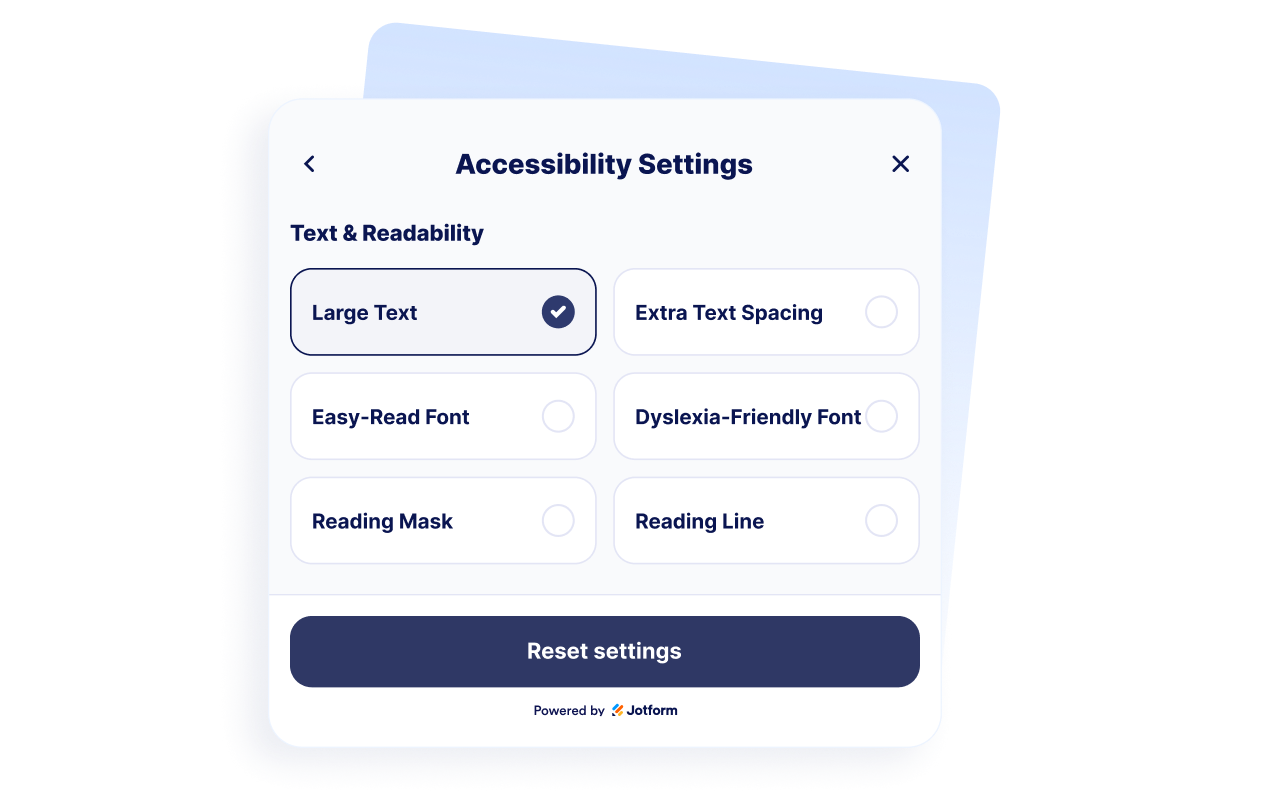
読みやすさの快適さをサポート
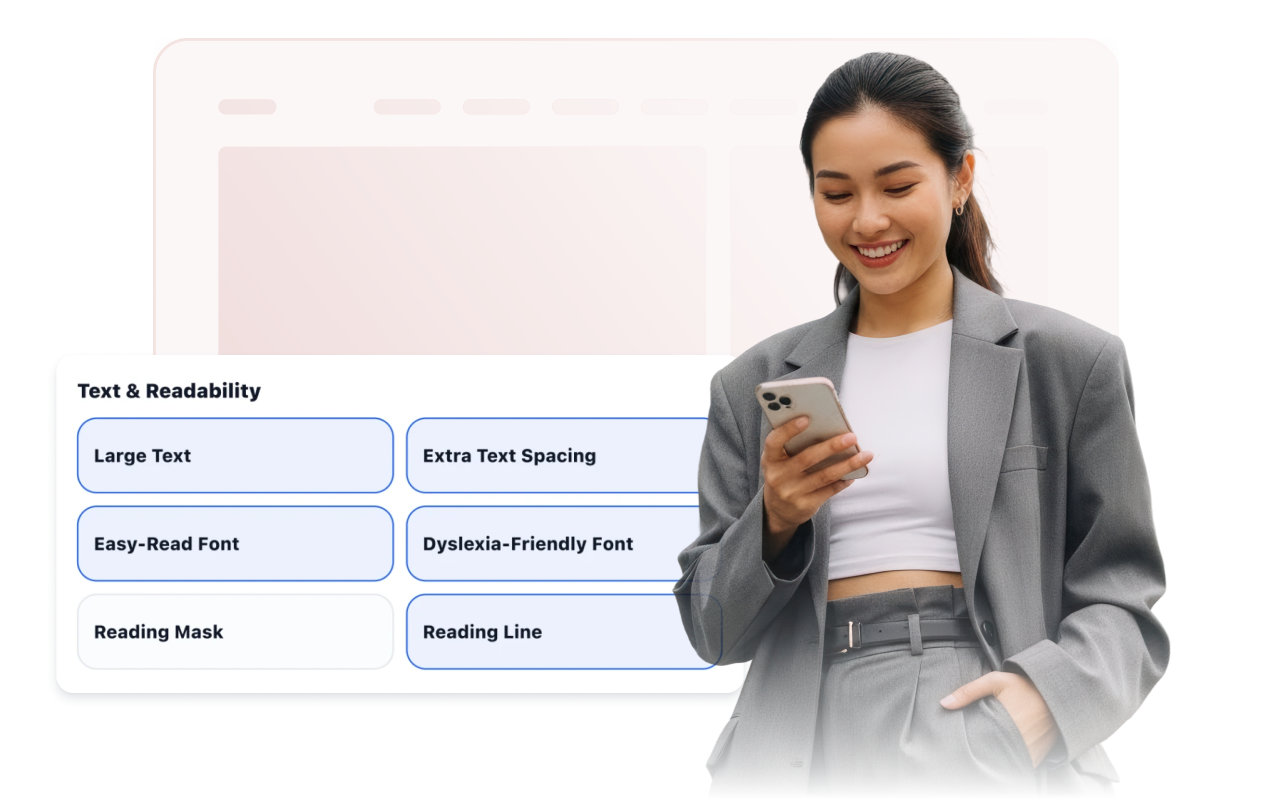
大きな文字、文字間隔の拡大、読みやすさの調整、ディスレクシア対応の間隔、リーディングマスク、読み取りガイド線などのコントロールを訪問者に提供します。
ナビゲーション、色、モーションを改善
キーボードフォーカス、大きなクリック可能領域、大きなカーソル、リンクのハイライト、アニメーション停止、高コントラスト、グレースケール、色の反転、色覚サポートモードを利用できるようにします。

ランチャーとアシスタントのスタイル設定
ランチャーの位置、ラベルの表示、テーマプリセット、パネルの幅、色、ボタンのサイズ、角の丸み、表示ルール、保存する設定の保持期間を調整できます。
Jotformウェブサイトウィジェットが選ばれる理由
Jotformのウィジェットは、ウェブサイトをよりインタラクティブにし、コンバージョンを高めます。星評価やお客様の声のスライダーから、社会的証明のポップアップ、メディア埋め込みまで、多彩なツールが利用可能です。フォームやランディングページにウィジェットを追加して、データ収集、証明の表示、リードの獲得を実現しましょう。コーディングは不要です。
シンプルな埋め込みコードで、Jotformウィジェットをウェブサイトに追加できます。ウィジェットをカスタマイズし、見た目をプレビューして、カスタムHTMLや埋め込みブロックに対応したあらゆるページに貼り付けるだけ。開発者は一切不要です。
Jotformウェブサイトウィジェットを使って、リードの獲得、お客様のフィードバックの表示、社会的証明の掲載、メディアの埋め込み、便利なウェブページツールの追加ができます。各ウィジェットは、訪問者がウェブサイトから直接あなたのビジネスとやり取りできるようサポートします。
ウィジェットの設定、カスタマイズ、埋め込み、トラブルシューティングでサポートが必要な場合、Jotformのカスタマーサポートチームが24時間365日対応します。必要なときに助けがあると分かっているので、安心して前に進めます。
アクセシビリティウィジェットの活用場所
訪問者が快適に読んだり、比較したり、移動したり、タスクを完了したりする必要がある重要なページで、このウィジェットを活用しましょう。
教育ウェブサイト:長いリソースページ、入学案内、コース情報がある場合。
医療ウェブサイト:患者が読みやすい情報や予約詳細を必要とする場合。
行政・公共サービスのページ:より多くの訪問者が使いやすくすべきページ。
Eコマースページ:商品詳細、比較、購入手続きのステップを読みやすく保ちたい場合。
サポートセンター:訪問者がヘルプ記事やトラブルシューティングの手順を確認する場合。
コンテンツの多いウェブサイト:記事、ガイド、ドキュメント、ポリシーページなどがある場合。
Jotformフォーム作成ツールで、リードを有料顧客へと変えましょう
Jotformで、エンゲージメントをアクションへと変えましょう。リードの獲得、決済の回収、返信の自動化まで、すべてを一か所で実現する強力なフォームを作成できます。すべての回答はJotform受信トレイに届き、そこからフォローアップしたり、お気に入りのアプリと連携したりできます。
無料で今すぐ始める
よくある質問 (FAQ)
アクセシビリティウィジェットとは何ですか?
アクセシビリティウィジェットは、読みやすさ、コントラスト、色、画像、モーション、その他の閲覧設定をコントロールできるフローティングツールバーをウェブサイトに追加します。訪問者はパネルを開いて、個別の調整を適用したり、有効化されたプリセットを使用したりできます。
Jotformのアクセシビリティウィジェットは無料ですか?
どのアクセシビリティプリセットを提供できますか?
訪問者はどの読みやすさ向上ツールを使えますか?
ウィジェットは訪問者の設定を記憶できますか?
アクセシビリティツールバーをカスタマイズできますか?
アクセシビリティウィジェットはWCAGやADAへのコンプライアンスを保証しますか?
このウィジェットはアクセシビリティ監査の代わりになりますか?
コードを書く必要はありますか?
アクセシビリティウィジェットはモバイル端末で動作しますか?
アクセシビリティウィジェットはどのウェブサイトプラットフォームに対応していますか?
アクセシビリティウィジェットの設定でサポートを受けられますか?