ウェブサイト向けトップに戻るボタンウィジェット
訪問者をトップに戻す、カスタマイズ可能なボタンで長いページを操作しやすくします。Jotformのトップに戻るウィジェットでは、アイコン、サイズ、色、位置、スクロールトリガー、端末での表示を選択でき、コードを書かずにボタンを埋め込めます。
トップに戻るウィジェットの作成方法
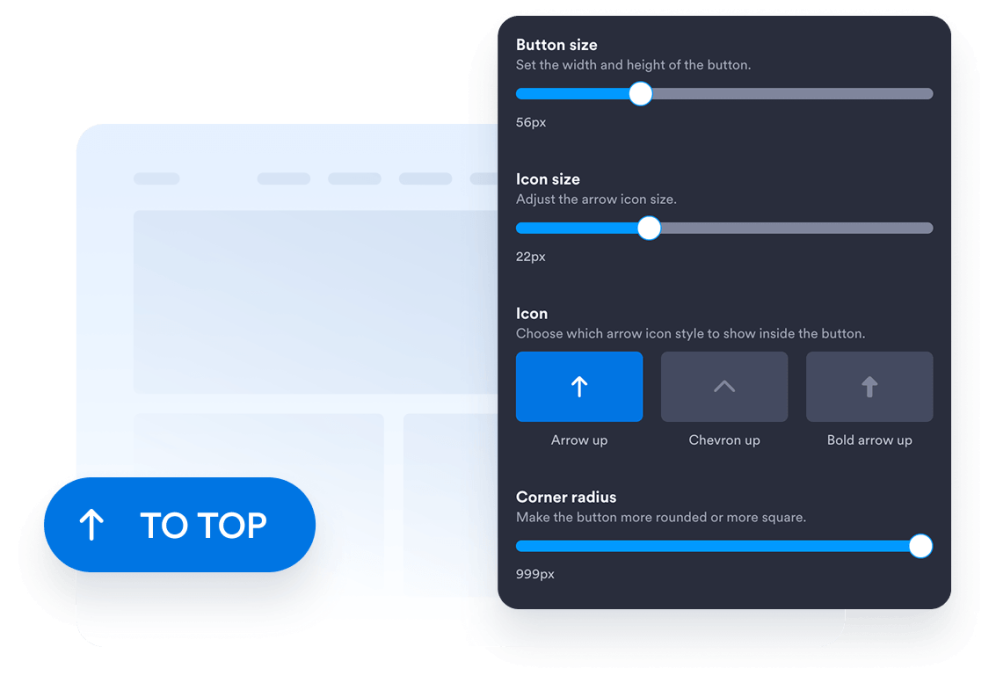
ボタンのデザインをカスタマイズ
ボタンのスタイル、アイコン、サイズ、色、角の丸み、画面上の位置を選べます。余白や外観を調整して、ウェブサイトのデザインに調和させましょう。
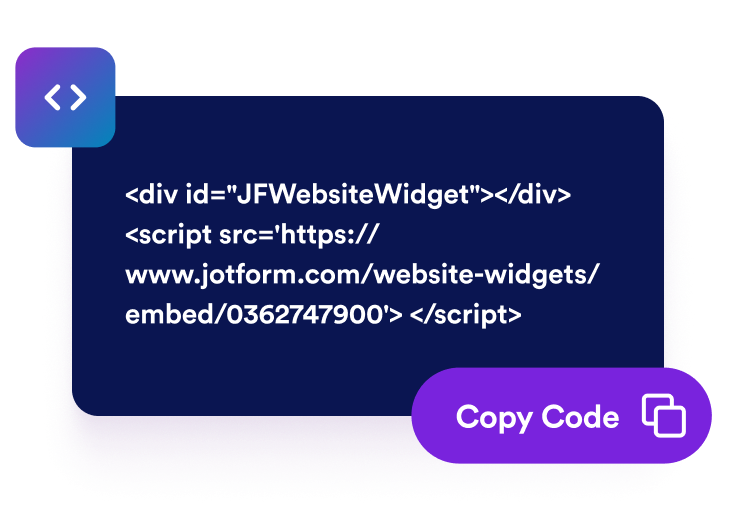
埋め込みコードを取得
Jotformが生成したそのまま使える埋め込みコードをコピーします。設定やコーディングは不要です。
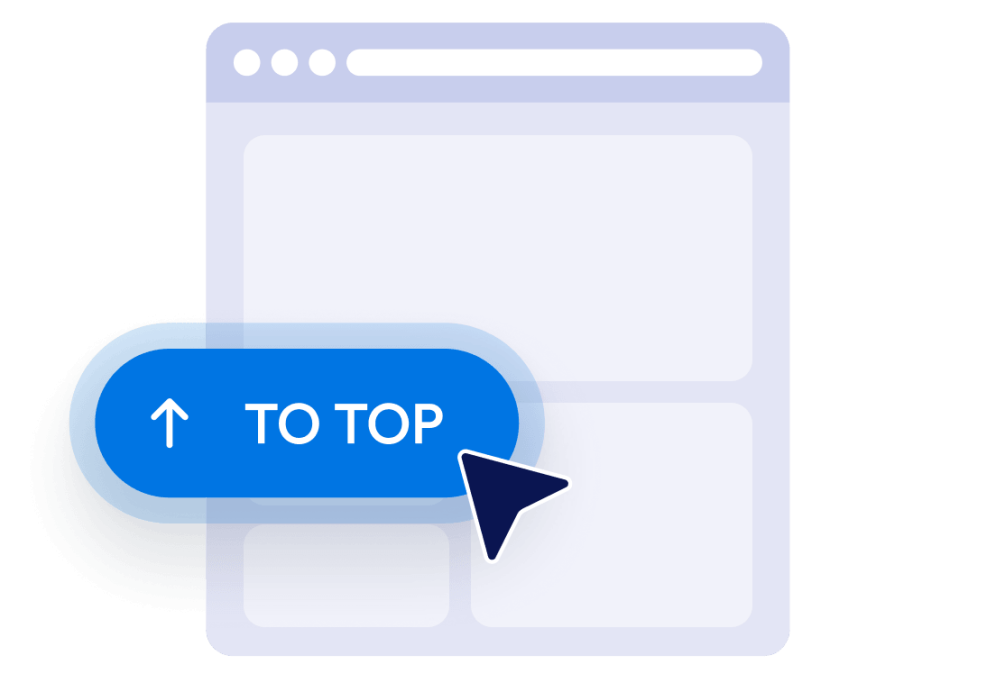
ウェブサイトに埋め込む
ボタンをプレビューし、生成された埋め込みコードをコピーして、カスタムHTMLまたは埋め込みブロックに貼り付けます。ページを公開し、デスクトップとモバイルの画面でボタンをテストしましょう。
長いウェブサイトページを操作しやすく
訪問者がトップに戻れるようサポート
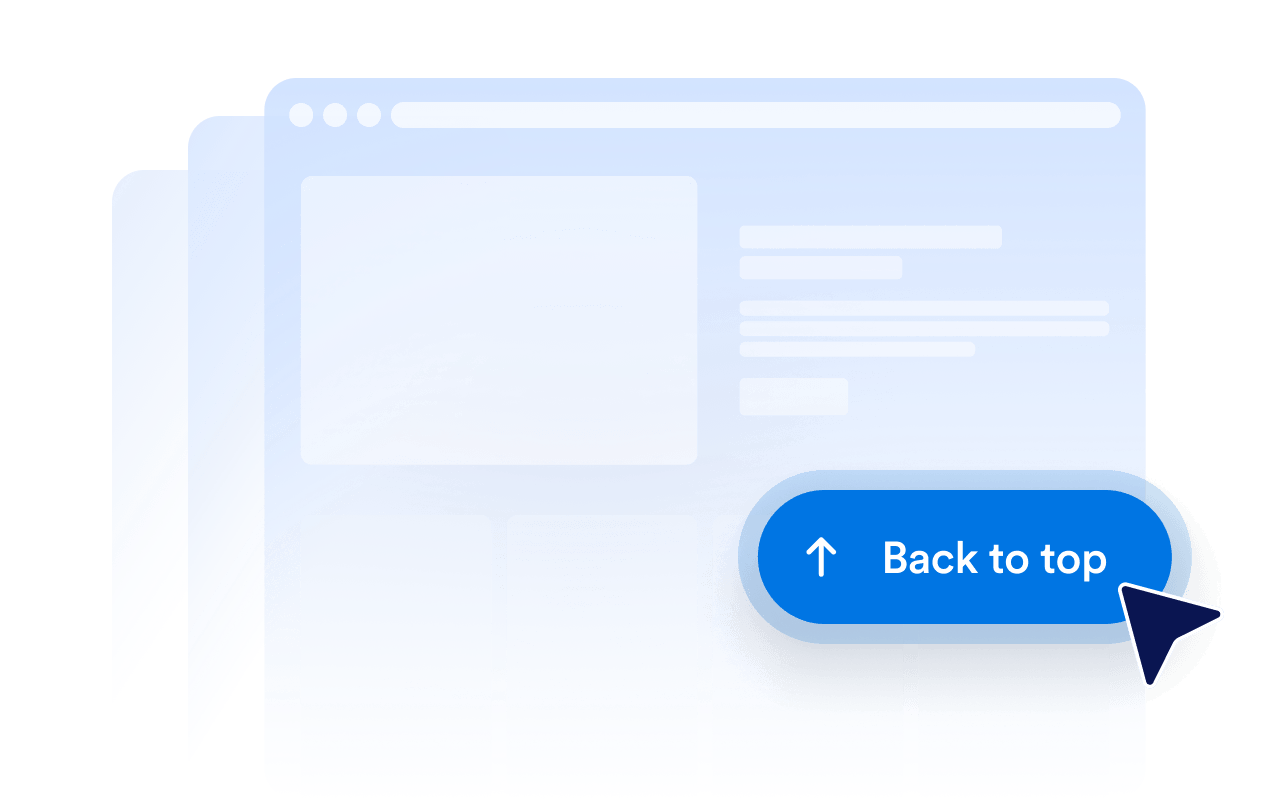
訪問者が手動でスクロールすることなく、長いページの先頭にすばやく戻れる方法を提供します。ボタンは常に手の届く場所にあり、選択すると訪問者をスムーズにトップへ戻します。
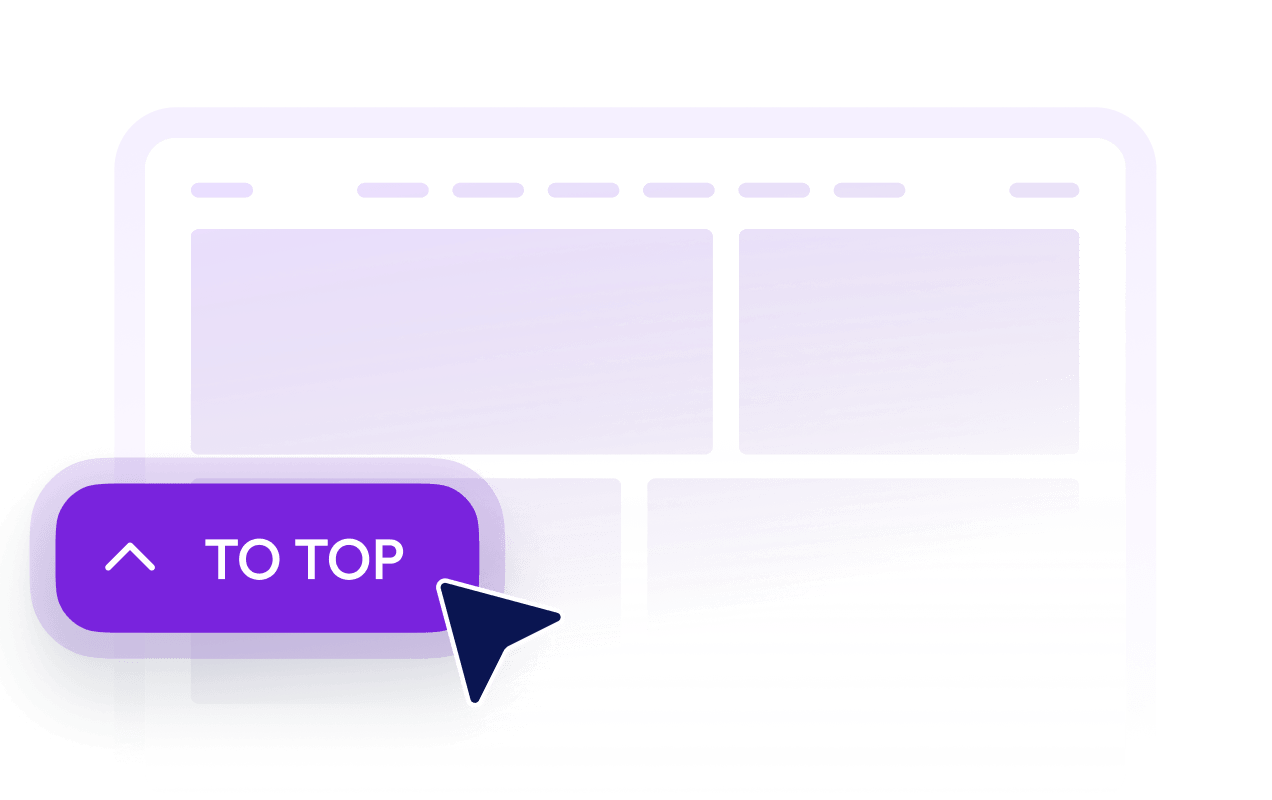
訪問者のスクロール後にボタンを表示
訪問者がどれだけページを下にスクロールしたらボタンが表示されるかを設定します。これにより、上部付近ではボタンを邪魔にならないようにしつつ、戻ることが役立つときに利用できるようにします。

ボタンをデザインに合わせる
アイコン、サイズ、色、角の丸み、余白をカスタマイズして、ウェブサイトに合うトップに戻るボタンを作成しましょう。ページのレイアウトに応じて左側または右側に配置できます。

デスクトップとモバイルの表示を制御
ボタンをデスクトップ端末、モバイル端末、またはその両方に表示するかを選べます。端末での表示と配置の制御により、重要なページコンテンツを隠さず、小さな画面でもナビゲーションを利用しやすく保てます。
Jotformウェブサイトウィジェットが選ばれる理由
Jotformのウィジェットは、ウェブサイトをよりインタラクティブにし、コンバージョンを高めます。星評価やお客様の声のスライダーから、社会的証明のポップアップ、メディア埋め込みまで、多彩なツールが利用可能です。フォームやランディングページにウィジェットを追加して、データ収集、証明の表示、リードの獲得を実現しましょう。コーディングは不要です。
シンプルな埋め込みコードで、Jotformウィジェットをウェブサイトに追加できます。ウィジェットをカスタマイズし、見た目をプレビューして、カスタムHTMLや埋め込みブロックに対応したあらゆるページに貼り付けるだけ。開発者は一切不要です。
Jotformウェブサイトウィジェットを使って、リードの獲得、お客様のフィードバックの表示、社会的証明の掲載、メディアの埋め込み、便利なウェブページツールの追加ができます。各ウィジェットは、訪問者がウェブサイトから直接あなたのビジネスとやり取りできるようサポートします。
ウィジェットの設定、カスタマイズ、埋め込み、トラブルシューティングでサポートが必要な場合、Jotformのカスタマーサポートチームが24時間365日対応します。必要なときに助けがあると分かっているので、安心して前に進めます。
トップに戻るボタンの活用場所
訪問者が大量のコンテンツ、リスト、画像、補足情報をスクロールする必要があるページにボタンを追加しましょう。
ブログ記事や投稿:読者が見出し、ナビゲーション、目次に戻れるようサポートします。
商品カテゴリーページ:買い物客がフィルター、並べ替え、カテゴリーナビゲーションに戻れるようにします。
ランディングページやセールスページ:訪問者が導入コンテンツや主要なCTAに再びアクセスできるようサポートします。
ドキュメントページ:長いガイド、手順、参考資料のナビゲーションを簡単にします。
ポートフォリオやギャラリーページ:訪問者が多数の作品を閲覧した後、再び閲覧を始められるようサポートします。
FAQやリソースページ:訪問者が複数のセクションを閲覧した後、便利に戻れる導線を提供します。
Jotformフォーム作成ツールで、リードを有料顧客へと変えましょう
Jotformで、エンゲージメントをアクションへと変えましょう。リードの獲得、決済の回収、返信の自動化まで、すべてを一か所で実現する強力なフォームを作成できます。すべての回答はJotform受信トレイに届き、そこからフォローアップしたり、お気に入りのアプリと連携したりできます。
無料で今すぐ始める
よくある質問 (FAQ)
トップに戻るウィジェットとは何ですか?
トップに戻るウィジェットは、訪問者をページの先頭に戻すフローティングボタンを追加します。長い記事、商品リスト、ドキュメント、ギャラリーなど、大幅なスクロールが必要なページで特に便利です。
ウェブサイトにトップに戻るボタンを追加するにはどうすればよいですか?
ボタンを作成するのにコードを書く必要はありますか?
トップに戻るボタンのデザインをカスタマイズできますか?
トップに戻るボタンはいつ表示されますか?
ボタンの画面上の位置を変更できますか?
ボタンはモバイル端末で動作しますか?
Jotformのトップに戻るウィジェットは無料ですか?
WordPressやElementorにトップに戻るボタンを追加できますか?
トップに戻るウィジェットはどのウェブサイトプラットフォームに対応していますか?