ウェブサイト向けスタッフ紹介 テンプレートウィジェット
洗練されたチームプロフィールで、ブランドを支える人々を紹介しましょう。テンプレートを選び、メンバーの写真、役割、自己紹介、メールやソーシャルリンクを追加し、レイアウトや表示設定を調整して、レスポンシブなチームセクションをウェブサイトに埋め込めます。
Team Showcaseウィジェットの作り方
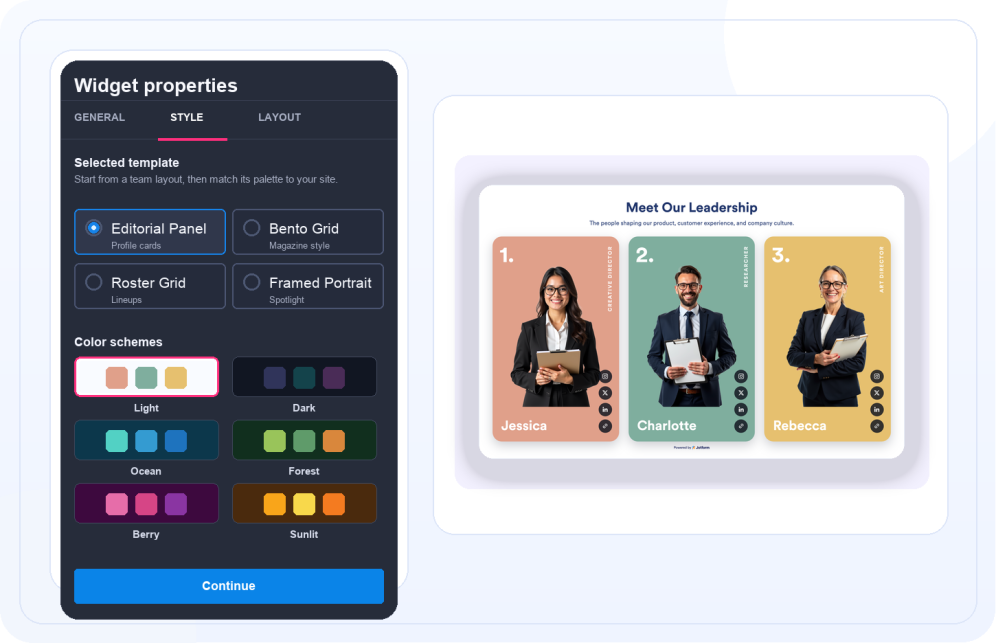
スタッフ紹介 テンプレートと配色テーマを選ぶ
Editorial Panel、Blob Mask、Pill Capsule、Framed Portrait、Roster Gridなど、すぐに使えるデザインから始め、Light、Dark、Ocean、Forest、Berry、Sunlitなどの配色テーマを選びましょう。
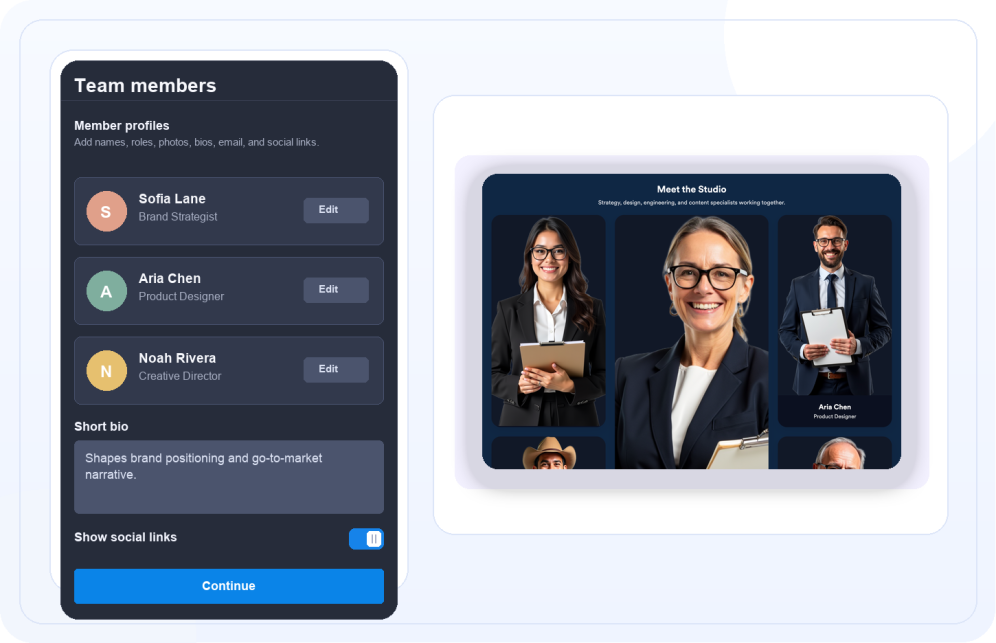
メンバープロフィールを追加
各メンバーの名前、役割、短い自己紹介、写真、メール、ソーシャルプロフィール、Instagram、ウェブサイトのリンクを必要に応じて入力します。
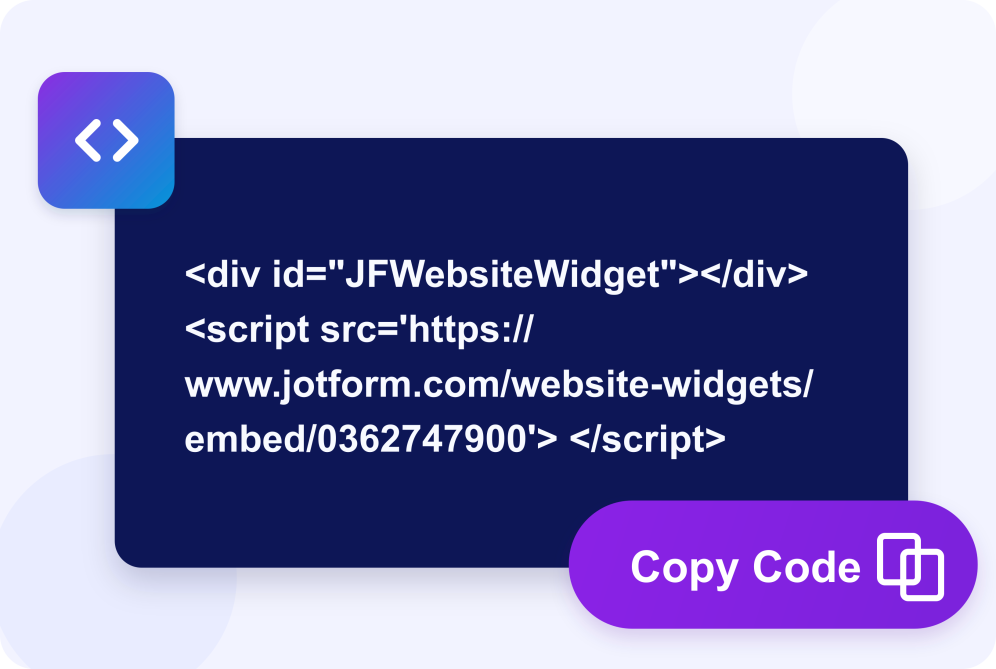
カスタマイズして埋め込む
レイアウト、列数、色、タイポグラフィ、余白、表示内容を設定し、ウェブサイト用の埋め込みコードをコピーしましょう。
あなたのチームとページにぴったり合うチームセクションを作成
充実したメンバープロフィールを作成
各メンバーに名前、役割、短い自己紹介、写真、メール、ソーシャルプロフィール、Instagram、ウェブサイトのリンクを設定すれば、訪問者が誰なのかをすぐに把握できます。
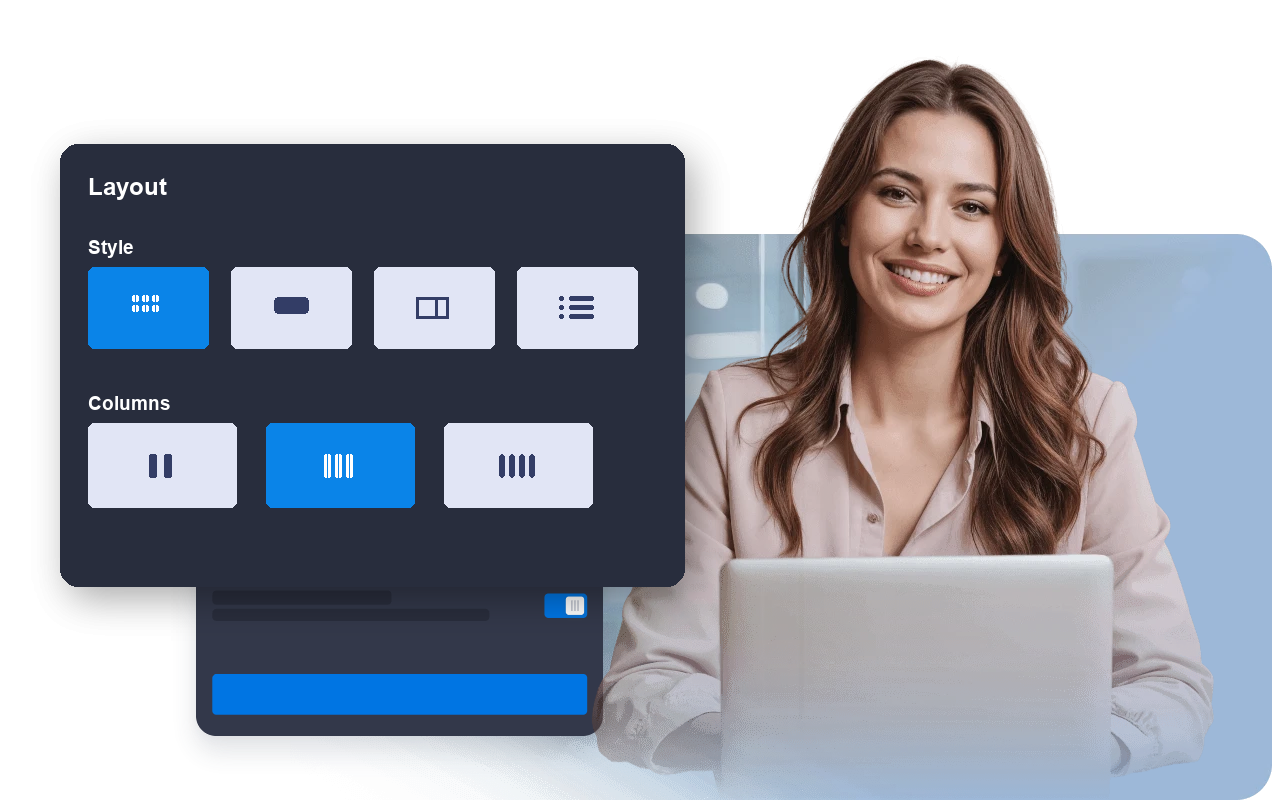
チームのストーリーに合わせたレイアウトを活用
レスポンシブなグリッド、バナー、スポットライトのレイアウトでチームを紹介し、選んだレイアウトが対応していれば2列、3列、4列から選択できます。
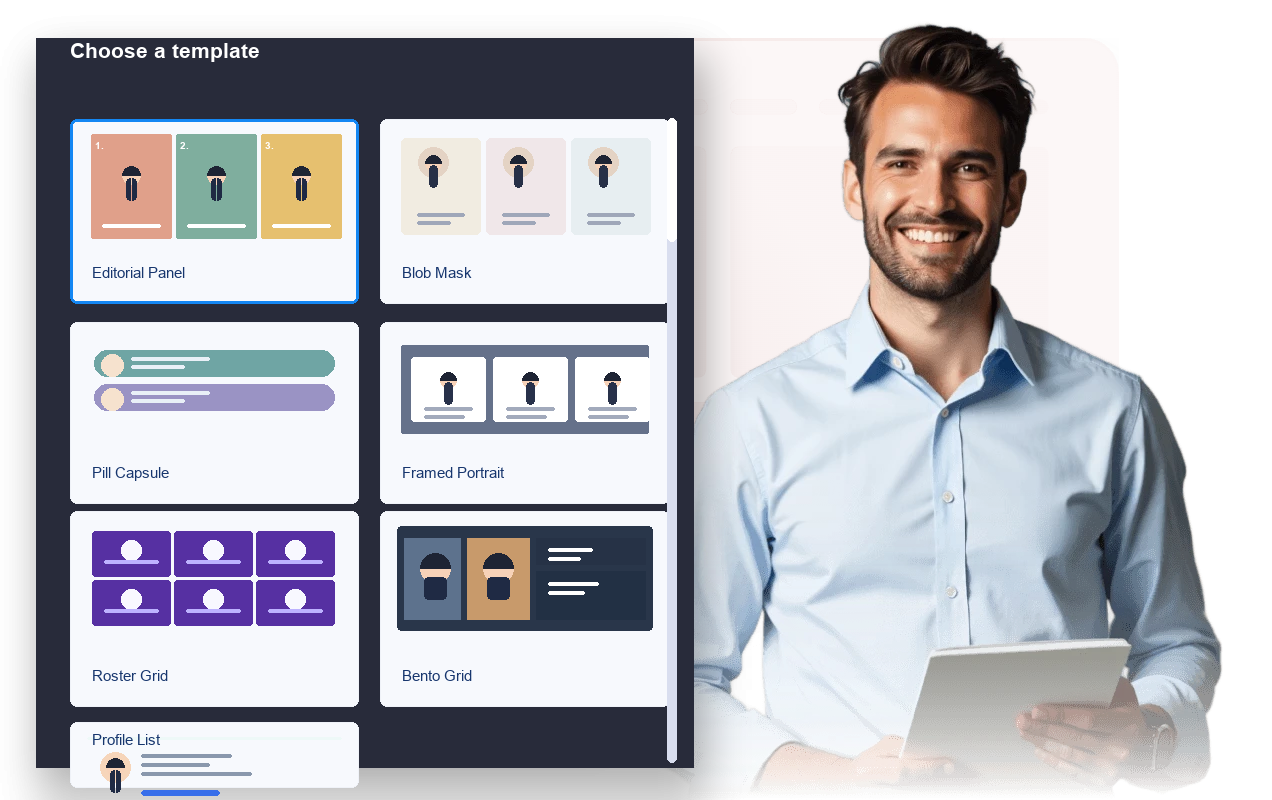
デザイン性の高いテンプレートから始める
Editorial Panel、Blob Mask、Pill Capsule、Overlap Panel、Framed Portrait、Roster Gridなど、チーム紹介に特化したテンプレートから選べます。
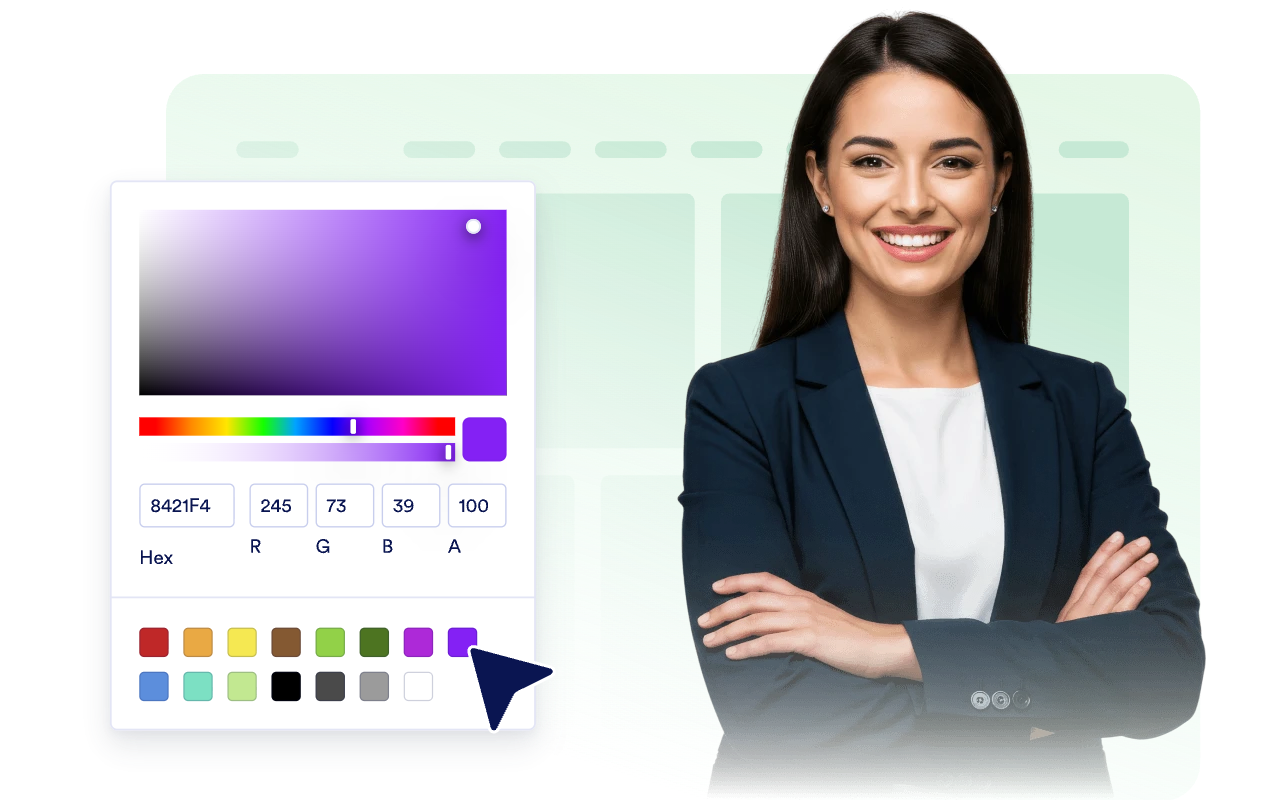
スタイルと表示内容をコントロール
配色テーマ、フォント、サイズ、配置、角、影、余白を選び、アバター、役割、ソーシャルリンク、自己紹介、メンバー番号、Jotformのブランド表示の表示・非表示を切り替えましょう。
Jotformウェブサイトウィジェットが選ばれる理由
Jotformのウィジェットは、ウェブサイトをよりインタラクティブにし、コンバージョンを高めます。星評価やお客様の声のスライダーから、社会的証明のポップアップ、メディア埋め込みまで、多彩なツールが利用可能です。フォームやランディングページにウィジェットを追加して、データ収集、証明の表示、リードの獲得を実現しましょう。コーディングは不要です。
シンプルな埋め込みコードで、Jotformウィジェットをウェブサイトに追加できます。ウィジェットをカスタマイズし、見た目をプレビューして、カスタムHTMLや埋め込みブロックに対応したあらゆるページに貼り付けるだけ。開発者は一切不要です。
Jotformウェブサイトウィジェットを使って、リードの獲得、お客様のフィードバックの表示、社会的証明の掲載、メディアの埋め込み、便利なウェブページツールの追加ができます。各ウィジェットは、訪問者がウェブサイトから直接あなたのビジネスとやり取りできるようサポートします。
ウィジェットの設定、カスタマイズ、埋め込み、トラブルシューティングでサポートが必要な場合、Jotformのカスタマーサポートチームが24時間365日対応します。必要なときに助けがあると分かっているので、安心して前に進めます。
スタッフ紹介ウィジェットの活用シーン
訪問者が「誰と一緒に仕事をするのか」を知りたい場面なら、どこでもチームセクションを活用できます。
会社概要ページで、創業者や経営陣、そしてチーム全体を紹介できます。
代理店・スタジオのサイトで、専門スタッフとその役割を紹介できます。
法律・医療・コンサルティング事務所で、実名の専門家を紹介し信頼を築けます。
スタートアップ・SaaSのページで、製品やサポートチームの顔を紹介できます。
不動産・仲介業のサイトで、担当エージェントや連絡先リンクを紹介できます。
非営利団体・コミュニティのページで、スタッフや役員、ボランティアを紹介できます。
クラブ・スポーツのサイトで、メンバー名簿や役割、プロフィールを掲載できます。
Jotformフォーム作成ツールで、リードを有料顧客へと変えましょう
Jotformで、エンゲージメントをアクションへと変えましょう。リードの獲得、決済の回収、返信の自動化まで、すべてを一か所で実現する強力なフォームを作成できます。すべての回答はJotform受信トレイに届き、そこからフォローアップしたり、お気に入りのアプリと連携したりできます。
無料で今すぐ始める
よくある質問 (FAQ)
スタッフ紹介ウィジェットとは何ですか?
スタッフ紹介ウィジェットは、写真、名前、役割、短い自己紹介、メールアドレス、そして任意のソーシャルリンクやウェブサイトリンクを添えてチームメンバーを表示します。
どんなテンプレートが使えますか?
どのようなレイアウトが利用できますか?
各メンバーにどんな情報を含められますか?
メンバーの詳細を非表示にできますか?
デザインをカスタマイズできますか?
スタッフ紹介ウィジェットはレスポンシブ対応ですか?
会社のチームではなく、名簿として使えますか?
どこに埋め込めますか?