Rückrufformular Widget für Ihre Website
Lassen Sie Besucher über ein schwebendes Website-Widget einen Rückruf anfordern, ihre Telefonnummer und Wunschzeit angeben und eine klare Bestätigung erhalten, ohne die Seite zu verlassen.
So erstellen Sie ein Callback-Widget
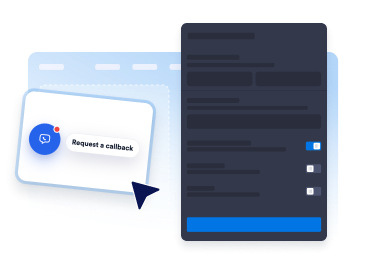
Fügen Sie Ihre Rückrufdetails hinzu
Legen Sie den Rückruftitel, die direkte Telefonnummer, die Benachrichtigungs-E-Mail, die Willkommensnachricht und die Aufforderungen für den bevorzugten Rückruf fest.
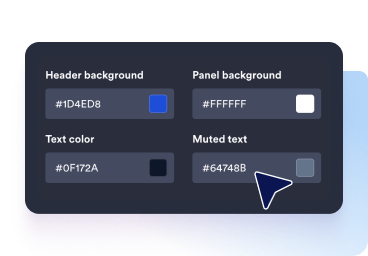
Passen Sie den Widget-Stil an
Passen Sie die Bubble-Beschriftung, die Panel-Farben, die Feldstile, den Button-Text, das Badge und die schwebende Platzierung an Ihre Website an.
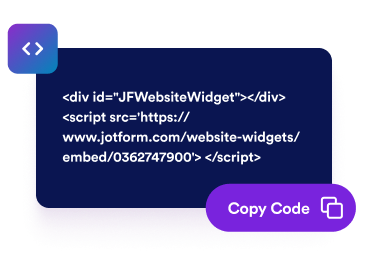
Betten Sie es auf Ihrer Website ein
Veröffentlichen Sie das Rückruf-Widget, damit Besucher einen Anruf anfordern können, ohne eine separate Kontaktseite zu öffnen.
Verwandeln Sie den Telefonsupport in einen übersichtlicheren Website-Workflow
Erfassen Sie Rückrufanfragen in einem schwebenden Panel
Geben Sie Besuchern ein einfaches Rückrufformular mit Name, Telefonnummer, optionaler E-Mail, optionaler Nachricht und Bestätigungsnachrichten.

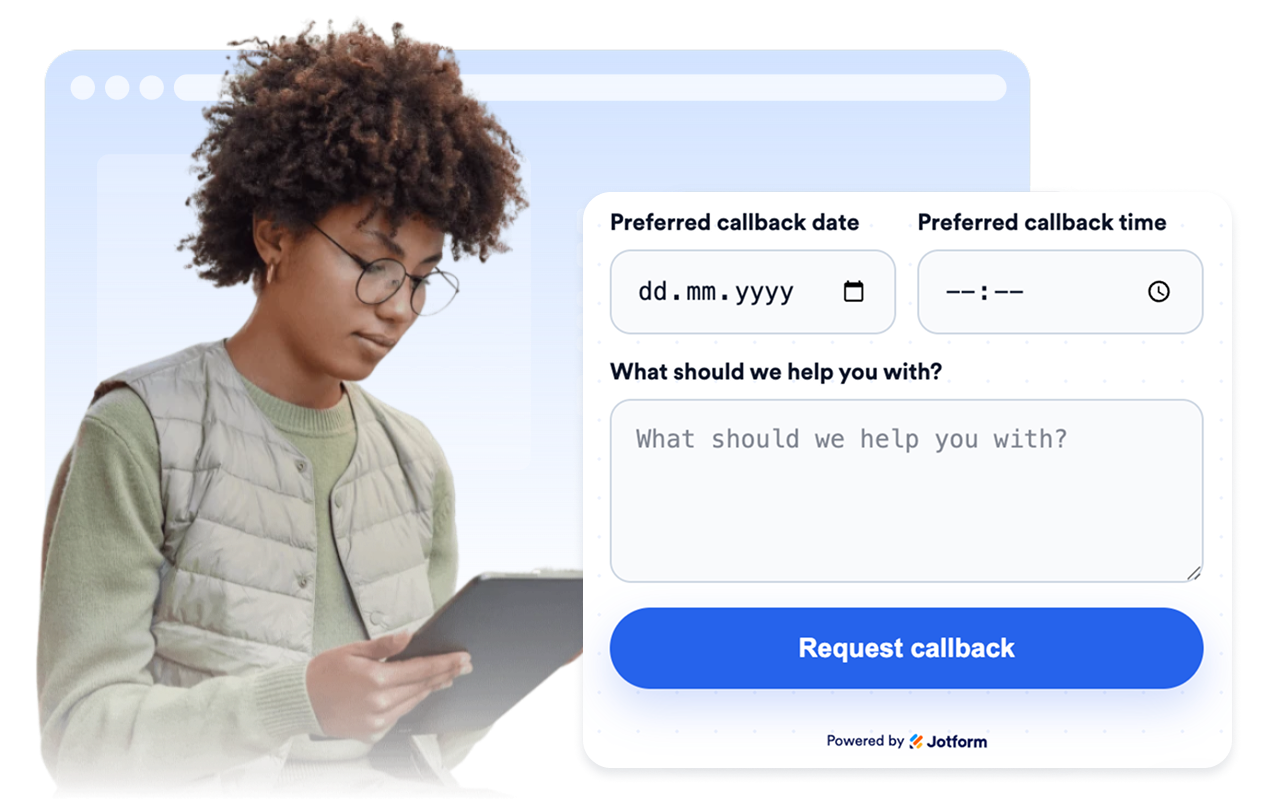
Lassen Sie Besucher ein bevorzugtes Datum und eine bevorzugte Uhrzeit wählen
Erfassen Sie das beste Zeitfenster für den Rückruf, damit Ihr Team antworten kann, wenn es für den Besucher am besten passt.
Zeigen Sie einen direkten Anrufweg und einen Verfügbarkeitshinweis
Zeigen Sie Ihre direkte Telefonnummer, einen Schnellanruf-Button und einen kurzen Hinweis zu Ihren Geschäftszeiten oder Rückruferwartungen an.

Passen Sie Branding und Bestätigungsablauf an
Passen Sie die Rückruf-Bubble, die Panel-Kopfzeile, die Feldflächen, den Absenden-Button, den Erfolgsstatus, abgerundete Ecken und die schwebende Position an.

Warum sich Jotform Website Widgets auszeichnen
Mit den Widgets von Jotform wird Ihre Website interaktiver und Sie steigern Ihre Conversion-Rate. Zur Auswahl stehen zahlreiche Tools wie Sternebewertungen, Slideshows mit Erfahrungsberichten, Pop-ups mit Social Proof und eingebettete Medien. Fügen Sie Widgets zu Ihren Formularen oder Landingpages hinzu, um Daten zu sammeln, Erfahrungsberichte anzuzeigen und Leads zu gewinnen – ganz ohne Programmierkenntnisse.
Fügen Sie Jotform-Widgets mithilfe eines Einbettungscodes in Ihre Website ein. Passen Sie das Widget an, sehen Sie sich die Vorschau an und fügen Sie den Code in jede Seite ein, die benutzerdefiniertes HTML oder Einbettungsblöcke unterstützt – ganz ohne Entwicklerinnen oder Entwickler.
Mit Jotform Website Widgets sammeln Sie Leads, zeigen Kundenfeedback, präsentieren Social Proof, binden Medien ein oder fügen nützliche Webseiten-Tools hinzu. Über jedes Widget können Besucher direkt auf Ihrer Website mit Ihrem Unternehmen interagieren.
Wenn Sie Unterstützung bei der Einrichtung, Anpassung, Einbettung oder Fehlerbehebung Ihres Widgets benötigen, steht Ihnen das Kundensupport-Team von Jotform rund um die Uhr zur Verfügung. So können Sie beruhigt weiterarbeiten, denn Sie wissen: Hilfe ist da, wenn Sie sie brauchen.
Wo Sie Ihr Rückrufformular einsetzen können
Platzieren Sie das Widget dort, wo Besucher einen schnelleren Weg zu einer telefonischen Unterhaltung benötigen, ohne ihren Seitenfluss zu unterbrechen.
Preis- und Angebotsseiten, damit Besucher beim Vergleichen von Optionen einen Verkaufs-Rückruf anfordern können.
Service- und Beratungsseiten, auf denen telefonisches Follow-up Fragen schneller klärt als E-Mails.
Landingpages mit hoher Kaufabsicht, um Rückrufanfragen zu erfassen, bevor Besucher abspringen.
Support- und Onboarding-Seiten, wenn Kunden ein persönliches Follow-up statt eines weiteren Formular-Verlaufs benötigen.
Websites lokaler Unternehmen für Kliniken, Agenturen, Reparaturteams und Home-Services, die auf telefonisches Follow-up angewiesen sind.
Gewinnen Sie Leads als zahlende Kunden mit dem Jotform Formulargenerator
Nutzen Sie Jotform, um aus jedem Kontakt eine konkrete Maßnahme zu machen. Erstellen Sie leistungsstarke Formulare, mit denen Sie Leads erfassen, Zahlungen abwickeln und Antworten automatisieren – und das alles an einem Ort. Jede Antwort landet in Ihrem Jotform Posteingang, von wo aus Sie nachfassen oder Ihre bevorzugten Apps verbinden können.
Jetzt starten – Kostenlos!
FAQ
Was ist ein Rückrufformular?
Ein Rückrufformular ist ein schwebendes Website-Widget, mit dem Besucher einen Anruf anfordern und die beste Zeit für ihre Erreichbarkeit mitteilen können.
Welche Details kann das Widget erfassen?
Kann ich auch meine direkte Telefonnummer anzeigen?
Kann ich Text und Design anpassen?
Wohin gehen Rückrufanfragen?
Brauche ich Code, um es zu meiner Website hinzuzufügen?