Click-to-Call Widget für Ihre Website
Geben Sie Besuchern eine bequeme Möglichkeit, Ihr Unternehmen telefonisch zu erreichen. Das Click-to-Call Widget von Jotform fügt Ihrer Website einen anpassbaren, schwebenden Anruf-Button hinzu – mit Steuerungen für Beschriftung, Design, Platzierung und Gerätesichtbarkeit, ganz ohne Coding.
So erstellen Sie ein Click to Call-Widget
Fügen Sie Ihre Telefonnummer hinzu
Geben Sie die Nummer ein, die Besucher anrufen sollen, und wählen Sie, ob neben dem Telefon-Icon eine kurze Beschriftung angezeigt werden soll.

Passen Sie den Button-Stil an
Passen Sie Hintergrund, Icon- und Textfarben, Button-Größe, Eckenradius und Schlagschatten an Ihre Website an.

Betten Sie es auf Ihrer Website ein
Fügen Sie den Einbettungscode in einen HTML- oder Einbettungsblock ein und veröffentlichen Sie Ihre Seite, damit das Website-Widget erscheint.
Vereinfachen Sie den Telefon-Support mit One-Tap-Anrufen
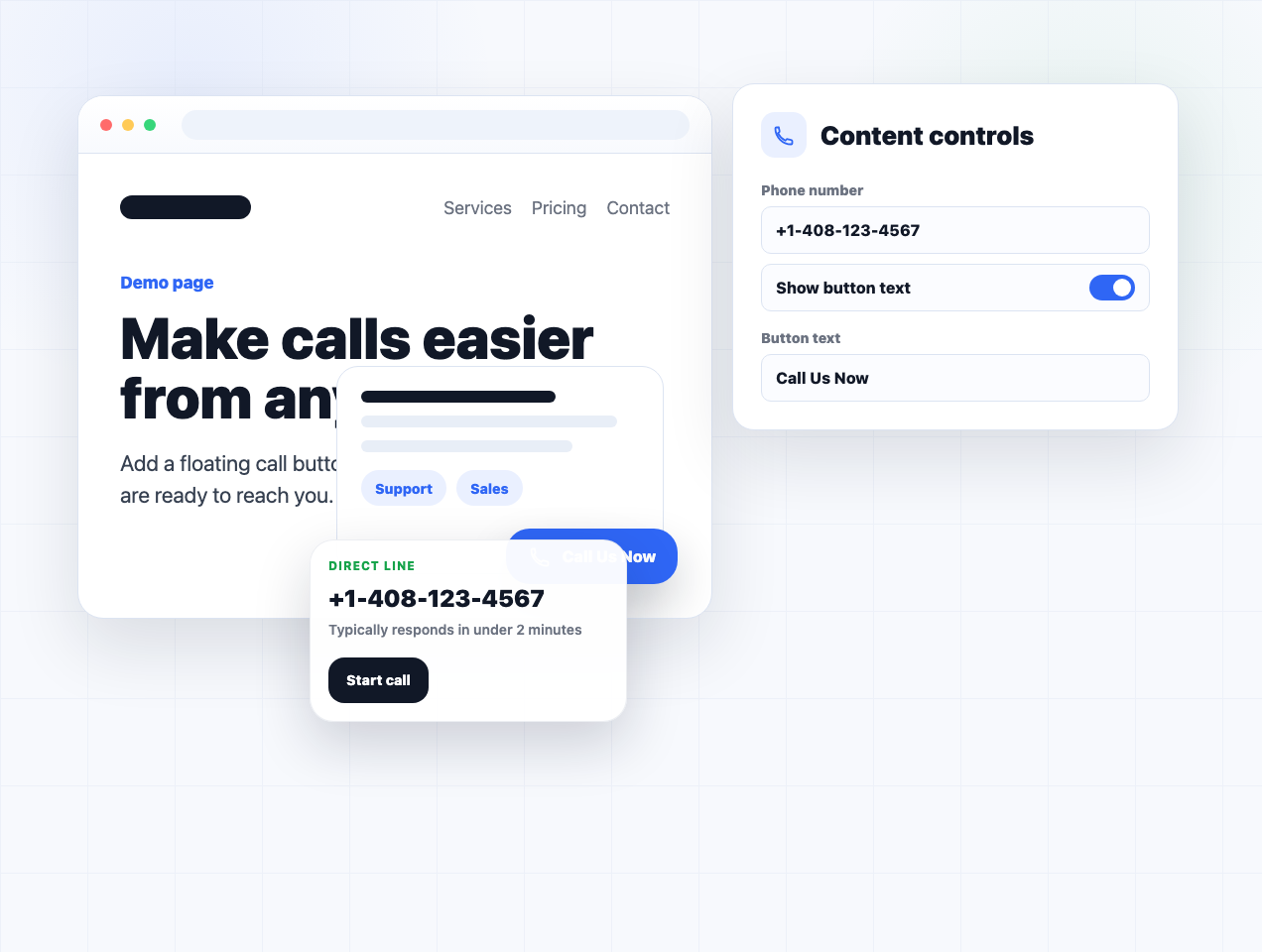
Verbinden Sie Besucher mit Ihrem Team
Verknüpfen Sie den schwebenden Button mit der Telefonnummer Ihres Vertriebs-, Support-, Buchungs- oder Kundenservice-Teams. Fügen Sie eine optionale Beschriftung wie „Rufen Sie uns jetzt an“ hinzu, damit Besucher sofort die verfügbare Aktion verstehen.
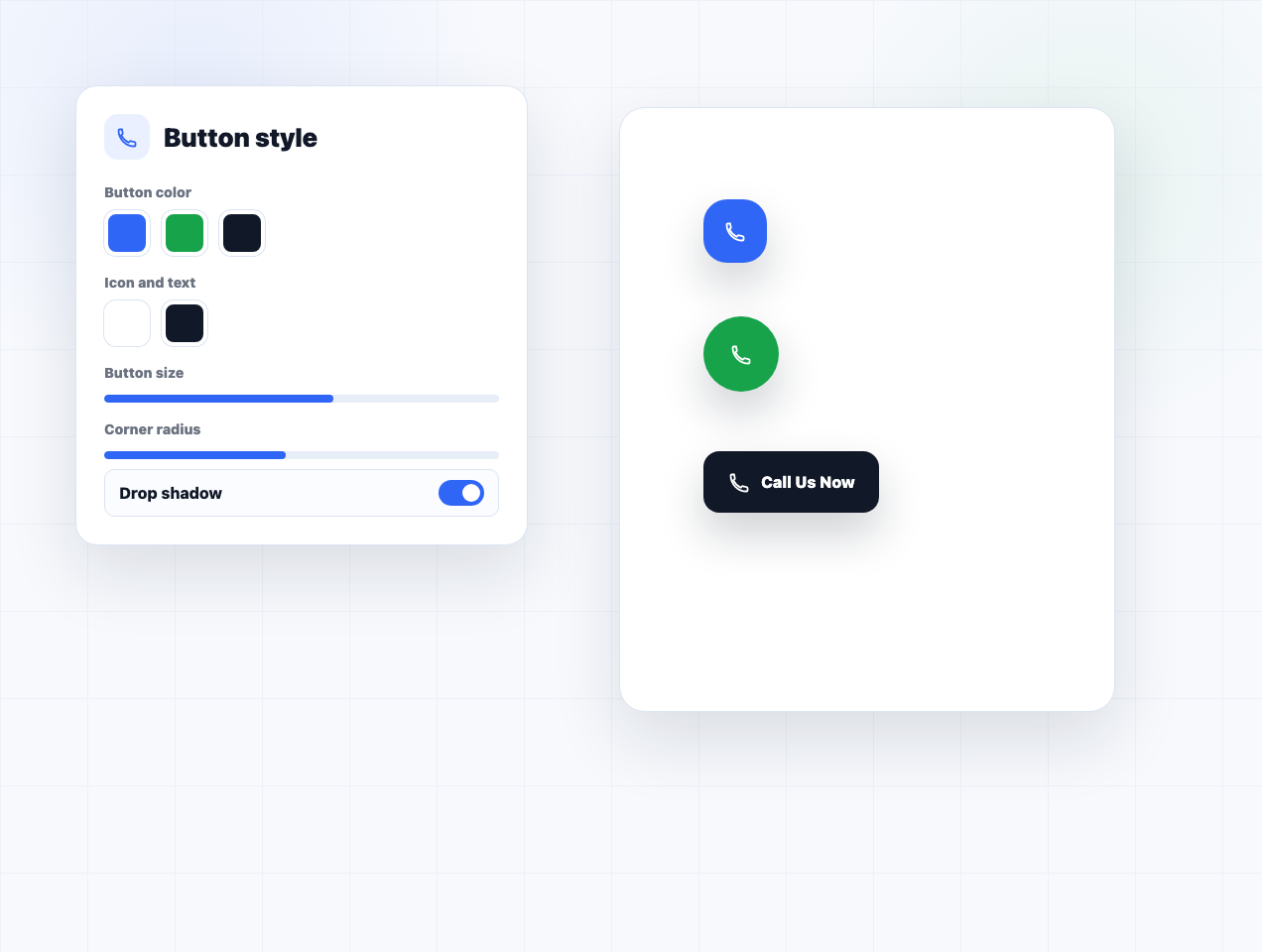
Halten Sie Anruf-Buttons markenkonform
Passen Sie Button-Hintergrund, Telefon-Icon, Textfarbe, Größe, Eckenradius und Schlagschatten an. Diese Einstellungen sorgen dafür, dass der Anruf-Button auffällig bleibt und gleichzeitig zum visuellen Stil Ihrer Website passt.
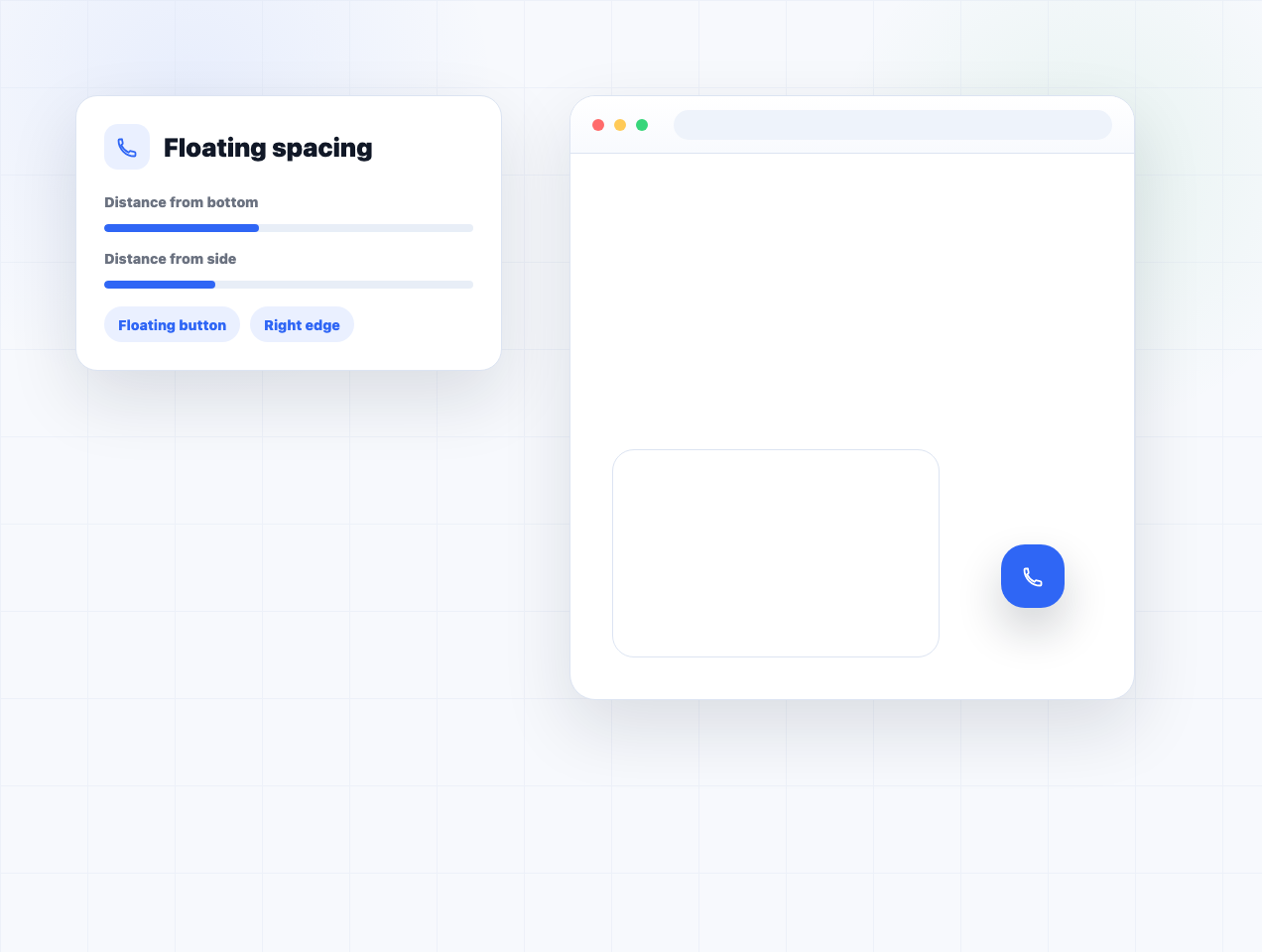
Positionieren Sie den Button, ohne Inhalte zu verdecken
Passen Sie den Abstand des Buttons vom unteren und seitlichen Rand des Browserfensters an. Durch sorgfältige Abstände bleibt die Anrufoption zugänglich, ohne Navigation, Formulare, Chat-Tools oder andere wichtige Seitenelemente zu verdecken.
Anrufe auf ausgewählten Geräten anzeigen
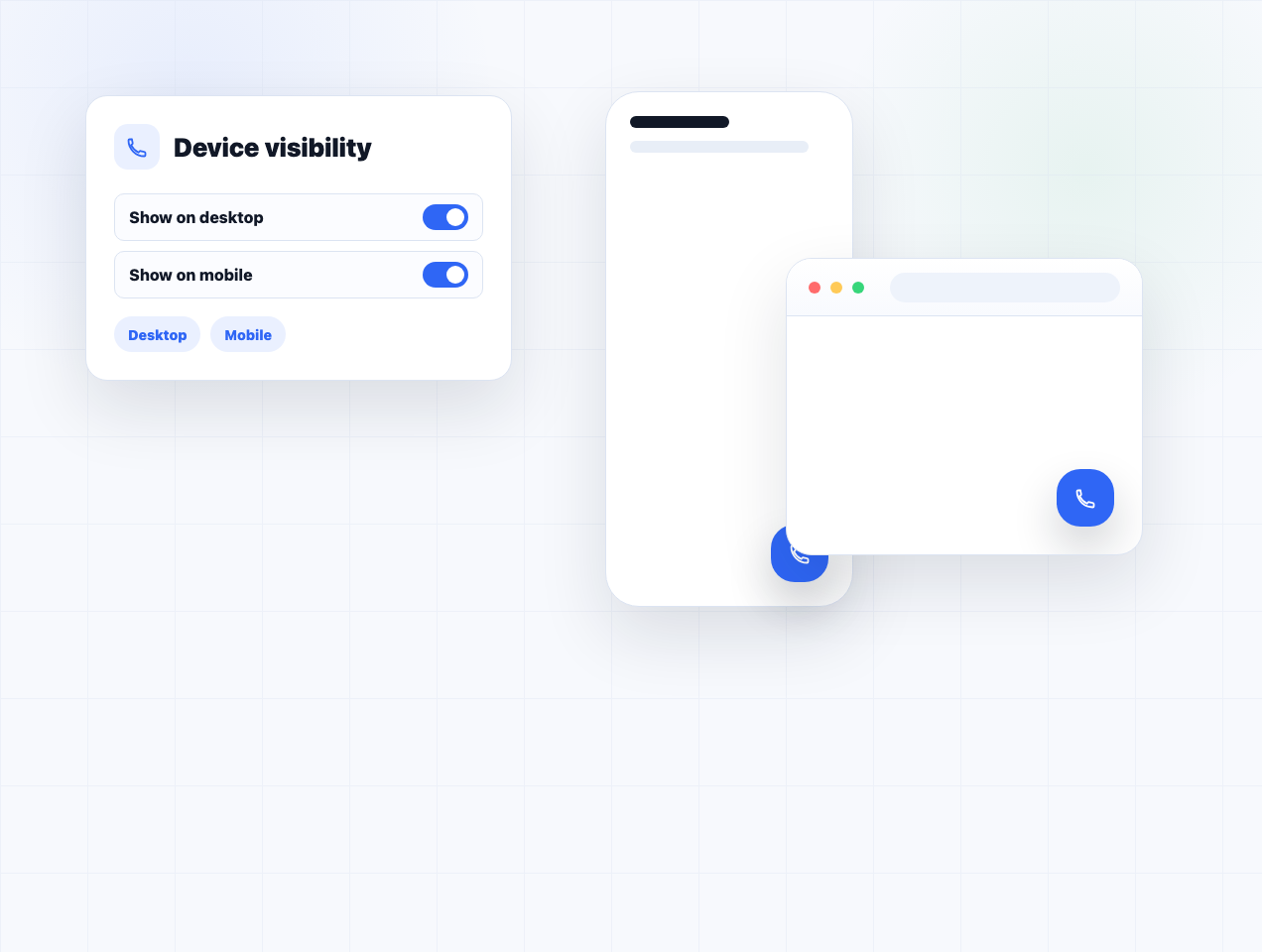
Steuern Sie, ob das Click-to-Call Widget auf Desktop-Bildschirmen, Mobilbildschirmen oder beiden erscheint. Sie können den Tap-to-Call-Zugriff für mobile Besucher priorisieren oder telefonische Unterstützung auf Ihrer gesamten Website verfügbar halten.
Warum sich Jotform Website Widgets auszeichnen
Mit den Widgets von Jotform wird Ihre Website interaktiver und Sie steigern Ihre Conversion-Rate. Zur Auswahl stehen zahlreiche Tools wie Sternebewertungen, Slideshows mit Erfahrungsberichten, Pop-ups mit Social Proof und eingebettete Medien. Fügen Sie Widgets zu Ihren Formularen oder Landingpages hinzu, um Daten zu sammeln, Erfahrungsberichte anzuzeigen und Leads zu gewinnen – ganz ohne Programmierkenntnisse.
Fügen Sie Jotform-Widgets mithilfe eines Einbettungscodes in Ihre Website ein. Passen Sie das Widget an, sehen Sie sich die Vorschau an und fügen Sie den Code in jede Seite ein, die benutzerdefiniertes HTML oder Einbettungsblöcke unterstützt – ganz ohne Entwicklerinnen oder Entwickler.
Mit Jotform Website Widgets sammeln Sie Leads, zeigen Kundenfeedback, präsentieren Social Proof, binden Medien ein oder fügen nützliche Webseiten-Tools hinzu. Über jedes Widget können Besucher direkt auf Ihrer Website mit Ihrem Unternehmen interagieren.
Wenn Sie Unterstützung bei der Einrichtung, Anpassung, Einbettung oder Fehlerbehebung Ihres Widgets benötigen, steht Ihnen das Kundensupport-Team von Jotform rund um die Uhr zur Verfügung. So können Sie beruhigt weiterarbeiten, denn Sie wissen: Hilfe ist da, wenn Sie sie brauchen.
Wo Sie Ihr Click-to-Call Widget einsetzen können
Fügen Sie das Widget auf Seiten hinzu, auf denen ein Gespräch mit Ihrem Team Besuchern hilft, Informationen zu erhalten oder den nächsten Schritt zu gehen.
Kontaktseiten, damit Ihre Telefonnummer sofort nutzbar ist.
Serviceseiten, um Preise, Verfügbarkeit oder Projektanforderungen zu besprechen.
Kampagnen-Landingpages, um interessierten Besuchern eine direkte Kontaktmöglichkeit zu bieten.
Mobile Websites, um Nutzern eine bequeme Tap-to-Call-Funktion zu bieten.
Seiten lokaler Geschäfte für Restaurants, Kliniken, Salons, Agenturen und Dienstleistungen für Zuhause.
Vertriebs- und Support-Seiten, auf denen sich Fragen telefonisch leichter klären lassen.
Gewinnen Sie Leads als zahlende Kunden mit dem Jotform Formulargenerator
Nutzen Sie Jotform, um aus jedem Kontakt eine konkrete Maßnahme zu machen. Erstellen Sie leistungsstarke Formulare, mit denen Sie Leads erfassen, Zahlungen abwickeln und Antworten automatisieren – und das alles an einem Ort. Jede Antwort landet in Ihrem Jotform Posteingang, von wo aus Sie nachfassen oder Ihre bevorzugten Apps verbinden können.
Jetzt starten – Kostenlos!
FAQ
Was ist ein Click-to-Call Widget?
Ein Click-to-Call Widget fügt Ihrer Website einen schwebenden Telefon-Button hinzu. Wenn Besucher ihn auswählen, kann ihr Gerät oder Browser die verfügbare Anrufoption mit der von Ihnen konfigurierten Telefonnummer öffnen.
Wie füge ich meiner Website einen Click-to-Call Button hinzu?
Kann ich die Telefonnummer und die Button-Beschriftung anpassen?
Kann ich das Design des Anruf-Buttons ändern?
Kann ich ändern, wo der schwebende Button erscheint?
Kann ich das Widget nur auf Mobilgeräten anzeigen?
Was passiert, wenn ein Besucher den Button auswählt?
Kann ich eine internationale Telefonnummer verwenden?
Muss ich Code schreiben?
Kann ich ein kostenloses Click-to-Call Widget erstellen?
Welche Website-Plattformen unterstützen das Click-to-Call Widget?
Kann ich Hilfe beim Einrichten meines Click-to-Call Widgets erhalten?