
Schriftart in Google Formulare ändern
- Verwenden Sie ein Add-on
- Installieren Sie Formfacade aus dem Google Marketplace.
- Klicken Sie auf das Menü Add-ons.
- Klicken Sie auf das Zahnrad.
- Wählen Sie die Registerkarte Schriftarten aus.
Interaktive Schritt-für-Schritt-Anleitung
Google Formular ist ein einfaches Tool. Es wurde ursprünglich als Add-on für Google Sheets entwickelt, aber 2016 wurde es zu einer eigenständigen Anwendung.
Es wurden zwar im Laufe der Zeit neue Funktionen hinzugefügt, diese boten jedoch nur begrenzten Funktionsumfang. Google hat mehr Arbeit in seine Hauptprodukte wie Tabellen und Docs investiert als in Tools wie Formulare.
Sie können zwar die Schriftgröße in Google Formular ändern, aber erwarten Sie nicht zu viel. Lesen Sie aber weiter – Sie werden sehen, dass Ihre Möglichkeiten zwar begrenzt sind, es aber einige Add-ons und einen Trick gibt, die Ihnen mehr Optionen bieten.

Suchen Sie nach der besten Alternative zu Google Forms?
Die umfassende Formularlösung von Jotform ist mobilfreundlich und bietet die branchenweit meisten Integrationen. Nutzen Sie sie für Zahlungen, Workflow-Automatisierung, Leadgenerierung und vieles mehr.
Schriftarten nativ ändern
Google Formular bietet eine Reihe von Optionen zum Anpassen und Gestalten Ihrer Formulare, aber da sich dieser Artikel auf Schriftarten konzentriert, werden wir darauf nicht näher eingehen.
Du bist ein kluges Köpfchen. Alle Designeinstellungen befinden sich an einem Ort, und du kannst dich umschauen, sobald du die Schriftarten herausgefunden hast.
Um diese Einstellungen aufzurufen, klicken Sie auf das Symbol der Malerpalette in der oberen rechten Ecke.

Rechts auf der Seite öffnet sich ein Menü mit Designoptionen. Die Schriftarten finden Sie am Ende der Liste. Sie werden sehen, dass Ihnen unzählige Möglichkeiten zur Verfügung stehen.

Lassen Sie sich von der Fülle an Optionen nicht verwirren. Es gibt eine Standard-Serifenschrift und eine Standard-Sans-Serif-Schrift, die durchaus ansprechend sind. Dann gibt es noch „Playful“, das Comic Sans erfreulich ähnlich sieht. Und schließlich gibt es noch „Decorative“, das für alle unter 20 Jahren unlesbar ist.
Profi-Tipp
Wenn Sie Exponenten, Fußnoten oder mathematische Notation anzeigen müssen, schauen Sie sich unsere Anleitung zum Hinzufügen von Hochstellungen in Google Formular an.
Verwendung eines Add-ons
Die beste Möglichkeit, weitere Schriftarten zu erhalten, ist die Verwendung eines Add-ons. Leider gibt es nur eines, und dieses schließt die Formatierung von Google Formular vollständig aus.
Das Add-on heißt Formfacade. Es ist ein kostenpflichtiges Tool, mit dem Sie Google Formular mit Ihrem eigenen Branding in Ihre Webseite einbetten können.
Formfacade erfüllt seinen Zweck, bietet aber keine zusätzlichen Funktionen. Es integriert lediglich Google Formulare und verbessert dessen Aussehen.
Sie können Formfacade über den Google Marketplace installieren. Nach der Installieren können Sie es über das Add-ons-Menü aufrufen, indem Sie auf das Puzzle-Symbol klicken.
Sie gelangen dadurch zur Formfacade-Website, wo Sie das Design Ihres Formulars bearbeiten können. Um die Schriftart zu ändern, klicken Sie auf das Zahnradsymbol neben dem Formulartitel.
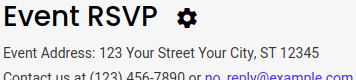
Wählen Sie im Einstellungsmenü auf der rechten Seite die Registerkarte „Schriftarten“ aus.

Formfacade bietet eine große Auswahl an Schriftarten, was positiv ist. Benötigt man jedoch lediglich verschiedene Schriftarten, ist das etwas übertrieben. Und mit 12 US-Dollar pro Monat für eine begrenzte Anzahl an Einreichungen ist es recht teuer.
Wenn Sie unbedingt Google Formular verwenden müssen, ist das wahrscheinlich Ihre einzige Lösung. Sollten Sie Ihren Chef jedoch davon überzeugen können, für dieses Add-on zu bezahlen, könnten Sie ihn möglicherweise auch von der nächsten Lösung überzeugen.
Profi-Tipp
Passen Sie Ihre Formulare individuell an und erstellen Sie Ihre eigenen Formulare mit der besten Alternative zu Google Forms.
Die beste Vorgehensweise: Einen Workaround verwenden
Wie bereits eingangs erwähnt, ist Google Formular wirklich einfach. Wenn Sie bis hierher gelesen haben, sind Sie mit den oben genannten Optionen wahrscheinlich nicht zufrieden. Was können Sie also noch tun?
Manchmal ist Aufgeben die beste Option – natürlich nicht das Erstellen von Formularen. Vielleicht ist es aber an der Zeit, Google Formular aufzugeben. Die begrenzte Anzahl an Schriftarten ist nur der Anfang der Einschränkungen dieses Tools.
Jotform ist ein Formulartool ohne Einschränkungen. Und das ist keine Übertreibung. Jotform bietet mehr Funktionen als jedes andere Formulartool auf dem Markt. Darüber hinaus kann jeder, der sich damit auskennt, Jotform um neue Widgets erweitern.
Aber wie sieht es mit Schriftarten aus? Jotform hat Dutzende direkt integriert. Und wir machen es einfach, sie auszuwählen.
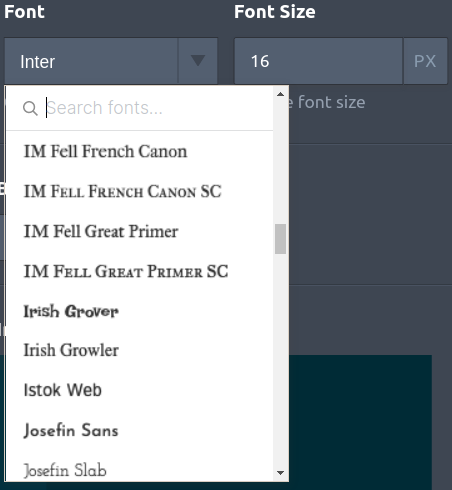
Was, wenn Sie besonders wählerisch sind und in der Liste nichts Passendes finden? Sie können CSS direkt in Ihr Formular einfügen und Schriftarten von beliebigen Quellen importieren. Mit unserem fortschrittlichen Formulardesigner können Sie sogar jedes Detail Ihres Layouts individuell anpassen.
Siehe auch Jotforms ausführlichen Leitfaden zu: Google Forms











Kommentar abschicken: