

النقاط الرئيسية
- نماذج Google، جزء من مجموعة Google Workspace، تقدم جمع بيانات سلس وتكامل مع أدوات مثل Gmail وجداول Google وGoogle Drive.
- يغطي هذا الدليل التعليمي إنشاء النماذج وتخصيصها واستخدام الإضافات والبدائل مثل Jotform، ليكون مصدرًا شاملاً لتعظيم فائدة نماذج Google.
- توفر نماذج Google وظائف متنوعة مثل إنشاء الاختبارات والاستطلاعات والتعاون في النماذج، رغم بعض القيود في التصميم والميزات المتقدمة.
- في قطاعات مثل التعليم والبحث والمنظمات غير الربحية والأعمال، يمكن استخدام نماذج Google كمنصة متعددة الاستخدامات وسهلة الاستعمال لمختلف احتياجات جمع البيانات.
واحدة من أكثر الأدوات تنوعًا في مجموعة Google Workspace هي نماذج Google. كانت نماذج Google في الأصل ميزة استطلاع في جداول Google، وتم إنشاؤها لتمكين المستخدمين من جمع البيانات وردود النماذج. لا يزال هذا الارتباط واضحًا — فأسرع طريقة لإدخال بياناتك في جدول Google جديد أو موجود هي بدء نموذج من جدول Google الخاص بك وربط بياناتك تلقائيًا لسير عمل بسيط وسلس.
بحلول الوقت الذي تم فيه إطلاق نماذج Google كتطبيق مستقل في بداية عام 2016، كانت بديلاً قويًا لمنصات إنشاء النماذج الأخرى مثل Jotform. تباهت نماذج Google بميزات وإضافات جديدة للشركات والمستخدمين الأفراد، بما في ذلك
- القدرة على إنشاء مستندات وملفات PDF مميزة من النماذج
- القدرة على عرض ردود الاستطلاع مباشرة من محرر النموذج
- قوالب تبسط العمليات للعمل والمهام الدراسية والأنشطة الصيفية وكل شيء آخر
نماذج Google، على وجه الخصوص، تجذب المستخدمين من خلال تقديم خدمة بسيطة وفعالة. كجزء من نظام Google Workspace، تعزز نماذج Google سير عملك وإنتاجيتك: Gmail للمراسلة، وجداول Google للتحليل، وGoogle Drive للتخزين معًا تجعل جمع البيانات سلسًا وأكثر كفاءة.
في هذا الدليل التعليمي المفصل، ستجد 20 طريقة مختلفة لاستخدام نماذج Google، من الأساسيات إلى النصائح المتقدمة. نغطي أيضًا إضافات نماذج Google وحالات الاستخدام الخاصة بالصناعة وبدائل نماذج Google. بعد قراءة هذا الدليل، ستصبح مستخدمًا محترفًا. ستعرف أيضًا عن أفضل بدائل نماذج Google، وعلى وجه الخصوص، Jotform.
للعلم فقط
يمكنك بسهولة إنشاء نماذج مجانية عبر الإنترنت باستخدام Jotform. تحقق من أكثر من 20,000 قالب نموذج مجاني عبر الإنترنت من Jotform!


احضر قهوتك واستكشف دليل Jotform “كيفية استخدام نماذج Google”.
أفضل 5 حالات استخدام في نماذج Google
- كيفية تسجيل الحضور باستخدام نماذج Google
- كيفية إنشاء نموذج اتصال باستخدام نماذج Google
- كيفية إنشاء نموذج تسجيل في نماذج Google
- كيفية إنشاء نموذج طلب وظيفة في نماذج Google
- كيفية إنشاء نموذج تأكيد الحضور في نماذج Google
كيفية استخدام نماذج Google
من إعداد نموذجك الأول إلى إضافة المنطق الشرطي، والمشاركة مع فريق العمل، وإدارة الردود، يغطي هذا القسم كل ما تحتاج إلى معرفته لاستخدام نماذج Google كمحترف. لنبدأ بالأساسيات.
أنشئ نموذجك الأول وخصصه
1. كيفية التسجيل للحصول على حساب Google
قبل أن نتعمق كثيرًا في كيفية استخدام نماذج Google، تحتاج أولاً إلى امتلاك حساب Google. بدونه، لن تتمكن من الاستفادة من أي من ميزات نماذج Google التي سنركز عليها في هذا الدليل الإرشادي. (كما لن تتمكن من استخدام معظم منتجات Google الأخرى أو حتى تنزيل التطبيقات من Google Play.)
إليك كيفية التسجيل للحصول على حساب Google:
- اختر نوع حساب Google الخاص بك — هل هو لاستخدامك الشخصي أم لإدارة أعمالك؟
- أدخل معلوماتك الشخصية.
- انتقل إلى صفحة تسجيل الدخول إلى حساب Google.
- انقر على إنشاء حساب.
- أدخل اسمك.
- أدخل كلمة المرور الخاصة بك وأكدها.
- انقر على التالي. (هنا أيضًا يمكنك إضافة رقم هاتف والتحقق منه لحسابك.)
- انقر على التالي مرة أخرى.

2. كيفية إنشاء نموذج Google من الصفر
إنشاء نموذج في نماذج Google أمر سهل — يمكنك القيام بذلك من نماذج Google أو Google Drive.
من نماذج Google، قم بتسجيل الدخول واختر بدء نموذج جديد في الزاوية العلوية اليمنى.
من صفحة Google Drive، منصة التخزين السحابي الشخصي ومشاركة الملفات من Google، اختر جديد، وانتقل لأسفل إلى نماذج Google. مرر المؤشر فوق السهم الأيمن على يسار نماذج Google وحدد نموذج فارغ.
بعد ذلك، قم بتسمية نموذجك من خلال النقر على نموذج بدون عنوان في الزاوية العلوية اليمنى وكتابة اسم جديد.

الآن بعد أن أصبح لديك فهم أفضل لنماذج Google في المجمل — بما في ذلك كيفية إنشاء نموذج — دعنا نصبح أكثر تفصيلاً قليلاً.
3. كيفية تخصيص نماذج Google
حان الوقت للتطرق إلى كيفية تغيير مظهر نماذج Google أو الخط.
لتوضيح كيفية تخصيص نموذجك في نماذج Google بشكل أكثر فعالية، دعنا نختار قالبًا جاهزًا.
- في نماذج Google، انقر على معرض القوالب في الزاوية العلوية اليمنى للوصول إلى القوالب الجاهزة ضمن ثلاث فئات: شخصي، عمل، وتعليم.
- لأغراض التوضيح، سنختار طلب عمل، الموجود ضمن فئة العمل.
- انقر على تخصيص المظهر — أيقونة لوحة ألوان الرسام — في الزاوية العلوية اليمنى.
- لكي تختار خط مختلف لنموذجك، انتقل إلى نمط النص وغيّر طريقة عرض الخط في العناوين والأسئلة والنص.
- إذا كنت ترغب في تغيير صورة العنوان الرئيسي، انقر على اختيار صورة ضمن قسم العنوان. هنا، يمكنك الاختيار من مكتبة نماذج Google لصور الرأس أو رفع صورتك الخاصة.
- أخيرًا، ضمن اعدادات اللون، يمكنك تغيير ألوان الخلفية والحدود لنموذجك بمجرد النقر على أي من الألوان في لوحة الألوان المعروضة. (يمكنك أيضًا النقر على علامة الجمع + ذات التدرج الرمادي لإضافة لون مخصص.)

مع نماذج Google، يمكنك حفظ أي قوالب تنشئها ضمن اسم مؤسستك أو حسابك حتى تتمكن أنت وفرق العمل من استخدامها مرة أخرى في المستقبل. ببساطة قم بإنشاء نموذجك، وانقر على الأيقونة التي تحتوي على ثلاث نقاط متراصة، واختر إنشاء نسخة. يمكن لأي شخص لديه حق الوصول إلى نموذجك إنشاء نسخته الخاصة بحيث يكون لدى جميع الزملاء حق الوصول إلى قوالب فريقك.
المزيد من الأدلة لمساعدتك على البدء:
- كيفية تعديل نموذج Google
- كيفية نسخ نموذج Google
- كيفية نشر نموذج Google
- كيفية إنشاء نموذج Google على آيفون
- كيفية إنشاء أقسام مختلفة في نماذج Google
- كيفية إضافة شعار إلى نموذج Google
- نصائح وحيل نماذج Google
أنشئ نموذجك بشكل أسرع باستخدام الذكاء الاصطناعي
4. هل يمكن للذكاء الاصطناعي إنشاء نماذج Google؟
نعم، بالتأكيد يمكنه فعل ذلك! قامت Google بدمج ذكائها الاصطناعي Gemini مباشرة في نماذج Google، مما يجعل إنشاء النماذج أسرع من أي وقت مضى. بدلاً من كتابة الأسئلة يدويًا واحدًا تلو الآخر، يمكنك الآن ببساطة وصف ما تحتاجه بلغة بسيطة، وسيقوم الذكاء الاصطناعي بالعمل المجهد.
إليك كيفية استخدام الذكاء الاصطناعي المدمج في نماذج Google:
- افتح نموذجًا فارغًا في نماذج Google.
- انقر على زر المساعدة في إنشاء النموذج في الأعلى.

- اكتب وصفك للنموذج (على سبيل المثال، “أنشئ استطلاع رأي العملاء مكون من 5 أسئلة لمقهى”).
- انقر على إنشاء وشاهد Gemini يولد الأسئلة ويختار أنواع الأسئلة المناسبة ويبني هيكل نموذجك.
ضع في اعتبارك أنه على الرغم من القوة العالية التي تتمتع بها ميزة الذكاء الاصطناعي المدمجة هذه، إلا أنها مرتبطة حاليًا بمستويات محددة من Google Workspace مع إضافة Gemini (مثل Workspace for Education Plus). إذا لم تشاهد الزر، فقد لا يتوفر لحسابك حق الوصول بعد.
5. كيفية إنشاء نموذج Google باستخدام ChatGPT؟
بينما يعد ChatGPT أداة رائعة للأفكار والعصف الذهني، فإنه لا يمكنه إنشاء نموذج مباشر داخل Google Drive الخاص بك بمفرده. ومع ذلك، لا يزال بإمكانك استخدامه لتسريع سير عملك بشكل كبير.
من خلال مطالبة ChatGPT بإنشاء أسئلة الاستطلاع وخيارات الإجابات متعددة الخيارات وحتى مسارات المنطق الشرطي مسبقًا، يمكنك توفير الكثير من الوقت في جهد التفكير والإبداع. من هناك، يمكنك بسهولة نقل المحتوى الجديد إلى نماذج Google إما عن طريق النسخ واللصق أو باستخدام احد إضافات Workspace المفيدة لأتمتة إدخال البيانات.
لمعرفة المزيد حول كيفية ربط هذه الأدوات بسهولة، راجع دليلنا الكامل خطوة بخطوة حول كيفية إنشاء نموذج Google باستخدام ChatGPT.
المزيد من الأدلة الإرشادية حول الاستفادة القصوى من الذكاء الاصطناعي في نماذج Google:
- إنشاء اختبار متعدد الخيارات في نماذج Google باستخدام ChatGPT
- كيفية إنشاء استطلاع في نماذج Google باستخدام ChatGPT
- كيفية إنشاء نموذج باستخدام Gemini في نماذج Google
اختر نوع السؤال المناسب
6. كيفية إضافة حقول الأسئلة في نماذج Google
الآن بعد أن تعرفت على كيفية تنسيق نموذجك، دعنا نتعلم كيفية إضافة أنواع مختلفة من الأسئلة.
- افتح نموذجًا في نماذج Google.
- أدخل سؤالاً في مربع سؤال بدون عنوان.
- أدخل خيار الإجابة الأول في الخيار 1. انقر على إضافة خيار لإضافة خيارات إجابة إضافية.
- لإضافة أسئلة إضافية، انقر على زر إضافة سؤال (علامة +)، الموجود في الشريط العمودي على يسار الأسئلة والأجوبة التي تم إنشاؤها حديثًا.

إذا كنت بحاجة إلى تغيير نوع السؤال، ببساطة انقر على علامة التبويب المنسدلة، والتي ستظهر خيار اختيار من متعدد لأن هذا هو الإعداد الافتراضي. وبالنسبة لكل سؤال إجباري في نموذجك، تأكد من تفعيل زر مطلوب حتى لا يتخطاها المشاركون عند ملء النموذج.
7. كيفية استخدام أسئلة المقياس الخطي في نماذج Google
يُعد المقياس الخطي أحد أكثر الحقول الأكثر شهرة لدى مصممي الاستبيانات لأنه يتيح للمشاركين اختيار رقم (عادةً من 1 إلى 10) للتعبير عن تقييمهم أو شعورهم تجاه موضوع معين. حقل المقياس الخطي متعدد الاستخدامات ويعمل بشكل جيد في كل من استطلاعات آراء الموظفين والعملاء، مما يساعد أصحاب الأعمال على جمع رؤى قابلة للتنفيذ لإجراء تحسينات.
في نماذج Google، يمكنك حتى إضافة تسميات ممتعة لكل موضع قطبي، لذا يمكن أن يكون 1 “لا يعجبني” و10 يمكن أن يكون “المنتج المثالي بالنسبة لي”. كما يمكنك كخيار مبتكر استخدام الرموز التعبيرية (إيموجي) بدلاً من الكلمات للتعبير عن تدرج انطباعات المشاركين.
استخدام مقياس خطي في نموذج Google الخاص بك يسهل على المشاركين تقديم إجاباتهم بطريقة لا تتطلب الكثير من التفكير. إلى جانب ذلك، الاستجابات الغريزية والفورية هي الأكثر فائدة عند تقييم منتجك أو عملك. تساعد هذه التعليقات الحقيقية في ضمان أن القرارات التي تتخذها تتماشى مع رغبات عملائك وتوقعاتهم.
أخيرًا، تريد الحصول على أعلى معدل استجابة ورضا ممكن لاستطلاعك. تساعد المقاييس الخطية المشاركين على الإجابة بسرعة أكبر، وكلما قل الوقت الذي يتعين عليهم قضاؤه في الاستطلاع، زادت احتمالية إكماله.
8. كيفية إضافة شبكة متعددة الخيارات في نماذج Google
إحدى ميزات نماذج Google التي يحبها المعلمون هي شبكة الاختيار من متعدد. فهي لا تمكنك فقط من طرح مجموعة من الأسئلة بشكل فعال ضمن إطار واحد (على سبيل المثال، مطابقة أجزاء جسم الإنسان مع الوظيفة التي تقوم بها)، ولكنها أيضًا تجعل تصحيح الاختبارات أسهل وأقل استهلاكًا للوقت من خلال أتمتة العملية.
ببساطة أضف سؤالاً إلى نموذجك وحدد شبكة الاختيار من متعدد في القائمة المنسدلة للميزات. في الصفوف والأعمدة، أضف أسئلتك وخيارات الإجابة على التوالي. بعد ذلك، في مفتاح الإجابة، أضف الإجابات الصحيحة. سيتم تعيين قيم النقاط تلقائيًا للاختبارات المكتملة بناءً على الإجابات المقدمة.
يمكن استخدام شبكة الاختيار من متعدد خارج قطاع التعليم أيضًا، بما في ذلك استطلاعات الأعمال والاستبيانات التي تتطلب تعليقات بأسلوب مقياس ليكرت (على سبيل المثال، راضٍ جدًا، راضٍ، محايد، غير راضٍ، غير راضٍ جدًا).
تذكر، عند إعداد شبكة الاختيار من متعدد، تأكد من معاينة إعدادك بالنقر على أيقونة العين في التنقل العلوي الأيسر. قد تبدو شاشة التخصيص الخاصة بك مختلفة عن النسخة المباشرة على شاشة الكمبيوتر المحمول أو الجهاز المحمول للمستخدم.
المزيد من الأدلة حول اختيار الحقل المناسب لنموذجك:
- شرح أنواع أسئلة نماذج Google
- الاختيار من متعدد مقابل مربعات الاختيار في نماذج Google
- الإجابة القصيرة مقابل الفقرة في نماذج Google
- كيفية إنشاء قائمة منسدلة في نماذج Google
- كيفية استخدام شبكة مربعات الاختيار في نماذج Google
- كيفية إنشاء أسئلة ملء الفراغات في نماذج Google
- كيفية إضافة تعليقات إلى أسئلة الاختيار من متعدد
إنشاء استطلاعات واختبارات
9. كيفية استخدام نماذج Google لإنشاء اختبار
إليك دليل إرشادي سريع حول كيفية استخدام نماذج Google لإنشاء اختبار.
- افتح نموذجًا فارغًا في نماذج Google.
- انقر على الإعدادات في أعلى النموذج.
- قم بتفعيل زر اجعل هذا اختبارًا.

- اقرأ خيارات إعدادات المشاركين وقم بتفعيلها أو إيقاف تشغيلها حسب تفضيلاتك. (تتيح لك هذه الصفحة أيضاً تعيين درجات النقاط لكل سؤال، وإدارة طريقة جمع الردود، وغير ذلك.)
- انقر على علامة التبويب الأسئلة لإضافة أسئلة وإجابات الاختبار الخاصة بك.
- انقر في مربع سؤال بدون عنوان لإضافة سؤالك. (على الرغم من أن الاختيار من متعدد هو نوع الإجابة الافتراضي، يمكنك تغييره من القائمة المنسدلة — على سبيل المثال، إجابة قصيرة، فقرة، إلخ.)
- انقر في مربع الخيار 1 لإضافة إجابتك/إجاباتك.
- حدد مفتاح الإجابة في الأسفل لاختيار الإجابة الصحيحة.
- اختر عدد النقاط المستحقة لكل سؤال.
- بمجرد إضافة جميع الأسئلة والأجوبة، انقر على زر نشر البنفسجي في الأعلى علي اليسار لنشر اختبارك.
- انقر على زر مشاركة بجوار زر النشر لمشاركة اختبارك عبر البريد الإلكتروني أو الرابط، أو انقر على خيار تضمين HTML من قائمة النقاط الثلاث على اليسار لتضمينه في موقع الويب الخاص بك.
10. كيفية إنشاء استبيان في نماذج Google
على الرغم من وجود بعض القيود، تظل نماذج Google أداة رائعة ومجانية لجمع التعليقات. ببساطة قم بفتح نموذجًا فارغًا، أضف أسئلتك، واستخدم حقولًا مفيدة مثل المقاييس الخطية أو شبكات الاختيار من متعدد لالتقاط أفضل رؤى ممكنة من المشاركين.
للحصول على دليل كامل خطوة بخطوة حول كيفية تجميع كل شيء معًا، راجع دليلنا الكامل حول كيفية إنشاء استطلاع في نماذج Google.
المزيد من الأدلة حول الاستطلاعات والاختبارات:
- كيفية إنشاء استطلاع NPS في نماذج Google
- كيفية إنشاء مقياس ليكرت في نماذج Google
- كيفية إنشاء أسئلة ترتيب في نماذج Google
- كيفية إنشاء تقييم باستخدام نماذج Google
- كيفية إنشاء اختبار يُرسل تلقائياً في نماذج Google
- كيفية منع الغش في اختبارات نماذج Google
- كيفية إنشاء اختبارات الشخصية باستخدام نماذج Google
إضافة المنطق الشرطي إلى نموذجك
11. كيفية إنشاء أسئلة شرطية في نماذج Google
إذا كنت بحاجة إلى إظهار أسئلة أو سيناريوهات مختلفة للمستخدمين بناءً على الإجابات التي يقدمونها، يمكنك الاستفادة من الأسئلة الشرطية في نماذج Google. راجع كيفية إنشاء أسئلة شرطية في نماذج Google في هذا المنشور.
12. كيفية استخدام الحقول الديناميكية في نماذج Google
طريقة أخرى للحصول على أقصى استفادة من نماذج Google هي من خلال حقولها الديناميكية.
لنفترض أن منظمتك غير الربحية لديها حملة متطوعين، وأنت بحاجة إلى سائقين وطهاة. ولكنك تريد أن يعرض نموذج التسجيل حقولاً مختلفة بناءً على ما إذا كان المتطوع يُعرف نفسه كطاهٍ أم كسائق، هنا يأتي دور الحقول الديناميكية.
على الرغم من نطاقها المحدود، توفر نماذج Google حقلًا ديناميكيًا يسمح للأسئلة بالتغيير بناءً على إجابات المستخدمين أثناء تنقلهم في النموذج.
لاستخدام هذه الوظيفة، أنشئ أو حدد سؤال الاختيار من متعدد الذي ترغب في بناء مسار القسم عليه. ثم أنشئ عددًا من الأقسام بقدر ما تحتاج بناءً على المعلومات التي تسعى للحصول عليها من كلا الفئتين. أخيرًا، حدد القسم/الأقسام التي تريد أن ينتقل إليها المشاركون، ثم اربط قائمة إجاباتك بالقسم المخصص لها.
توفر إمكانية الحقول الديناميكية في نماذج Google فقط القدرة على الانتقال إلى أقسام مختلفة من النموذج ولا توفر خيارات منطق شرطي أكثر تقدمًا. كما أن هذا الحل مقيد بحقول القوائم المنسدلة وأزرار الاختيار (الاختيار من متعدد أو مربع الاختيار). يوجد ملحق يتيح لك تحديث القيم وإنشاء ربط من جدول بيانات Google Sheets، ولكنه مقيد أيضاً بأنواع الحقول المذكورة أعلاه.
13. كيفية تطبيق العشوائية في ترتيب الأسئلة
يعرف المعلمون أن بعض الطلاب سيبحثون عن طرق للغش في النظام للحصول على درجة أفضل. اختبار بنفس الأسئلة بنفس الترتيب يتم توزيعه من خلال نفس العملية عبر الإنترنت؟ إنها مسألة وقت فقط قبل أن يبدأ الجميع في الحصول على 100 بالمائة.
لمساعدتك في جمع بيانات أكثر دقة، والحد من الغش، وتجنب التحيز في الإجابات، تتيح لك نماذج Google تغيير ترتيب الأسئلة والإجابات عشوائياً أو خلط الترتيب. هذه الميزة سهلة الإيجاد. كل ما عليك فعله هو النقر على النقاط الثلاث الرأسية في الزاوية السفلية اليسرى من حقل السؤال (بجوار زر مطلوب) وتحديد ترتيب الخيارات بشكل عشوائي لتغيير ترتيب خيارات إجابتك.
هذه المهمة مطلوبة بشدة من قبل المعلمين وأصحاب الأعمال على حد سواء لأنها توفر ميزة واضحة عند إجراء الاختبارات على نطاق واسع.
يقدم Jotform، منشئ النماذج عبر الإنترنت والمنافس لنماذج Google، وظيفة مماثلة عبر أداة نموذج تقوم بإعادة ترتيب أسئلتك لتعرض كل منها بشكل عشوائي في موضع مختلف. تمنح هذه الأداة نموذجك مظهراً فريداً لكل مستخدم، وتتيح لك تجاهل حقول معينة مع خلط ترتيب الحقول الأخرى.
المزيد من الأدلة الإرشادية حول جعل نموذجك أكثر ذكاءً:
- كيفية استخدام التحقق من الاستجابة في نماذج Google
- كيفية عمل توجيه الإجابة في نماذج Google
- كيفية استخدام الحقول المخفية في نماذج Google
- كيفية الملء المسبق لنموذج Google
- كيفية استخدام Form Ranger في نماذج Google
- كيفية إرسال رموز فريدة من خلال نماذج Google
- كيفية إعادة توجيه المستخدمين بعد إرسال نموذج Google
مشاركة نماذج Google الخاصة بك مع الآخرين
14. كيفية استخدام نماذج Google للعمل الجماعي والتعاون
مع نماذج Google، تُعد مشاركة نموذج مع مساهمين لتحريره أمر سهل. كل ما عليك فعله هو
- افتح النموذج الذي ترغب في مشاركته في نماذج Google.
- انقر على المزيد (الأيقونة التي تحتوي على النقاط الثلاث العمودية) في أعلى يسار الشاشة.
- حدد إضافة متعاونين.
- انقر في مربع إضافة أشخاص ومجموعات لإدخال عناوين بريد إلكتروني جديدة أو حدد عناوين بريد إلكتروني عملت معها في الماضي.
- اكتب رسالتك، إذا أردت، ثم انقر على إرسال.
15. كيفية جعل نموذج Google عامًا
جعل نموذج Google الخاص بك عامًا يساعدك على إزالة حواجز إمكانية الوصول ونشره لمجموعة أكبر من المشاركين بوجهات نظر جديدة وفريدة. إنها طريقة سهلة وسلسة وآمنة لمشاركة نموذجك أو استطلاعك مع الآخرين لجمع تعليقات قيمة. لمزيد من التفاصيل، راجع دليلنا حول كيفية جعل نموذج Google عامًا.
المزيد من الأدلة الإرشادية حول إدارة إعدادات مشاركة نموذجك:
- كيفية حماية نموذج Google بكلمة مرور
- كيفية نقل ملكية نموذج Google
- كيفية مشاركة استجابات نماذج Google
- كيفية استخدام الوضع المقفل في نماذج Google
- كيفية إغلاق نموذج Google
- هل نماذج Google آمنة؟
- كيفية إضافة CAPTCHA إلى نماذج Google
إدارة الردود والحصول على إشعارات
16. كيفية تلقي بريد إلكتروني عند إرسال نموذج Google
قد يؤدي التفقد المستمر لنموذجك لرؤية الردود الجديدة إلى استنزاف إنتاجيتك. لحسن الحظ، يمكنك بسهولة ضبط تنبيهات بريدية تلقائية لتصلك فور تعبئة أي شخص لنموذجك.
لتشغيل هذه الميزة، ما عليك سوى الانتقال إلى علامة تبويب الردود في نموذجك، والنقر على أيقونة القائمة ذات النقاط الثلاث، وتحديد الحصول على إشعارات بريد إلكتروني للاستجابات الجديدة.
للحصول على شرح أكثر تفصيلاً ونصائح لاستكشاف الأخطاء وإصلاحها، راجع دليلنا الكامل حول كيفية الحصول على بريد إلكتروني عند إرسال نموذج Google.
17. كيفية تخزين الاستجابات في جداول Google
لتخزين استجابات الاستطلاع في جداول Google، ما عليك سوى اتباع الخطوات أدناه:
- افتح النموذج الذي ترغب في استخدامه في نماذج Google.
- ضمن علامة تبويب الاستجابات، انقر على الملخص.
- انقر على النقاط الثلاث العمودية بجوار المربعات الخضراء والبيضاء وانقر على تحديد وجهة لحفظ الردود.
- لتخزين استجابات الاستطلاع الخاصة بك في جداول Google، إما حدد إنشاء جدول بيانات جديد أو تحديد جدول بيانات موجود.
- انقر على إنشاء إذا كنت تنشئ جدول بيانات جديدًا أو تحديد إذا كنت تختار جدول بيانات موجودًا. بمجرد إنشاء جدول بيانات الاستجابة هذا، يمكنك العثور عليه على الشاشة الرئيسية لجداول Google، أو في تطبيق جداول Google، أو في Google Drive.

المزيد من الأدلة الإرشادية حول متابعة الاستجابات الجديدة:
- كيفية رؤية الاستجابات على نماذج Google
- كيفية تفعيل إشعارات البريد الإلكتروني لنماذج Google
- كيفية إرسال إشعارات نموذج Google إلى عناوين بريد إلكتروني متعددة
- كيفية إرسال إشعارات نموذج Google إلى WhatsApp
- كيفية إرسال إشعارات نماذج Google عبر الرسائل النصية القصيرة
- كيفية ربط نماذج Google بـ Slack
- كيفية إصلاح عدم قبول نماذج Google للاستجابات
تعلم كيفية استخدام الميزات المتقدمة
18. كيفية إضافة توقيع إلكتروني في نماذج Google
لا تحتوي نماذج Google على ميزة التوقيع الإلكتروني، ولا توجد أي إضافات يمكنك استخدامها أيضًا. بدلاً من ذلك، ابتكر مستخدمو نماذج Google حلولًا بديلة، مثل تضمين حقل للمستخدمين لكتابة الأحرف الأولى من أسمائهم للإشارة إلى قبولهم لذلك كبديل للتوقيع الإلكتروني.
ترغب في معرفة المزيد حول كيفية إضافة توقيع إلكتروني في نماذج Google؟ اقرأ دليلنا الشامل.
19. كيفية إنشاء سير عمل موافقة في نماذج Google
لا تدعم نماذج Google توجيه الموافقة بشكل أصلي، ولكن يمكنك إعداد هذه الخاصية باستخدام إضافة من طرف ثالث. تتيح لك إضافة Form Approvals تعيين الموافقين، وجمع عناوين البريد الإلكتروني من المشاركين، وتوجيه ردود النماذج تلقائياً إلى الجهة المعنية للمراجعة.
بمجرد تثبيت الإضافة، تقوم بإرسال بريد إلكتروني للتأكيد فور تسليم النموذج، وتتيح لك تعيين مستلمين ديناميكيين بناءً على الإجابات المدخلة في النموذج. يمكنك ذلك من إدارة المهام التجارية الشائعة — مثل طلبات الإجازات، وموافقات الميزانية، والتوقيعات على الشراء — دون الحاجة لمغادرة بيئة Google Workspace..
للحصول على شرح تفصيلي خطوة بخطوة، راجع دليلنا حول كيفية إنشاء سير عمل للموافقات في نماذج Google.
20. كيفية تعيين مهلة زمنية في نماذج Google
تتيح لك النماذج عبر الإنترنت جمع كميات كبيرة من المعلومات بسهولة، ولكن في بعض الأحيان قد ترغب في ضبط هذا التدفق. إذا كنت ترغب في الحد من عدد الاستجابات لنموذجك، يمكنك إغلاق النموذج يدويًا لعدم تلقي الإرسالات في تاريخ محدد، ولكنه غير مريح وغير عملي عندما يكون لديك عبء عمل كبير.
الحل؟ المهلة الزمنية. تتيح لك نماذج Google تعيين حدود زمنية. وبمجرد حلول الوقت الذي حددته، يتوقف النموذج تلقائياً عن استقبال أي إجابات جديدة.
يشرح هذا الدليل كيفية تعيين مهلة زمنية في نماذج Google.
المزيد من الأدلة حول التوقيعات والمدفوعات والموافقات:
- كيفية ربط نماذج Google بـ SignNow
- كيفية ربط نماذج Google بـ SignRequest
- كيفية إضافة PayPal إلى نماذج Google
- كيفية استخدام النماذج القابلة للدفع
- كيفية إنشاء نموذج طلب إجازة في نماذج Google
- كيفية إنشاء تنازل في نماذج Google
- كيفية إنشاء نموذج موافقة في نماذج Google
نصيحة احترافية
يمكنك الاطلاع على جميع الشروحات والأدلة التعليمية لنماذج Google في دليل الشروحات الخاص بنا.
من المستفيد من استخدام نماذج Google؟
نماذج Google مصممة للجميع. فنماذجها ووظائفها مجانية الاستخدام، ويمكن الوصول إليها بسهولة، وعملية، وسهلة الاستخدام، والأهم من ذلك، أنها مجهزة بشكل كامل لمساعدتك في جمع بيانات قيمة وقابلة للتنفيذ وردود النماذج التي تساعدك على تحسين عملك.
للحصول على فهم أفضل لكيفية استغلال نماذج Google داخل مؤسستك، دعنا نستعرض بعض حالات الاستخدام الشائعة التي تمتد عبر مجموعة واسعة من المهن والصناعات.
المعلمون والتربويون
على الرغم من أن بعض أدوات Google التعليمية — Google Classroom وGoogle Meet وGoogle Workspace for Education — تحظى بشعبية واسعة حتى قبل الجائحة، إلا أن شعبيتها ازدادت بشكل كبير في السنوات الأخيرة. في الواقع، يُستخدم Google Classroom الآن من قبل 150 مليون معلم وطالب ومسؤول مدرسي، مما ييعكس الأهمية الكبيرة التي يجدها التربويون في منتجات Google.
تعد نماذج Google أداة شائعة أخرى للمعلمين. فهم يستخدمونها لإنشاء الاستطلاعات، وإعداد وإدارة الاختبارات، وتتبع تقدم الطلاب. مع نماذج Google، يمكن للمعلمين تعيين قيم النقاط تلقائيًا لأسئلة الاختبار، وإضافة ملاحظات على إجابات الاختبار، وحتى إرسال شهادات إتمام وتقدير للطلاب المتميزين.
أفضل 6 حالات استخدام لنماذج Google في القطاع التعليمي:
- كيفية استخدام رموز QR لتتبع الحضور باستخدام نماذج Google
- كيفية تقييم نماذج Google
- كيفية إنشاء مفتاح إجابة في نماذج Google
- كيفية إنشاء عريضة على نماذج Google
- كيفية استخدام نماذج Google لتتبع السلوك
- كيفية إضافة نموذج Google إلى Google Classroom
الباحثون والمحللون
سواء كنت تجري استطلاعاً لأفراد العائلة لاختيار وجهة العطلة القادمة، أو تستطلع رأي مجموعة من المرضى المشاركين في دراسة تجربة طبية لعقار جديد، فأنت بحاجة إلى استجابات دقيقة وتفصيلية. ولحسن الحظ، أُطلقت نماذج Google في الأساس كأداة استبيانات، مما يجعلها خياراً عملياً وسهل الاستخدام للوصول إلى الإجابات التي تبحث عنها.
يمكنك استطلاع آراء المستجيبين بطرق متنوعة باستخدام نماذج Google، بما في ذلك أسئلة الاختيار من متعدد أو الإجابات القصيرة. يمكنك حتى استخدام ميزة المقياس الخطي في نماذج Google، والتي تتيح للمستجيبين اختيار إجابة تتراوح من 0 إلى 10، لقياس شعورهم تجاه موضوع معين.
تتميز نماذج Google أيضًا بجعل استطلاعك دقيقًا قدر الإمكان. (بعد كل شيء، من المحتمل أنك تجمع بيانات الاستطلاع لاتخاذ قرارات عمل رئيسية — مثل إطلاق خط منتجات جديد أو تعديل الأسعار — لذا تحتاج إلى أن تكون ردود النماذج أصيلة.)
لضمان دقة إجاباتك، استخدم التحقق من صحة الردود في نماذج Google على أسئلة الإجابة القصيرة والفقرة وخانات الاختيار في استطلاعك. حيث تمنحك هذه الخاصية القدرة على اشتراط حد أدنى لعدد الحروف في الإجابات القصيرة، أو التأكد من إدراج كلمة أو رقم محدد.
بمجرد جمع البيانات، يمكنك تخزينها بأمان في جداول Google نظرًا لأن جميع منتجات Google تعمل بشكل جيد معًا.
أفضل 6 حالات استخدام لنماذج Google للباحثين
- كيفية تحليل ردود نماذج Google
- كيفية إنشاء جدول من ردود نماذج Google
- كيفية إنشاء جدول محوري (Pivot Table) من ردود نماذج Google
- كيفية إنشاء مخطط دائري في نماذج Google
- كيفية إجراء التصويت بالاختيار المرتب باستخدام نماذج Google
- كيفية استخدام تحليلات نماذج Google
المنظمات غير الربحية
على الرغم من أن المنظمات غير الربحية تعمل بميزانية محدودة، إلا أنها لا تزال بحاجة إلى استطلاع آراء المتبرعين، وإدارة التبرعات والنفقات، وتتبع ساعات العمل التطوعي. يقدم Google for Nonprofits خدمات Google Workspace وGoogle Ad Grants والمزيد مجانًا (أو بتكلفة ضئيلة) لمساعدة المنظمات على تبسيط عملياتها.
إذا كان شريان الحياة لمنظمة غير ربحية هو شبكة الدعم الخاصة بها، فإن التواصل المستمر مع تلك الشبكة هو الغذاء اليومي — والذي يتحقق من خلال النماذج. يعد استخدام النماذج لجمع ملاحظات الداعمين طريقة مضمونة لجمع معلومات مهمة عن المتبرعين/المتطوعين والتفاعل معهم في نفس الوقت، مما يساعدك على تطوير فهم أوضح لما تفعله بشكل صحيح أو خاطئ من حيث إدارة منظمتك.
مع نماذج Google، يمكنك أنت ومن يدعمك التواصل ومشاركة المعلومات من أي مكان في العالم وعلى أي جهاز.
أفضل 6 حالات استخدام لنماذج Google للمنظمات غير الربحية
- كيفية إنشاء استمارة تسجيل في نماذج Google
- كيفية إنشاء متتبع نفقات في نماذج Google
- كيفية جمع الملاحظات باستخدام نماذج Google
- كيفية جمع عناوين البريد الإلكتروني باستخدام نماذج Google
- كيفية إضافة رابط إلى نموذج Google
- كيفية تضمين نماذج Google في موقع WordPress الخاص بك
الشركات الناشئة والشركات الصغيرة
نظرًا لأنه لا يوجد شيء أكثر أهمية لعملك من عملائك، فإن جمع ملاحظاتهم حول منتجاتك وعملية الدفع وموقعك الإلكتروني وعلامتك التجارية بشكل عام أمر بالغ الأهمية.
تتيح نماذج Google التواصل المبسط مع عملائك من خلال القوالب ونماذج الطلبات والاستطلاعات والاستبيانات بتكلفة قليلة أو تكاد تكون معدومة. كما يمكنك عرض جميع ردودك بشكل فردي أو كمجموعة، في الوقت الفعلي، وعرضها في شكل رسم بياني أو مخطط شريطي منظم.
بالإضافة إلى ذلك، وبصفتك صاحب عمل صغير يتعامل مع أطراف متعددة — مثل مسؤولي خدمة العملاء أو تطوير المنتجات — فأنت بحاجة إلى حل تعاورني موثوق. تتيح لك نماذج Google إضافة مشاركين إلى نموذجك للعمل معاُ دون الحاجة لإرسال نسخ متعددة من الملف.
أخيرًا، لتحليل بياناتك الأولية، يمكنك استخدام إضافة Form Publisher من Google لتحويل بيانات الاستجابة الخاصة بك إلى مستند Google أو جدول. يمكن لـ Form Publisher أيضًا تصدير ملف PDF من نموذجك تلقائيًا، مما يتيح لك إرسال فاتورة بسيطة أو إخلاء مسؤولية بسهولة عبر البريد الإلكتروني إلى شركائك.
أفضل 6 حالات استخدام لنماذج Google للشركات الناشئة والشركات الصغيرة
- قبول الدفع عبر نماذج Google
- كيفية إضافة حقول حسابية في نماذج Google
- كيفية إنشاء أمر شراء في نماذج Google
- كيفية إنشاء نموذج استقبال Google في نماذج Google
- كيفية إنشاء استطلاع رأي على نماذج Google
- كيفية استخدام أتمتة نماذج Google لعملك
منظمو الفعاليات
شهد قطاع إدارة الفعاليات تحولاً رقمياً استثنائياً. فكل شيء بدءاً من المؤتمرات التسويقية وحتى حفلات أعياد الميلاد أُعيد تصميمه ليعمل بالكامل عبر الإنترنت خلال السنوات الأخيرة، وكانت نماذج Google ضرورية في تسهيل أتمتة التسجيل، وتحديد المواعيد، وإرسال التنبيهات. وفي المناسبات الصغيرة، يمكن للمنظمين استخدام بطاقة دعوة عيد ميلاد بنموذج Google لجمع تأكيدات الحضور وتفاصيل الضيوف في مكان واحد.
أفضل 6 حالات استخدام لنماذج Google لمنظمي الفعاليات
- كيفية إنشاء نموذج تأكيد حضور حفل زفاف باستخدام نماذج Google
- كيفية تحديد عدد التسجيلات في الفعاليات في نماذج Google
- كيفية دمج تقويم Google مع نماذج Google
- كيفية استخدام نماذج Google لجدولة المواعيد
- كيفية إنشاء رمز QR لنموذج Google
- كيفية تحديد عدد الردود في نماذج Google
الإضافات لنماذج Google
الميزات الأساسية في نماذج Google قوية بما يكفي لإنجاز العديد من مهام جمع البيانات. ولكن إذا كنت بحاجة إلى مزيد من الوظائف أو الميزات، تحقق من بعض الإضافات لنماذج Google.
تجعل هذه الإضافات نماذج Google أكثر تنوعاً. يمكنها ربط نموذجك بمنصات خارجية ودمج بياناتك عبر حلول الإنتاجية الأخرى في Google Workspace (مثل جداول Google) لجعل سير عملك أكثر كفاءة.
هل تريد معرفة المزيد؟ تحقق من دليلنا، أفضل 7 إضافات لنماذج Google.
فيما يلي بعض من أشهر إضافات نماذج Google.
إضافات المؤقت الزمني
أحد أصعب جوانب تقديم الاختبارات والامتحانات عبر الإنترنت هو التأكد من أن طلابك لديهم وقت كافٍ لإكمالها – ولكن ليس وقتاً طويلاً جداً.
هناك العديد من إضافات نماذج Google التي تتضمن مؤقتاً زمنياً – مثل Extended Forms وTimer for Google Forms. بعض هذه الإضافات تقدم حتى تسجيل الكاميرا، وتتبع الشاشة، وقدرات أخرى لمنع الغش حتى يعرف طلابك أنك تراقبهم.
إضافات إشعارات تقديم النماذج
تُعد القدرة على إشعار مالكي النماذج، والمشاركين، والمستجيبين بتسليم النموذج من الميزات الشائعة الأخرى في إضافات نماذج Google. وتتيح لك هذه الوظيفة البقاء على اطلاع دائم بالمهام الدراسية، وطلبات الشراء، وطلبات الإجازات، وتقارير الحوادث، وغيرها.
Form Notifications وForm Publisher وEmail Notifications for Google Forms هي بعض من أشهر إضافات إشعارات تقديم النماذج.
أتمتة نماذج Google
تُعد نماذج Google أداة شائعة لإنشاء وجمع البيانات من خلال النماذج، ومن السهل ربط نموذجك بجدول بيانات لتنظيم الردود. لكن بينما تقدم نماذج Google بعض الأتمتة الأساسية، فإن الخيارات محدودة. للحصول على أتمتة أكثر تقدمًا، ستحتاج إلى البحث في مكان آخر.
هناك العديد من التطبيقات والأدوات الأخرى التي تتكامل مع نماذج Google، مثل Zapier، والتي يمكنك استخدامها لإعداد سير عمل آلي بين نماذج Google والتطبيقات الأخرى، مثل Asana وDiscord.
خيار آخر هو استخدام منشئ نماذج قوي مثل Jotform، الذي يتكامل مباشرة مع العديد من الأدوات المختلفة.
بينما تُعد نماذج Google أداة رائعة لإنشاء وجمع البيانات، قد لا تحتوي على جميع الأتمتة والتكاملات التي تحتاجها. أدوات مثل Zapier وJotform توسع قدرات نماذج Google وتعمل على أتمتة سير عملك.
إليك المزيد من الأدلة حول ربط نماذج Google بتطبيقاتك المفضلة:
- كيفية دمج نماذج Google مع HubSpot
- كيفية دمج نماذج Google مع Airtable
- كيفية ربط نماذج Google بـ Trello
- كيفية ربط نماذج Google بـ Mailchimp
- كيفية تصدير نماذج Google إلى Excel
- كيفية ربط نماذج Google بـ Google Drive
- كيفية دمج نماذج Google مع Zoom
- كيفية ربط نماذج Google بجداول Google
تحب منتجات Google؟ اجمع بين قوة Jotform وحزمة Google Workspace
نحن نفهم ذلك تماماً، فلكل منا علاماته التجارية المفضلة. والخبر السار هو أن الربط بين البرامج أصبح أكثر سلاسة يوماً بعد يوم، لذا لن تكون بحاجة للتخلي عن استخدام أدوات Google. ستساعدك تكاملات Jotform القوية مع Google Drive وGoogle Sheets وGoogle Calendar على جمع بيانات أفضل — بطريقة أسهل ودون تعطيل سير عملك.
بسّط سير عملك
بينما يوجد العديد من العديد من أدوات بناء النماذج عبر الإنترنت المفيدة، فإن الأهم هو أن تجعل أداة جمع البيانات التي تستخدمها سير عملك أكثر سلسة وإنتاجية قدر الإمكان.
تُعد نماذج Google خياراً شائعاً، خاصة في القطاع التعليمي، بسبب قابليته للتطبيق وذلك لما توفره من سهولة واستخدام عملي وتكامل تام مع منظومتها. لكنها ليست الخيار الوحيد المتاح. بالنسبة لأولئك الذين يطمحون للحصول على مزايا ووظائف إضافية مع الحفاظ على نفس سهولة الاستخدام، فإن Jotform يُعد بديلاً مثالياً.
بدائل نماذج Google
الشيء الرائع في مجال النماذج الإلكترونية، أو أي حل برمجي في الواقع، هو التنوع الكبير في الخيارات المتاحة للاختيار من بينها. بالإضافة إلى نماذج Google، هناك العديد من الحلول التي تقدم ميزات متقدمة وتكاملات قوية وجمع بيانات بطريقة فعالة على نطاق واسع.
تُعد المبادئ الأساسية للنماذج الإلكترونية (مثل التعديل بالسحب والإفلات، ومكتبة القوالب، والحقول الأساسية، وخيارات الأسئلة) بمثابة “متطلبات رئيسية لا غنى عنها” توفرها معظم منصات جمع البيانات لضمان قدرتها على المنافسة.
ومع ذلك، فإن المعيار الحقيقي الذي ينبغي أن يهمك هو مدى قدرة ميزات منشئ النماذج الذي تختاره على دعم احتياجاتك. سواء في التعاون مع الأطراف المعنية، أو جمع بيانات الطلبات، أو جلب العملاء المحتملين بكفاءة، أو حتى إجراء الأعمال الميدانية دون الحاجة للاتصال بالإنترنت.
فيما يلي خمسة بدائل لنماذج Google تغطي أساسيات النماذج الإلكترونية و لديها مجموعة من الميزات التي تتيح لك تحسين جهود جمع البيانات الخاصة بك.
1. Jotform
يقدم Jotform جميع إمكانيات نماذج Google وأكثر من ذلك. يثق به ملايين المستخدمين حول العالم، ويعد Jotform بديلاً مباشراً لنماذج Google، حيث يقدم ميزات وقوالب وتكاملات أكثر من أي منشئ نماذج إلكتروني آخر في السوق.
إلى جانب بساطته وسهولة استخدامه، ما يجعل Jotform بديلاً مقنعاً هو تنوع الميزات التي تغطي تقريباً كافة حالات استخدام جمع البيانات.
جمع المدفوعات والتكاملات الرائدة في مختلف مجالات الصناعة
بدءًا من رواد الأعمال المستقلة وحتى الشركات الكبرى، يفضل المهنيون والمحترفون استخدام أكثر من 40 تكامل لبوابات الدفع في Jotform — بما في ذلك Stripe وPayPal وSquare وChargify. تجعل هذه المنصة سهلة الاستخدام من السهل جمع مدفوعات من خلال بطاقات الخصم أو الائتمان، ومدفوعات التحويلات المصرفية ACH، والشيكات الإلكترونية بغاية السهولة والسرعة.

ومع ذلك، فإن جمع المدفوعات هو جزء واحد فقط من ميزات التكامل في Jotform. يتكامل Jotform مع أكثر من 150 تطبيقاً خارجياً، بما في ذلك أنظمة إدارة علاقات العملاء (CRM) (مثل HubSpot وSalesforce وActiveCampaign)، وحلول التخزين السحابي (مثل Dropbox وBox وGoogle Drive)، وأدوات إدارة المشاريع (مثل Asana وClickUp) لجعل عملياتك اليومية أكثر كفاءة.
قوالب النماذج والتوقيعات الإلكترونية
عندما تحتاج إلى قالب جاهز سريع أو ترغب ببساطة في تخصيص حقل في نموذج موجود بالفعل، فإنه من المفيد أن يكون لديك مكتبة قوالب واسعة. يجعل Jotform حياتك العملية أسهل من خلال تقديم أكثر من 20,000 قالب نموذج — مصنفة حسب النوع ومجال العمل — لمساعدتك على إكمال مشاريع العمل بجميع أحجامها.
يعد جمع التوقيعات الإلكترونية أمراً ضرورياً لمؤسسات الرعاية الصحية والموارد البشرية والخدمات المالية والمنظمات غير الربحية. لإضافة التوقيعات باستخدام نماذج Google، تحتاج إلى تكامل خارجي. لكن Jotform يجعل جمع التوقيعات أمراً سهلاً للغاية. ما عليك سوى إضافة أحد حقول التوقيع الإلكتروني إلى نموذجك أو يمكنك التحقق من تواقيع Jotform لمعرفة المزيد.
إدارة البيانات والأمان
يمكن أن يساعد ربط بيانات نماذج Google الخاصة بك بحلول Google Workspace الأخرى في في تنظيم الجدولة وتعزيز التعاون. ولكن إذا كانت وظيفتك تتطلب مستوى أعلى من الإنتاجية — وإدارة البيانات على مدار الساعة طوال أيام الأسبوع — فلا تبحث أكثر من Jotform. مع Jotform، يمكنك تحويل ملفات PDF إلى نماذج إلكترونية، وبناء تقارير متقدمة من البيانات التي تم جمعها، والحصول على الردود من خلال نماذج للهواتف المحمولة — سواء عبر الإنترنت أو دون اتصال بالإنترنت.
بالإضافة إلى ذلك، هناك جداول Jotform، وهو تطبيق لإدارة البيانات الإنتاجية بدون أكواد يتيح لك تحويل جداول البيانات الخاصة بك إلى قاعدة بيانات تعاونية موحدة.
2. Microsoft Forms
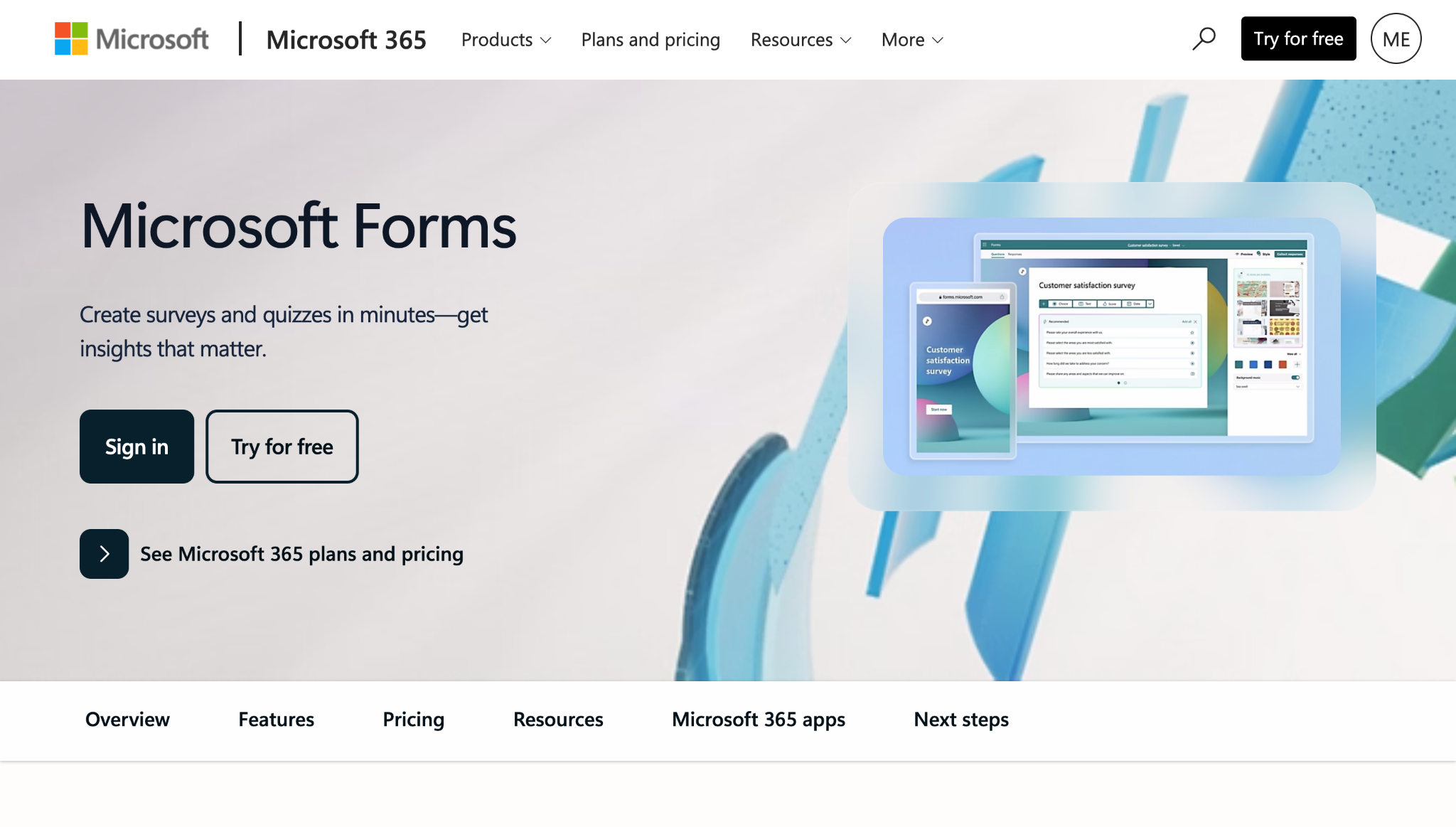
كجزء من مجموعة Microsoft 365، يعد Microsoft Forms تطبيقاً قائماً على الويب ويمكن الوصول إليه على جميع المنصات والمتصفحات. يُستخدم في بيئات الأعمال والتعليم وهو متاح أيضاً للاستخدام الشخصي. مع Microsoft Forms، يمكنك بسهولة إنشاء نماذج واختبارات واستطلاعات، مثل استطلاعات رضا العملاء أو الموظفين، واختبارات نهاية العام، ونماذج تسجيل الفعاليات.
إحدى الميزات الرئيسية في Microsoft Forms هي التشعبات أو التفريعات، والتي تمكن المستخدمين من رؤية الأسئلة ذات الصلة بهم فقط. كمنشئ نموذج، يمكنك إضافة منطق لتخطي الأسئلة أو تبديل الأسئلة بناءً على إجابات المستخدمين السابقة.
لمعرفة المزيد حول ميزات Microsoft Forms وكيف يقارن بالمنافسين، تحقق من مقالة Jotform مقارنةً بـ Microsoft Forms.
3. Typeform
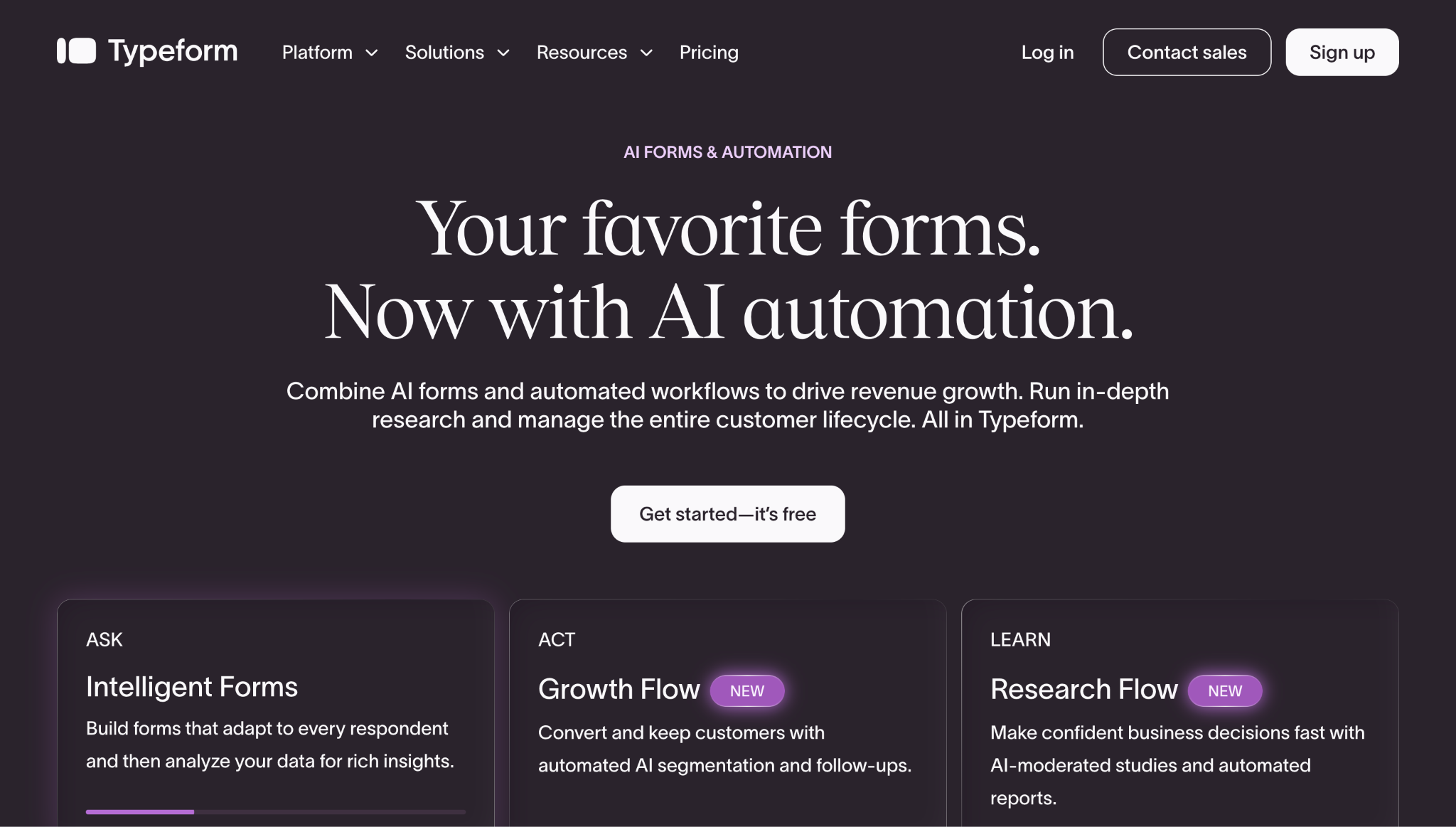
يُعرف Typeform بمنشئ النماذج البسيط والموجه نحو التصميم، وهو أداة إلكترونية شائعة وسهلة الاستخدام.
بينما هناك حدود لخطته المجانية باضافة 10 أسئلة واستقبال 10 ردود شهرياً، يقدم Typeform منطقاً شرطياً متعدد التفريع.
بشكل عام، يعد Typeform أداة استطلاع موثوقة مع نماذج بديهية وجماليات بصرية جذابة. ومع ذلك، هناك بدائل قد تعمل بشكل أفضل، اعتماداً على احتياجاتك. شاهد كيف يقارن Typeform بنماذج Google.
4. Wufoo

انطلقت أداة Wufoo في منتصف العقد الأول من القرن الحادي والعشرين كطريقة بديهية لبناء النماذج الإلكترونية. يعد Wufoo خياراً ممتازاً للشركات الصغيرة والمتوسطة، وهو معروف بسهولة استخدامه واختيار القوالب وتخصيصات النماذج والعدد الكبير من التكاملات الخارجية. وبكونها جزءاً من منظومة SurveyMonkey المؤسسية (حيث استحوذت عليها SurveyMonkey عام 2011)، يوفر هذا البديل لنماذج Google مستويات أمان عالية، إلى جانب موارد ودعم عملاء متميز لضمان التعامل مع بياناتك بمنتهى العناية. ومع ذلك، وكما هو الحال مع بعض أدوات بناء النماذج، قد لا يلبي هذا الخيار كافة احتياجاتك. شاهد كيف يقارن Wufoo بنماذج Google، ثم استعرض بدائل Wufoo للعثور على الخيار الأفضل لعملك.
5. SurveyMonkey
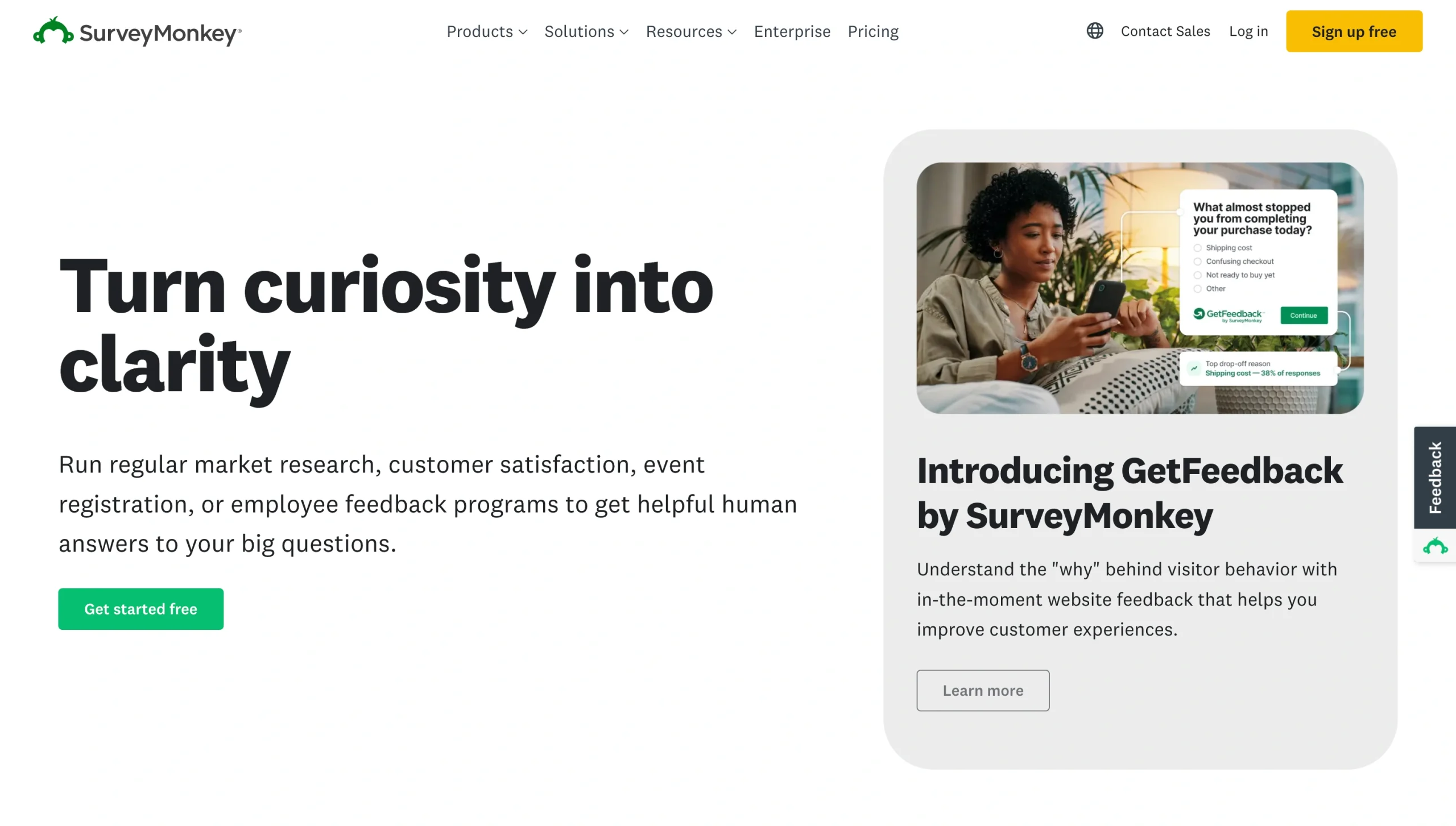
كما يوحي الاسم، يعد SurveyMonkey واحداً من منصات الاستطلاعات والاستفتاءات الإلكترونية الرائدة في العالم. ما يميز SurveyMonkey هو قدرته على مساعدتك ليس فقط في جمع البيانات ولكن أيضاً في إجراء أبحاث السوق من خلال المنتجات المتكاملة مثل Audience.
يحتوي SurveyMonkey على 26 نوعاً من الأسئلة (مقارنة بـ 11 نوعاً في نماذج Google)، وهو قادر على تتبع من يستجيب لاستطلاعاتك، ويمكنه تحويل بياناتك إلى مخططات بيانية وتقارير مخصصة لعرض نتائجك. لإلقاء نظرة على المقارنة التفصيلية، يمكنك مراجعة المقارنة بين SurveyMonkey مقابل نماذج Google. يمكنك أيضاً استكشاف بدائل SurveyMonkey لمعرفة كيف تقارن المنصات الأخرى.
تتنافس نماذج Google أيضاً وجهاً لوجه مع العديد من أدوات الاستطلاعات والنماذج الأخرى التي تستحق المعرفة. إليك كيف تقارن مع عدد قليل آخر:
- نماذج Google مقابل استطلاعات Google
- نماذج Google مقابل Cognito Forms
- نماذج Google مقابل Formstack
- نماذج Google مقابل Qualtrics
- نماذج Google مقابل Sign Up Genius
- نماذج Google مقابل Tally Forms

كتابة تعليق: